

应用版本v1.0.4 官方正版
应用类别系统工具
应用大小38.2M
更新时间2026-10-21 10:41
应用星级
运行环境Android
官方网址暂无



此内容由AI根据文章内容自动生成,并已由人工审核
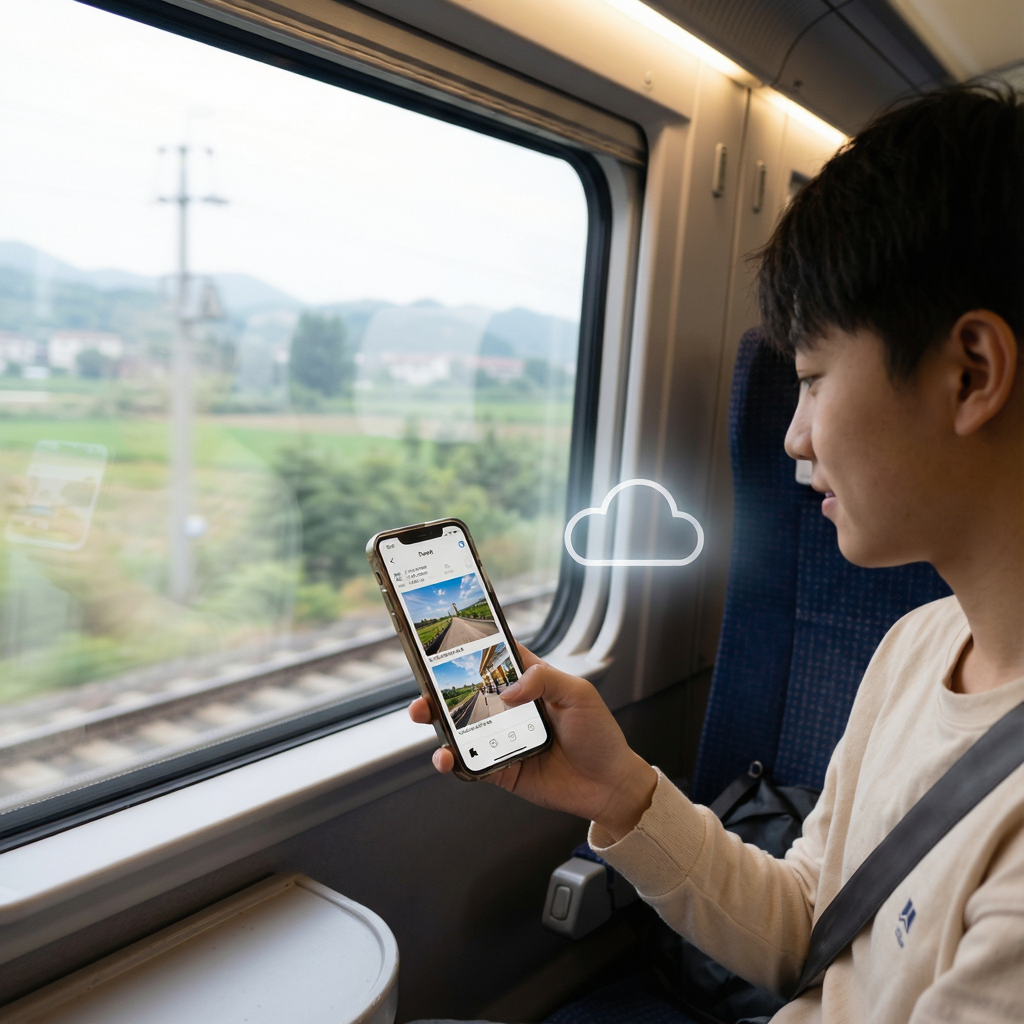
移动网盘存储是一款专注于手机端文件云端备份与跨设备管理的实用工具,核心解决照片、视频、文档等资料在本地空间不足时的安全存放问题。它适合手机存储经常告急、需要随时调取历史文件、或想给重要资料多一份保障的普通用户。无论是旅行照片一键备份、工作文档多端同步,还是换机时快速迁移数据,它都能帮你把零散文件归拢到云端,随用随取不占地儿。

先分清设备再动手:电脑端(Windows/Mac)一般通过浏览器登录网页版管理文件,适合批量上传下载;移动端(Android/iOS)则依赖App完成自动备份和相册同步。安卓用户直接安装APK包即可,iOS用户在App Store搜索安装。首次打开建议先完成手机号或邮箱注册,再进入设置页开启「相册自动备份」,这样拍完照片就会在WiFi环境下悄悄上传,不用手动折腾。
安装避坑方面,安卓机型五花八门,下载APK时务必认准本站提供的安装包,避免第三方市场捆绑插件。安装前到「设置-安全」里允许未知来源应用安装,装完记得把该开关关回去。部分定制系统(如MIUI、ColorOS)会拦截后台自启,需要手动在电池优化里把本应用设为「不限制」,否则自动备份会时断时续。
权限设置是很多人忽略的一环:存储权限必须给,否则读不到相册和文档;通知权限建议开启,上传完成和异常提醒全靠它;如果用到通讯录备份,通讯录权限也要放行。存储路径选择上,安卓默认走内部存储的App专属目录,不建议改到外置SD卡,读写速度慢还容易掉线。运行优化方面,大文件上传尽量在WiFi下进行,手机发热明显时暂停备份,等温度降下来再续传。
遇到闪退先别急,多数是缓存冲突,到应用管理里清除缓存再重开即可;卡顿通常是后台任务堆积,关掉其他大型App再试;黑屏或白屏多见于系统WebView组件过旧,去应用商店更新「Android System WebView」就能缓解;无法联网则检查是否被省电模式限制了后台数据,把本应用加入白名单。若提示缺少谷歌服务框架,可在本站搜索「谷歌安装器」一键修复。后台管控上,建议在最近任务列表里给本应用加锁,防止一键清理时被误杀。
[高危警告]: 切勿在公共WiFi下开启自动备份敏感证件照,也不要将账号密码保存在便签里同步到云端,一旦账号泄露后果严重。
[优化技巧]: 把自动备份时段设为凌晨充电时,既不耽误白天用手机,又能利用整夜时间把大视频传完,省心省电。
[温馨提示]: 首次备份前先看一眼剩余云空间,免费额度有限,照片视频多的话建议按需清理重复文件再上传。
乐乐小编说:选网盘别光看免费空间大小,先想清楚你是备份照片多还是传工作文件多,再挑上传下载不闹心的那款,日常用着才舒坦。
很多朋友纠结「有了网盘还要不要留本地文件」,其实两者是互补关系。建议把手机相册里最近三个月常翻的照片留在本地,方便随时发朋友圈;更早的按月份建文件夹整体上传云端,本地只留缩略图或直接删掉腾空间。工作文档则采用「本地编辑+云端归档」的方式,改完就传,避免手机丢失后抓瞎。移动网盘存储的自动备份功能可以按文件夹设定规则,比如只备份「相机」和「微信下载」两个目录,既省流量又不漏重要内容。
另一个高频疑问是「换手机时怎么把资料搬过去」。最稳妥的做法是旧手机先完整备份到云端,新手机登录同一账号后选择性恢复,别一股脑全下载,按需取用更省时间。如果旧手机已经开不了机,只要之前开启了自动备份,照片和通讯录基本都能在新设备上找回来。平时养成每月检查一次备份状态的习惯,看看有没有失败的任务标红,及时补传比事后着急强得多。

Q:移动网盘存储免费空间够用吗?
A:注册即送基础免费额度,日常备份照片和少量文档基本够用。如果视频多、文件大,可以按需开通会员扩容,建议先试用一段时间看看实际消耗再决定,别盲目充长期套餐。
Q:自动备份会不会偷跑流量?
A:默认仅在WiFi环境下自动备份,移动数据下不会悄悄上传。你可以在设置里手动切换为「始终允许」,但要注意流量套餐余量,大文件备份还是建议留给WiFi。
Q:上传到网盘的文件会被别人看到吗?
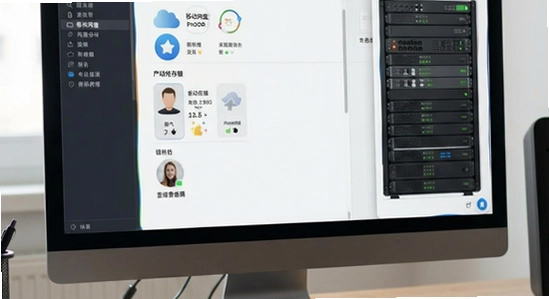
A:文件传输过程有加密保护,存储端也做了隔离,普通用户无法随意查看他人内容。但账号安全要自己上心,建议开启登录二次验证,密码别用生日或手机号,定期改一改更稳妥。
Q:为什么备份到一半总提示失败?
A:先看手机剩余存储空间是否低于10%,空间不足会导致缓存写入失败;再检查是否被系统省电策略限制了后台运行,把本应用加入电池优化白名单;最后确认网络是否稳定,切换飞行模式再重连试试。
定位:每天用手机拍工作照、存合同PDF、收各种群文件,64G或128G根本扛不住。移动网盘存储的按文件夹自动备份能把这些资料及时挪到云端,本地只留最近要用的,手机瞬间轻快不少,找历史文件时按时间筛选也快。
定位:孩子成长照片视频舍不得删,手机相册几千张又不敢清理。开启相册自动备份后,拍完就传云端,本地删掉也不心疼,换手机或误删都能从云端找回,家庭回忆稳稳当当。

定位:在外跑客户,合同、报价单、产品图随时要调取。把常用资料放云端,手机、平板、客户电脑登录同一账号就能打开,不用随身带U盘,也不怕设备临时出故障耽误事。
定位:课件、笔记、真题卷子越攒越多,手机存不下又舍不得删。按科目建文件夹上传云端,期末复习时按目录翻找,比在本地一堆乱名文件里大海捞针强得多,平板和手机还能同步看。
1、优化相册自动备份的断点续传逻辑,弱网环境下重连更稳定;
2、修复部分安卓机型后台备份被系统清理后不自动恢复的问题;
3、新增备份任务失败原因提示,方便快速定位是权限还是网络问题;
4、精简安装包体积,缩短首次安装等待时间;
5、改进文件列表加载速度,大目录浏览更流畅。

华为应用市场app下载官方版v16.8.1.300 最新版
系统工具 / 57.4M / 2026-10-19
scene最新版下载vN1 2026.10 Beta1 安卓版
系统工具 / 5.7M / 2026-10-13
哔哩终端手表版下载官方正版v2.9.8 安卓版
系统工具 / 9.2M / 2026-09-29
apkpure官方正版下载2026最新版v3.20.8002 安卓版
系统工具 / 23.2M / 2026-10-08
小黑屋app手机版下载官方正版v1.9.18c 安卓版
系统工具 / 1.8M / 2026-10-10
Tailscale官方版下载v1.94.2 最新版
系统工具 / 92.3M / 2026-10-20
闪玩app官方正版下载手机版v3.0.3 安卓免费版
系统工具 / 57.5M / 2026-09-02
Payload Dumper手机版下载v1.5 最新版
系统工具 / 3.1M / 2026-09-22
灵动岛pro5.3版本免费下载v5.3 安卓版
系统工具 / 54.3M / 2026-10-12
灵动岛Pro解锁版vip版下载v6.60 安卓免费版
系统工具 / 74.4M / 2026-10-19




























选择头像: