

应用版本v1.5 无线打印助手
应用类别系统工具
应用大小160.5M
更新时间2026-10-22 02:57
应用星级
运行环境Android
官方网址暂无
此内容由AI根据文章内容自动生成,并已由人工审核
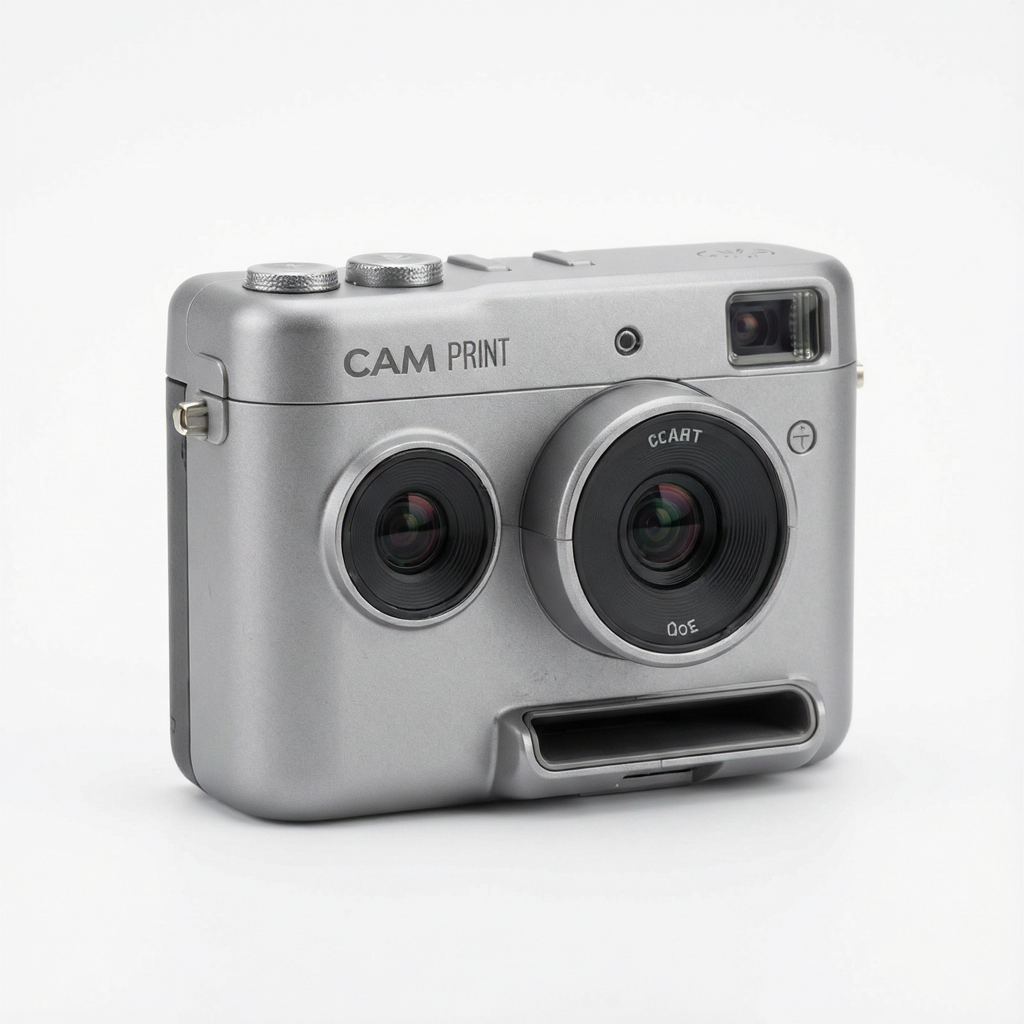
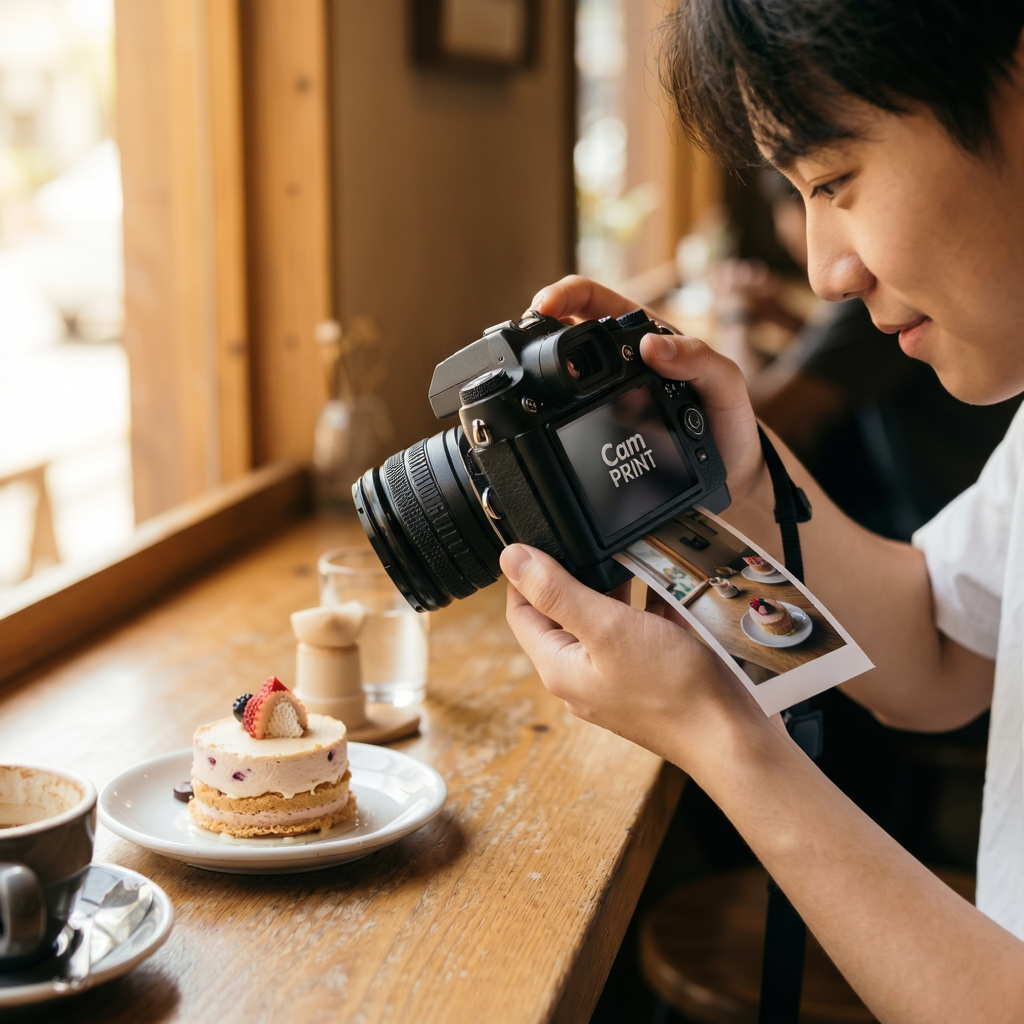
OneCam Print是一款将手机相机与便携式照片打印机深度联动的实用工具,说白了就是让你用手机拍完照、修完图,直接通过WiFi或蓝牙把照片打出来,不用再倒腾到电脑上折腾。它特别适合喜欢拍立得风格、爱做手账、经常需要现场出片的用户,比如聚会活动、旅行记录、亲子成长日记这些场景都能派上大用场。软件本身操作门槛很低,连接设备后基本就是选图、预览、一键打印三步走,对不太懂技术的小白用户也很友好。

不过要提醒一句,这类硬件配套软件对设备兼容性和权限设置比较敏感,下面我结合这十年帮用户远程排障的经验,把安装、权限、报错这些坑一个个掰开揉碎讲清楚,你照着做基本能避开九成问题。
先说设备区分,这点很多人容易搞混。电脑端Windows或Mac目前没有官方桌面客户端,网上那些所谓“电脑版”多半是安卓模拟器套壳,稳定性很差,不建议折腾;移动端Android和iOS才是主战场,但两个系统在权限逻辑上差别不小。Android这边安装时如果提示“未知来源应用”,需要你去设置里允许当前文件管理器或浏览器安装未知应用,装完记得把开关关回去,别一直开着。
安装避坑重点来了:下载APK后先看文件大小,正常安装包在几十MB量级,如果只有几MB或者名字里带“破解”“无限打印”字样的,直接删掉,这类改包大概率被植入广告插件甚至盗号木马。[高危警告]:绝对不要从网盘群里那些来路不明的“内部版”安装,打印类软件涉及相册和网络权限,一旦被恶意利用后果很严重。安装过程中如果卡在“正在解析”超过两分钟,多半是安装包下载不完整,重新在本站下载页拉一次即可。
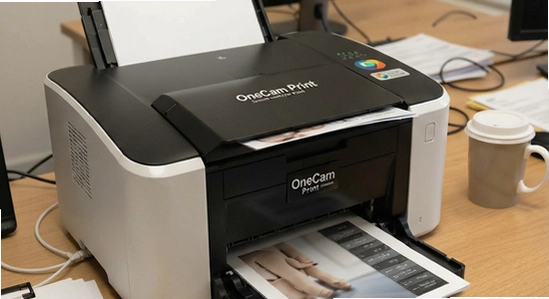
权限设置这块是重灾区。首次打开软件会申请存储、相机、位置(用于搜索附近打印机)三项权限,存储权限必须给,否则选不了照片;相机权限看你需求,只打印已有照片可以拒绝;位置权限在Android 12以上建议选“仅使用期间允许”,不然后台耗电会明显增加。[优化技巧]:在系统设置里把OneCam Print的电池策略设为“不受限制”,能有效避免打印过程中被系统杀后台导致任务中断。存储路径方面,Android用户建议把默认保存目录改到外置SD卡或OTG U盘,长期打印大量照片时能缓解机身存储压力;iOS用户则在“设置-照片”里确认软件有“添加照片”权限,否则打完的图存不进相册。
运行优化和后台管控也得提一嘴。打印时尽量关闭其他占用WiFi带宽的应用,尤其是视频类和下载类App,因为照片传输对网络稳定性要求高,带宽被抢容易打到一半卡住。使用禁忌方面,不要在打印过程中切换WiFi或开关蓝牙,也不要让手机息屏后自动断网,部分机型需要在“WiFi高级设置”里把“休眠时保持WiFi连接”打开。[温馨提示]:打印机固件版本过低也会导致连接失败,建议先在打印机官方渠道确认固件是否为最新。
常见报错逐个说:闪退多发生在刚打开就崩,通常是系统WebView组件版本太旧,去应用商店更新“Android System WebView”即可;卡顿一般是相册里照片太多,首次加载缩略图慢,耐心等一轮缓存建立就好;黑屏分两种,预览黑屏是相机权限没给,打印黑屏是图片色彩空间不兼容,换一张JPG格式的图试试;无法联网则先检查手机是否连了5G频段WiFi,很多便携打印机只支持2.4G频段,进路由器后台把2.4G和5G分开命名就能解决。如果提示缺少谷歌服务框架导致软件打不开,可在本站搜索『谷歌安装器』一键修复,装完重启手机再试。
乐乐小编说:选打印软件别光看界面花哨,核心是看你手里那台打印机的官方配套是谁。原厂App在耗材识别和色彩管理上最稳,第三方工具胜在模板多,建议主力用原厂、备用装一个第三方补功能。
很多用户搜“OneCam Print打印出来模糊怎么办”,其实问题往往不在软件,而在分辨率匹配上。便携照片打印机常见有效打印分辨率是300dpi左右,对应6寸照片大约需要1800×1200像素的图源。你手机相册里那些微信保存的压缩图,长边可能只有800像素,打出来当然糊。正确做法是在软件里选图时留意预览界面有没有“低分辨率警告”,有的话换原图。另外OneCam Print在打印设置里提供了“锐化增强”开关,对老照片翻拍件效果明显,但人像特写建议关掉,不然皮肤纹理过度锐化会显得脏。
还有一个高频疑问是“打印出来偏色”。这通常跟手机屏幕的色彩模式有关,OLED屏手机默认鲜艳模式,你看着刚好的图打出来会偏淡。解决办法是在手机显示设置里临时切到“标准”或“sRGB”模式再调色,或者直接在OneCam Print的打印预览里把饱和度拉高5%到10%做补偿。相纸类型也要匹配,光泽相纸和绒面相纸的色彩表现差异不小,软件里选错介质类型会直接影响最终效果,这个细节别忽略。

Q:OneCam Print搜索不到打印机怎么办?
A:先确认打印机处于配网模式且指示灯闪烁,手机连的是2.4G频段WiFi。如果还是搜不到,进手机设置把定位权限临时改为“始终允许”,因为Android系统搜索附近设备依赖定位服务。仍无效的话,在软件设置里手动添加打印机IP地址,打印机自检页上能查到。
Q:打印到一半卡住不动了怎么处理?
A:别急着拔电源,先等30秒看是否恢复。多数是WiFi信号波动导致数据断流,把手机靠近打印机两米内再试。如果频繁出现,进路由器后台把信道固定为1、6、11中的一个,避开自动跳信道带来的瞬断。实在不行就取消任务,重启打印机和软件重新发起。
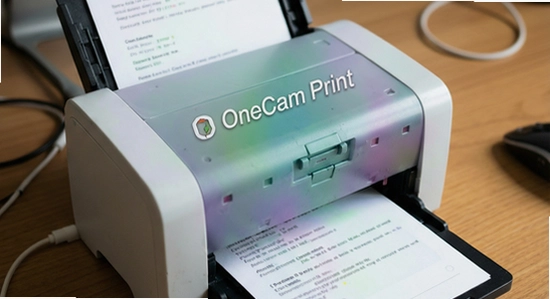
Q:软件提示“存储权限被拒绝”但设置里已经开了?
A:这是Android 11以上的分区存储机制在作怪,你开的可能是“所有文件访问”而软件要的是“媒体和照片”细分权限。进设置-应用-OneCam Print-权限,把“照片和视频”单独勾上,然后强行停止软件再打开即可生效。
Q:OneCam Print支持哪些打印机型号?
A:官方适配列表里主流便携照片打印机基本都覆盖,包括小米、惠普、佳能、爱普生的小型照片机型。老款只支持蓝牙2.0的打印机可能连不上,建议核对打印机说明书里的无线规格。具体型号可在软件“添加设备”页面的帮助文档里查完整清单。
定位:生日派对、婚礼签到、公司团建这些场合,现场拍完立刻打印出来送给参与者,仪式感和传播效果拉满。OneCam Print的批量打印队列功能可以一次性选十几张图连续输出,配合便携打印机往桌上一摆,就是个小型的即时照相馆。
定位:做手账的朋友最懂,照片打印的排版自由度比冲印店高太多。软件里可以调边距、加白边、拼四宫格,打出来直接贴进手账本。宝妈用来记录孩子成长也合适,每周打几张贴墙上,比存在手机相册里更有温度。

定位:出去玩看到好风景,用手机拍完当场打一张背面手写几句话寄给朋友,这种老派浪漫现在反而稀罕。OneCam Print支持在照片背面叠加日期和地点水印,打印前就能预览排版,省得事后手写还容易写歪。
定位:开小店或者摆摊的朋友,临时需要价签、桌牌、展示卡,用手机拍好模板图直接打出来裁一下就能用,比跑打印店快得多。软件里的高对比度模式对文字类打印做了优化,小字号也能打清楚。
v1.5版本优化了打印机搜索算法,2.4G频段下的连接成功率提升明显;修复了部分Android 13机型打印完成后软件无响应的问题;新增四宫格拼图打印模板;相册加载速度提升约30%;修正了iOS端保存原图到相册时偶发失败的错误。

华为应用市场app下载官方版v16.8.1.300 最新版
系统工具 / 57.4M / 2026-10-19
哔哩终端手表版下载官方正版v2.9.8 安卓版
系统工具 / 9.2M / 2026-09-29
scene最新版下载vN1 2026.10 Beta1 安卓版
系统工具 / 5.7M / 2026-10-13
apkpure官方正版下载2026最新版v3.20.8002 安卓版
系统工具 / 23.2M / 2026-10-21
Tailscale官方版下载v1.94.2 最新版
系统工具 / 92.3M / 2026-10-20
小黑屋app手机版下载官方正版v1.9.18c 安卓版
系统工具 / 1.8M / 2026-10-10
Payload Dumper手机版下载v1.5 最新版
系统工具 / 3.1M / 2026-09-22
破皮裤安卓下载(poipiku)v232 最新版
系统工具 / 6.2M / 2026-10-16
KernelSU Next最新版本下载v3.2.5 免费版
系统工具 / 8.7M / 2026-10-04
华为指纹校准app官方手机版下载(器件校准)v5.0.0.300 安卓版
系统工具 / 12.3M / 2026-09-05























选择头像: