




此内容由AI根据文章内容自动生成,并已由人工审核
Hyro是一款主打轻量高效的智能辅助工具,官方定位为「让日常操作更省心的随身助手」。它把文件快传、设备互联、快捷指令和轻量自动化整合在一个不到30MB的安装包里,界面干净、没有花里胡哨的弹窗,特别适合讨厌折腾、只想安安静静用工具的朋友。不管你是上班族想快速在手机和电脑之间传文件,还是学生党需要整理学习资料、设置定时提醒,Hyro都能用很低的门槛帮你把琐事串起来。它不挑设备,老款安卓机也能跑得动,后台占用控制得比较克制,属于那种装完就能用、用完就忘记它存在的实用型软件。

不过话说回来,工具类软件好不好用,三分看功能、七分看设置。下面我就按大家实际下载安装时最常踩的坑,从头到尾捋一遍,尽量让你少走弯路。
先说设备差异。Hyro目前主打Android端,电脑端只能通过网页版或第三方投屏工具做辅助,Windows和Mac都没有原生客户端,所以别指望在电脑上装个exe就能和手机无缝同步老老实实用手机为主、网页为辅的思路最省心。iOS用户目前官方没有上架App Store,网上流传的所谓iOS版基本是套壳或描述文件,安全风险高,不建议碰。
安装环节最容易出问题的是安装包来源。一定要认准官方渠道或本站提供的安装包,第三方下载站经常把安装包二次打包,塞进推广插件甚至恶意代码。下载完成后先看文件大小,官方包在30MB上下,如果明显偏大或偏小,直接删掉重下。安装时如果系统提示「未知来源应用」,去设置里临时允许一次即可,装完建议把开关关回去。
[高危警告]: 千万不要在安装过程中勾选任何「推荐安装」「精品应用」之类的附加选项,这类捆绑包一旦装上很难彻底卸载,还会拖慢手机。
另外,安装包不要放在中文路径或层级过深的文件夹里,部分机型解析路径时会报错。
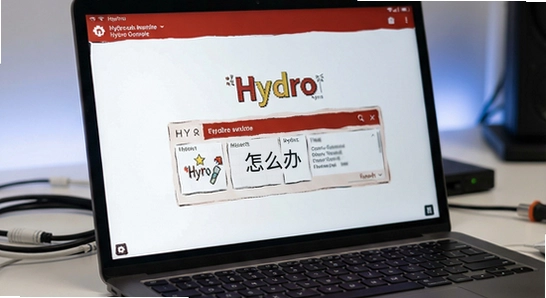
权限设置这块,Hyro核心功能只需要存储权限和通知权限。存储权限用来读写你选定的文件目录,通知权限用来推送定时提醒和传输进度。定位、通讯录、相机这些权限和主功能无关,首次启动时如果弹出来,可以直接拒绝,不影响使用。有些机型会把「附近设备」权限单独列出来,做局域网快传时需要开启,用完可以关掉。
存储路径建议手动指定到一个固定的文件夹,比如手机根目录下建一个「Hyro」文件夹,所有接收的文件都往里放。这样以后找文件不用满手机翻,卸载重装也不容易丢数据。运行优化方面,Hyro本身不驻留后台,但如果你开了定时任务,记得在系统电池管理里把它设为「不限制」,否则部分激进省电的机型会把定时任务杀掉,导致提醒不触发。
[优化技巧]: 在设置里把「传输并发数」调到2-3之间,局域网传大文件速度会明显稳一些;如果你经常传小文件,调到1反而更快,因为减少了连接建立的开销。
常见报错处理:闪退多发生在首次启动时权限还没授全,去应用管理里把权限补上再重启即可;卡顿一般是接收目录文件太多导致列表加载慢,清理一下历史记录就好;黑屏基本是深色模式适配问题,切换回浅色模式能临时绕过;无法联网先检查是不是被系统「流量节省」拦了,再确认局域网快传时两台设备在同一个Wi-Fi下。如果提示缺少运行组件,可以在本站搜索「谷歌安装器」一键修复,或者搜索「安卓运行库合集」补齐依赖。
[温馨提示]: 使用禁忌就一条别用它传涉及账号密码的敏感文件,局域网快传走的是明文通道,重要资料建议先加密压缩再传。
乐乐小编说:这类工具软件不用贪多,挑一个能覆盖你八成需求的就行。Hyro胜在整合度高、体积小,如果你只是偶尔传个文件、设个提醒,它完全够用;要是需要专业录屏或深度文件管理,再单独装对应工具更合适。
很多人搜「Hyro好用吗」其实是想知道它跟快传类、自动化类软件比有没有必要装。简单说,Hyro的思路是「一个入口管几件小事」传文件、设提醒、跑简单指令都在一个界面里完成,不用在三个App之间来回切。它的自动化不是那种复杂的条件触发,而是偏「一键执行」的轻量脚本,比如一键把截图归档、一键静音并开启专注模式,学习成本几乎为零。对于不想研究任务流配置的普通用户,这种克制反而是优点。
另一个高频疑问是「Hyro会不会偷偷跑流量」。实测下来,除了你主动发起的传输和联网检查更新,它不会在后台偷跑数据。首次启动时建议在设置里把「自动检查更新」改成手动,既省流量也避免半夜弹更新提示打扰休息。

Q:Hyro怎么下载安装?找不到官方入口怎么办?
A:安卓用户直接在本站下载安装包,下载完成后点击安装,首次安装需在系统设置里允许「未知来源应用」。如果浏览器提示文件有风险,那是通用安全提醒,确认来源可靠后继续安装即可。装完打开授予存储和通知权限就能正常用。
Q:Hyro支持苹果手机吗?
A:目前官方没有推出iOS版本,App Store里搜不到正版。网上所谓的iOS版多为描述文件或套壳应用,存在隐私泄露风险,不建议安装。iPhone用户想体验类似功能,可以先用系统自带的隔空投送和快捷指令替代。
Q:为什么我的Hyro传文件特别慢?
A:先确认两台设备连的是同一个Wi-Fi,并且没有开启访客网络隔离。如果路由器开了「双频合一」,建议手动把两台设备都连到5G频段。另外检查设置里的并发数,传大文件调到2-3,传大量小文件调到1,速度会有明显差别。
Q:Hyro卸载后之前传的文件会丢吗?
A:不会。Hyro接收的文件默认存在你指定的文件夹里,卸载软件不会删除这些文件。但如果你把存储路径设在了应用私有目录,卸载时会被一并清理,所以建议一开始就把接收目录设到公共存储区,比如根目录下的Hyro文件夹。
定位:每天要在手机和电脑之间倒腾文档、截图、会议录音的上班族,用Hyro的局域网快传可以省掉登录微信文件助手的步骤,同一Wi-Fi下拖过去就行,大文件也不压画质。配合定时提醒设置会议闹钟,比系统日历更轻便。
定位:课件、笔记、复习资料经常在同学之间传来传去,Hyro的接收目录可以按科目建子文件夹,传完自动归类。轻量自动化的「一键归档」能把截图和下载文件按日期移进对应文件夹,期末找资料不用翻半天。
定位:给长辈手机装一个,把常用联系人的视频通话做成桌面快捷指令,点一下就能拨;定时提醒用来吃药、关煤气,界面字大、步骤少,比教他们用复杂App省心得多。
定位:折腾新设备时拿来快速验证局域网连通性、测试传输稳定性,安装包小、卸了不心疼,当个随手可用的小工具挺合适。
v1.3.0:优化局域网传输稳定性,修复部分机型接收大文件时进度卡住的问题;新增接收目录自定义功能,支持按日期自动归档;调整权限申请逻辑,非核心权限改为使用时才询问。
v1.2.2:修复深色模式下部分弹窗黑屏的显示异常;降低后台内存占用约15%。
v1.2.0:新增定时任务分组管理,支持一键静音并开启专注模式。

小黑屋app手机版下载官方正版v1.9.18c 安卓版
 系统工具 / 1.8M / 2026-10-23
蛋蛋分享库1.1.6最新版本官方下载v1.5.5 安卓版
系统工具 / 24.4M / 2026-10-22
Payload Dumper手机版下载v1.5 最新版
系统工具 / 3.1M / 2026-10-24
HookVip最新版本下载安装v4.1.5 安卓版
系统工具 / 7.1M / 2026-09-16
华为指纹校准app官方手机版下载(器件校准)v5.0.0.300 安卓版
系统工具 / 12.3M / 2026-09-05
Stellar手机版下载v1.0.11 最新版本
系统工具 / 4.4M / 2026-10-05
oppo天气app官方正版下载v17.8.2 安卓最新版
系统工具 / 53.0M / 2026-09-28
谷歌商店(Google Play商店)app2026最新版下载v53.6.15-34 官方正版
系统工具 / 76.6M / 2026-10-21
酷猫软件免费下载v3.1.0 安卓版
系统工具 / 35.1M / 2026-10-15
爱玩机工具箱官方正版下载2026最新版免费A-22.5.9.5-26 安卓版
系统工具 / 9.3M / 2026-10-12




























选择头像: