
此内容由AI根据文章内容自动生成,并已由人工审核
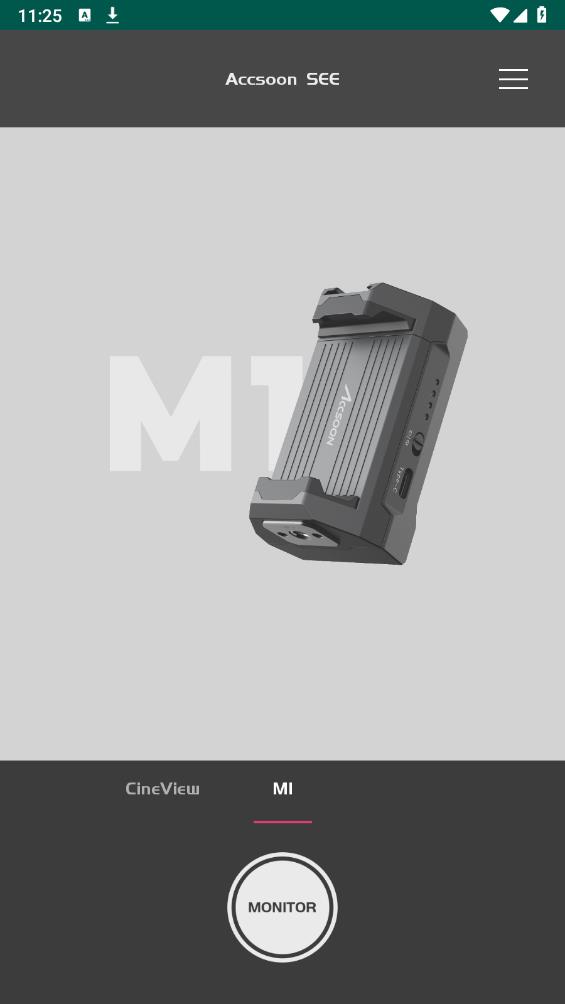
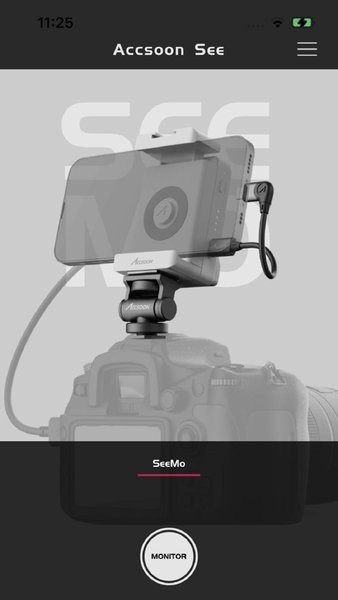
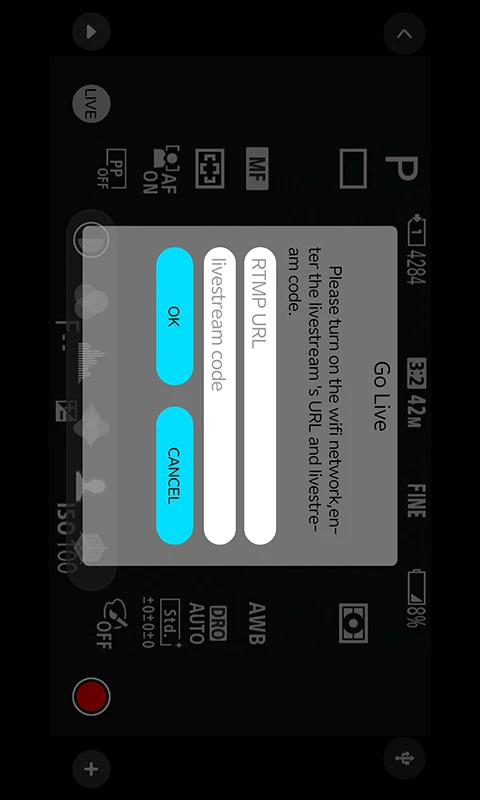
Accsoon SEE是一款专为Accsoon无线图传设备用户打造的移动端监看与传输管理工具,主要配合品牌旗下的无线图传硬件使用,让手机或平板秒变专业监视器。如果你经常用相机拍摄,又不想被有线束缚,这套软硬结合的方案能帮你实时查看画面、远程控制参数、管理传输通道。它适合短视频创作者、婚礼跟拍团队、小型直播导播以及需要多屏监看的摄影爱好者。核心价值在于把专业监看功能下放到移动设备上,省去额外买监视器的钱,同时保留低延迟、高画质的传输体验。

不过要注意,Accsoon SEE本身不是独立运行的软件,必须搭配Accsoon图传发射端和接收端才能发挥完整作用。下面我会从安装、权限、报错处理几个角度,把新手容易踩的坑一次性讲清楚。
先说设备区分。Accsoon SEE只有Android版本,iOS用户需要去App Store搜索同名应用,但部分老款iPhone的兼容性一般,建议iPhone 11及以上机型使用。电脑端没有对应的Windows或Mac客户端,如果你需要在电脑上监看,只能通过图传接收端的HDMI输出接采集卡,别指望装个模拟器就能用,模拟器调用不了USB图传硬件。
安装避坑方面,安卓用户下载APK后,系统可能会提示“未知来源应用”,需要在设置里允许当前浏览器或文件管理器安装未知应用。安装过程中如果提示解析包错误,大概率是下载的文件不完整,建议重新下载或者换一个网络环境。另外,Accsoon SEE对安卓版本有要求,建议Android 9.0以上,运存3GB起步,太低的话打开监看画面容易卡顿。
权限设置是很多人忽略的一步。首次打开App会请求USB权限、存储权限和相机权限,USB权限必须点允许,否则识别不到图传接收端;存储权限用于保存截图和录制片段;相机权限主要用于扫码配对或AR辅助功能,不给也能用基础监看,但部分功能会受限。如果你用的是OTG连接方式,记得在手机设置里打开OTG开关,不然插上线也没反应。
存储路径选择上,Accsoon SEE默认把录制的视频和截图放在内部存储的Accsoon文件夹里,建议在设置里改成外置SD卡,尤其是录制高码率素材时,内部存储很容易被撑满。运行优化方面,监看时建议关闭后台其他高耗电应用,把屏幕亮度调高,并开启App内的“性能模式”(如果有的话),能明显降低画面延迟。
后台管控要注意,安卓系统可能会为了省电杀掉Accsoon SEE的后台进程,导致图传断连。建议在电池优化设置里把Accsoon SEE设为“不限制”,并在最近任务列表里锁定该应用。使用禁忌方面,[高危警告]:严禁在固件升级过程中拔掉图传设备或关闭手机屏幕,否则可能变砖。另外不要用劣质OTG转接线,供电不稳会导致画面频繁黑屏。
常见报错解决:闪退多数是安卓系统版本过低或App缓存损坏,可以尝试清除缓存或重装;卡顿先检查手机剩余存储空间是否低于10%,再确认图传信道是否被干扰,进App设置里手动切换信道试试;黑屏先确认发射端和接收端是否配对成功,再检查HDMI线是否插紧;无法联网的话,Accsoon SEE部分功能需要联网验证设备,如果手机开了VPN或者广告拦截软件,可能会阻断验证请求,暂时关闭再试。缺少谷歌服务框架的机型,部分依赖Google Play服务的功能会异常,可在本站搜索『谷歌安装器』一键修复。
[优化技巧]:监看时把手机设为飞行模式再单独打开WiFi(如果用的是WiFi图传),能减少信号干扰。录制前先在设置里把码率调到设备支持的档位,不要盲目拉满。[温馨提示]:图传设备固件和App版本尽量保持同步更新,版本不匹配是很多奇怪问题的根源。
很多用户搜“Accsoon SEE延迟高不高”,其实延迟表现七分靠硬件三分靠设置。Accsoon SEE在5GHz频段下,配合支持的高帧率图传设备,监看延迟可以压到60ms以内,肉眼基本感觉不到。但如果你把手机连了2.4GHz WiFi,或者周围无线信号杂乱,延迟会明显上升。建议在App里手动锁定5GHz信道,并关闭手机的智能网络切换功能。
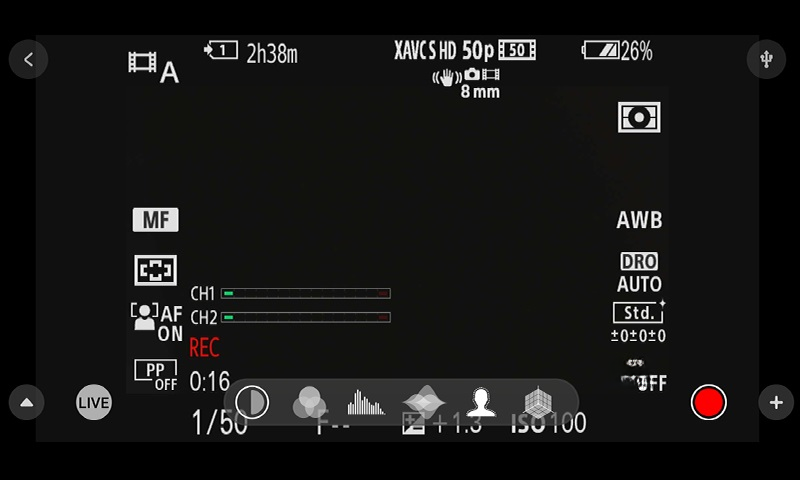
画质方面,Accsoon SEE支持监看端显示峰值对焦、斑马纹、伪色等辅助功能,这些在户外强光下特别实用。但要注意,开启辅助功能会稍微增加手机GPU负担,老机型建议只开峰值对焦,别全开。另外录制的素材画质取决于图传发射端的输入信号,App本身不做二次压缩,所以不用担心画质损失。
Q:Accsoon SEE支持哪些图传型号?
A:目前主要兼容Accsoon CineEye系列、CineView系列以及部分SE系列图传设备。具体型号建议在App内的设备列表里查看,或者对照官网兼容性列表。老款图传可能需要升级固件才能被识别。
Q:为什么手机插上线了App还是提示未连接?
A:先确认OTG开关已打开,再换一根质量好的数据线试试。部分手机需要手动在通知栏里选择“传输文件”模式,不能选“仅充电”。如果还是不行,重启手机和图传接收端,顺序是先开图传再插手机。
Q:Accsoon SEE能录屏吗?录的文件在哪?
A:可以录屏,在监看界面点击录制按钮即可。文件默认保存在内部存储/Accsoon/Record文件夹,建议在设置里改到SD卡。录制格式一般是MP4,码率根据图传信号自动匹配。
Q:App提示固件版本不匹配怎么办?
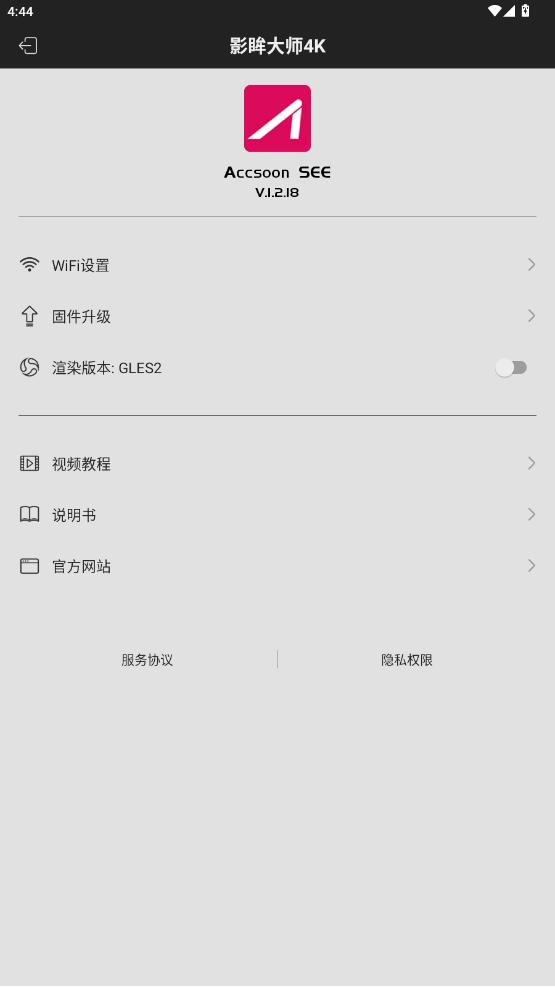
A:别慌,进App的设置页面找到“固件升级”,按提示先把图传接收端固件升到最新,再升级发射端。升级过程中保持手机电量充足,不要切后台。如果升级失败,长按图传复位键恢复出厂再试一次。
定位:小型短视频团队经常需要两三台相机同时拍不同角度,Accsoon SEE配合多台图传接收端,可以让导演用一台平板轮询查看各机位画面,省去每人盯一台监视器的成本。尤其适合户外快节奏拍摄,手机揣兜里就能随时掏出来看构图。
定位:婚礼现场光线复杂,摄影师需要确认曝光和焦点是否准确。Accsoon SEE的低延迟特性让跟拍师在移动中也能通过手机实时回看,避免拍完才发现虚焦。配合峰值对焦功能,暗光环境下也能快速合焦。
定位:小型直播团队用相机做主机位时,导播可以通过Accsoon SEE在手机上监看画面,同时用另一台设备控制推流。App的辅助功能帮助导播快速判断画面是否过曝或偏色,比盯着电脑采集软件更灵活。
定位:摄影讲师用相机拍摄时,学员围一圈看不清取景器。讲师把Accsoon SEE投屏到大屏幕上,学员就能同步看到构图和参数调整过程,教学效率比挨个看取景器高得多。
1、优化了图传连接稳定性,减少偶发断连问题;
2、新增峰值对焦颜色自定义选项,支持红/黄/蓝三色切换;
3、修复了部分安卓机型录制时音画不同步的bug;
4、改进了固件升级流程,升级失败后可自动回滚;
5、降低了监看模式下的手机发热量。

小黑屋app手机版下载官方正版v1.9.18c 安卓版
 系统工具 / 1.8M / 2026-10-23
Tailscale官方版下载v1.94.2 最新版
系统工具 / 92.3M / 2026-10-20
华为应用市场app下载官方版v16.8.1.300 最新版
系统工具 / 57.4M / 2026-10-19
酷猫软件免费下载v3.1.0 安卓版
系统工具 / 35.1M / 2026-10-15
玄戒工具箱官方正版下载v3.1.1 安卓版
系统工具 / 5.3M / 2026-10-19
爱玩机工具箱官方正版下载2026最新版免费A-22.5.9.5-26 安卓版
系统工具 / 9.3M / 2026-10-12
冲鸭变速器最新版下载2026v1.5.8.1 安卓免费版
系统工具 / 44.9M / 2026-10-20
HXAudio调音app最新版下载v8.0.0 安卓版
系统工具 / 6.6M / 2026-10-09
SuPlay安装器正版免费下载v2.5.2.0 手机版
系统工具 / 15.0M / 2026-09-26
ThemeTool安卓版下载v2.0.0 安卓版
系统工具 / 6.2M / 2026-10-22




























选择头像: