
此内容由AI根据文章内容自动生成,并已由人工审核
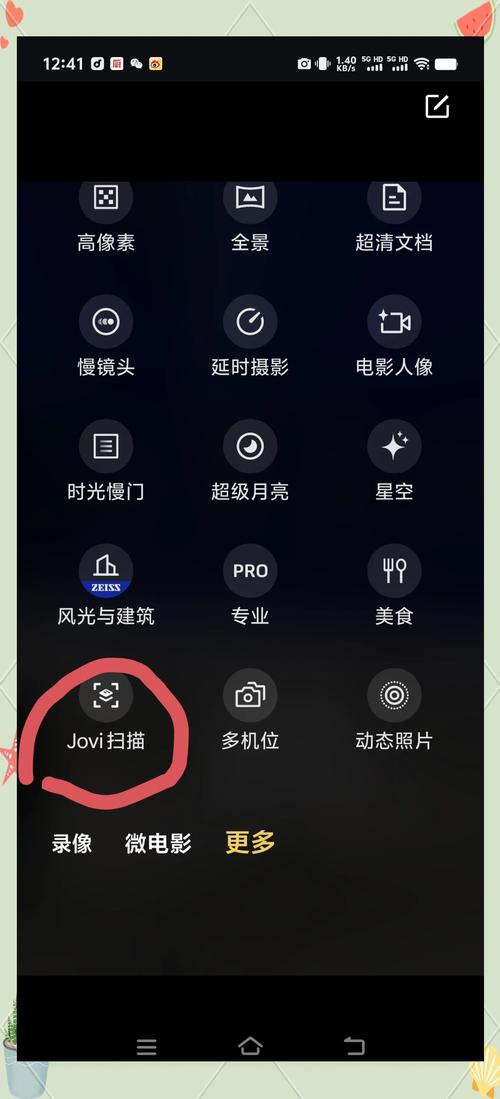
手机扫描识别是一款专注于移动端文档扫描与文字识别的实用工具,它能将你的手机摄像头变成便携式扫描仪,快速把纸质文件、合同、笔记、名片甚至街边海报上的文字提取成可编辑的电子文本。对于经常需要处理纸质资料的学生党、行政办公人员、财务报销族以及外出跑业务的销售朋友来说,它省去了手动敲字的麻烦,也避免了重要信息录入出错的尴尬。日常场景里,拍一下发票自动识别金额、扫一下书页快速摘录重点、对准名片秒存联系人,这些操作都能在手机上顺手完成。

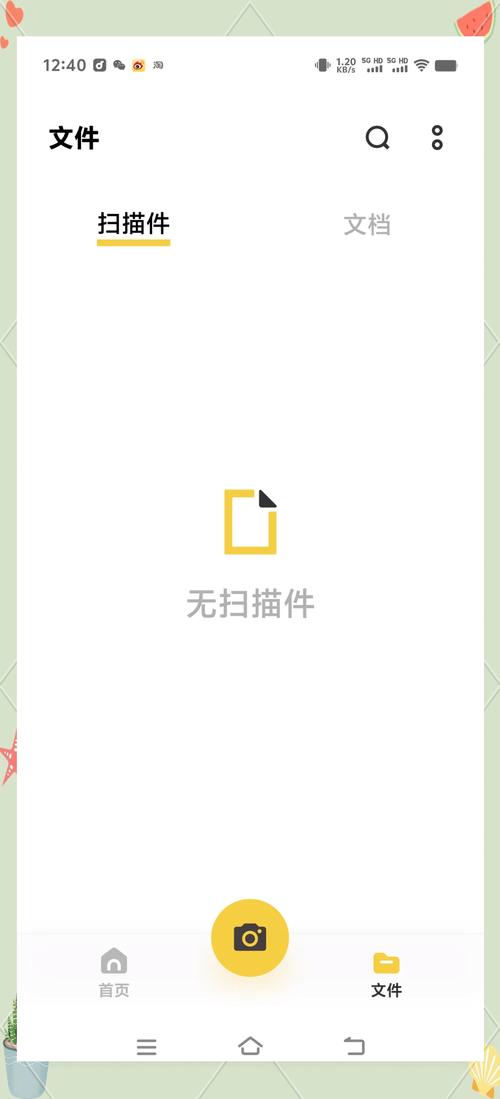
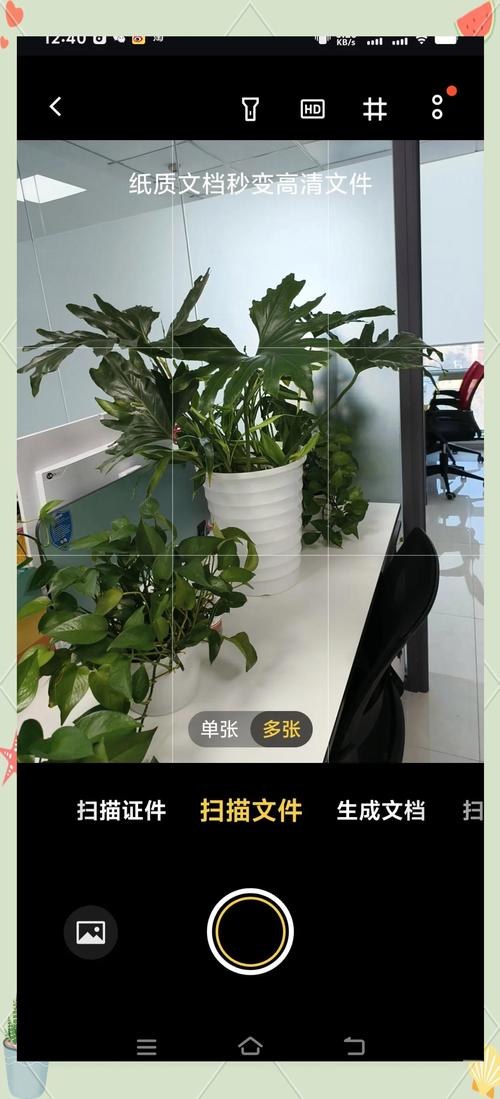
软件整体走轻量路线,安装包不大,运行起来对手机配置要求不高,老旧安卓机型也能流畅打开。界面设计把常用功能放在首页显眼位置,拍照、导入图片、识别历史三步就能完成一次扫描任务,没有层层叠叠的菜单干扰,上手门槛很低。
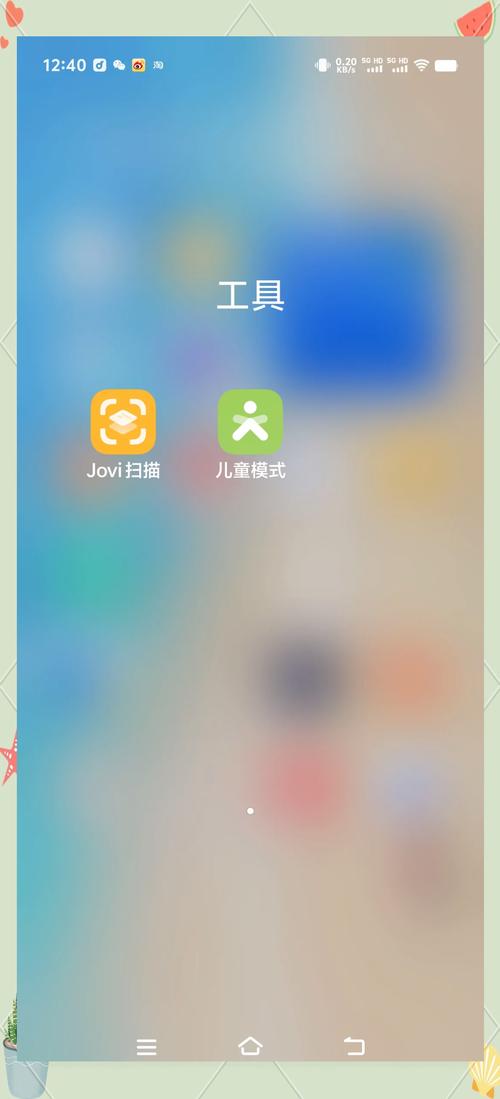
先说说设备差异。手机扫描识别主要面向移动端开发,安卓手机直接安装APK文件即可使用,iOS用户需要前往App Store搜索同名软件获取,电脑端目前没有独立桌面版本,但你可以通过安卓模拟器在Windows或Mac上运行,适合需要大屏校对识别结果的朋友。安装时建议优先走官方渠道或本站提供的安装包,避免第三方下载站捆绑的修改版。
安装避坑方面,部分机型在安装时会提示“未知来源应用”限制,需要你在设置里临时开启允许安装未知应用权限,装完后再关掉即可。另外注意核对安装包大小和版本号,v1.0.7版本体积控制在合理范围内,如果下载到的文件异常大或者后缀不对,建议删掉重新获取。
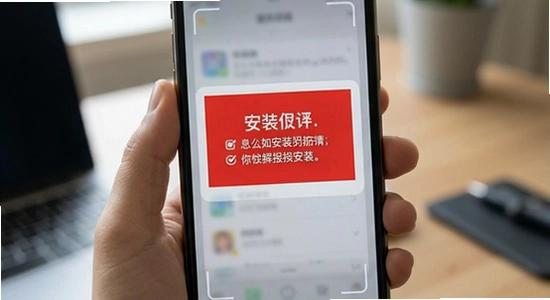
权限设置是很多新手容易卡住的地方。首次打开软件会请求相机权限,这是扫描功能的核心权限,必须允许;存储权限用于保存识别后的文档和图片,也建议开启。如果你只用相册导入图片来识别,可以只给存储权限,相机权限按需授权。需要注意的是,不要随意授予通讯录、短信等与功能无关的权限,保护个人隐私。
[高危警告]:切勿从非正规渠道下载所谓的“破解版”或“无限次数版”,这类安装包常被植入恶意代码,存在窃取相册和文档内容的风险,务必使用官方原版。
存储路径选择上,软件默认将识别结果保存在手机内部存储的专用文件夹中,你可以在设置里改为保存到SD卡或指定目录,方便后续在文件管理器中查找。建议定期清理识别历史缓存,避免占用过多空间。
[优化技巧]:拍摄时尽量让纸张平整、光线均匀,避免阴影和反光,识别准确率会明显提升;批量扫描多页文档时,使用连续拍摄模式比单张导入效率更高。
运行优化和后台管控方面,如果手机内存紧张,可以在多任务界面锁定该应用防止被系统误杀,保证连续扫描不中断。使用禁忌是不要在用软件扫描身份证、银行卡等敏感证件后随意分享原图,建议用软件自带的打码或裁剪功能处理后再保存。
遇到闪退、卡顿、黑屏或无法联网怎么办?闪退多数是缓存冲突导致,进入手机设置的应用管理,找到手机扫描识别清除缓存后重启即可;卡顿和黑屏常见于低配机型同时后台程序过多,关闭其他应用再试;无法联网会影响在线识别和账号同步功能,检查手机网络权限是否对该应用开放,切换Wi-Fi与移动数据对比测试。如果提示缺少谷歌服务框架导致某些功能异常,可在本站搜索『谷歌安装器』一键修复。
[温馨提示]:定期更新软件版本可以修复已知bug并提升识别引擎的准确率,建议开启应用商店的自动更新或关注本站的版本更新通知。
乐乐小编说:选扫描识别软件关键看识别准确率和导出格式是否够用,日常轻度使用免费版基本够,频繁处理表格和合同的建议选支持批量导出的版本。
很多用户担心扫描身份证、银行卡、合同等敏感文件后信息泄露。正规的扫描识别软件通常会在本地完成识别处理,不上传原始图片到服务器,但部分在线识别功能需要联网传输数据。建议在使用前查看软件的隐私政策,关闭不必要的云同步开关,对敏感证件使用软件自带的遮挡打码功能,识别完成后及时删除本地原图和识别历史。如果软件强制要求上传云端才能识别,且没有隐私说明,建议谨慎使用或更换本地识别工具。
识别结果错字多、排版乱,先检查拍摄质量:纸张是否弯曲、光线是否过暗或过曝、镜头是否有污渍。其次看语言设置是否选对,中英文混合文档建议选择自动检测语言。手写体识别难度天然高于印刷体,对潦草字迹要有合理预期。另外部分软件对竖排文字或特殊字体支持有限,可以尝试更换识别引擎或调整图片对比度后再试。
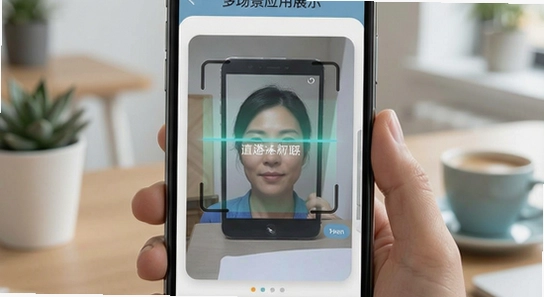
Q:手机扫描识别是免费的吗?有没有隐藏收费?
A:基础扫描和文字识别功能免费使用,部分高级功能如批量导出、去除水印、表格识别可能需要开通会员。下载安装本身不收费,注意避开假冒的收费下载站。
Q:为什么扫描出来的文字排版乱了?
A:排版还原与拍摄角度、纸张平整度关系很大。建议正对文档拍摄,保持手机与纸面平行,光线均匀。如果软件支持“文档模式”或“自动裁边”,开启后效果会好很多。复杂排版如多栏、图文混排的还原难度较高,可导出后手动微调。
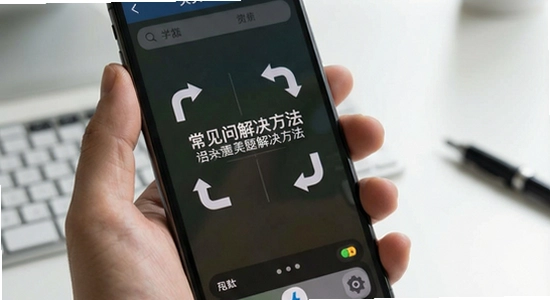
Q:软件提示无法访问相机怎么办?
A:进入手机设置的应用管理,找到手机扫描识别,点击权限管理,将相机权限设为允许。部分手机有“仅在使用中允许”选项,选择该项即可。如果权限已开启仍无法调用相机,重启手机后再试,或检查是否有其他应用占用相机。
Q:识别后的文字怎么导出到电脑?
A:识别完成后可选择复制文本通过微信、QQ发送到电脑,或导出为TXT、PDF、Word格式保存到手机,再用数据线或网盘传到电脑。部分版本支持分享到WPS等办公软件直接编辑。
Q:旧版本还能继续用吗?要不要更新?
A:旧版本可以继续使用,但识别引擎和bug修复通常在新版本中优化。如果当前版本用着稳定且满足需求,不必急着更新;如果遇到闪退或识别率下降,建议更新到最新版本。
定位:课堂上拍下黑板板书、教材重点页,快速转成电子笔记整理到文档中,省去手抄时间,期末复习时搜索关键词就能定位知识点。
定位:外出办事收到纸质合同、发票、收据,随手扫描存档并提取关键文字录入报销系统,避免纸质文件丢失带来的麻烦,也方便归档检索。

定位:看到书刊、海报、包装上的灵感文案,拍照识别后直接存入素材库,积累创作素材,比手动打字快得多。
定位:药品说明书、水电费单据上的小字看不清,用扫描识别放大文字并朗读出来,帮助长辈快速获取信息,实用又贴心。
v1.0.7版本更新内容:优化文字识别引擎,提升印刷体识别准确率;修复部分安卓机型相机调用闪退问题;新增识别结果一键复制与分享功能;改进文档裁边算法,边缘检测更精准;缩小安装包体积,启动速度提升。

小黑屋app手机版下载官方正版v1.9.18c 安卓版
 系统工具 / 1.8M / 2026-10-29
蛋蛋分享库1.1.6最新版本官方下载v1.5.5 安卓版
系统工具 / 24.4M / 2026-10-22
谷歌商店(Google Play商店)app2026最新版下载v53.6.15-34 官方正版
系统工具 / 76.6M / 2026-10-21
Tailscale官方版下载v1.94.2 最新版
系统工具 / 92.3M / 2026-10-20
华为应用市场app下载官方版v16.8.1.300 最新版
系统工具 / 57.4M / 2026-10-19
小草助手tv版免费下载安装v2026.8.6.3 最新版
系统工具 / 7.1M / 2026-10-22
小米应用商店海外版(GetApps)官方正版下载v39.8.5.0 最新版
系统工具 / 36.9M / 2026-08-29
玄戒工具箱官方正版下载v3.1.1 安卓版
系统工具 / 5.3M / 2026-10-19
酷猫软件免费下载v3.1.0 安卓版
系统工具 / 35.1M / 2026-10-15
冲鸭变速器最新版下载2026v1.5.8.1 安卓免费版
系统工具 / 44.9M / 2026-10-20




























选择头像: