

应用版本v1.7.0 音频创作
应用类别媒体影音
应用大小60.7M
更新时间2026-10-31 04:49
应用星级
运行环境Android
官方网址暂无

此内容由AI根据文章内容自动生成,并已由人工审核
声音蜂巢是一款面向音频创作爱好者的移动端声音采集与处理工具,它把录音、剪辑、变声、混音这些原本需要在电脑上完成的步骤,浓缩到了手机里。不管你是想录一段播客开场白、给短视频配个环境音,还是随手记录灵感旋律,它都能帮你在几分钟内做出像样的音频作品。软件界面走的是直观路线,没有复杂的时间轴和参数墙,上手门槛低,特别适合内容创作者、自媒体新手、播客爱好者以及需要频繁处理音频素材的普通用户。日常通勤路上录个想法、在家给视频配段旁白、甚至给孩子录个睡前故事,都能派上用场。
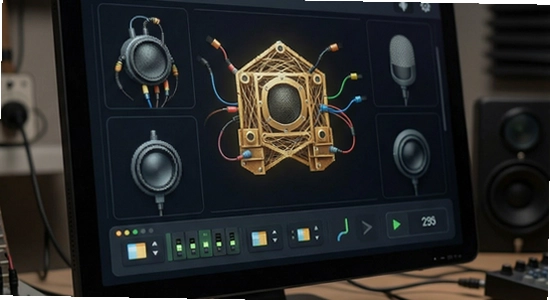
作为一款持续迭代的音频工具,声音蜂巢在安卓端的表现比较稳定,功能覆盖面也够用。下面我会从实际使用的角度,把安装、权限、常见报错到进阶玩法都捋一遍,尽量让你少走弯路。
先说设备差异。声音蜂巢目前主打移动端体验,安卓和iOS的操作逻辑基本一致,但文件管理方式有区别:安卓端录音文件默认存在内部存储的SoundHive文件夹里,可以通过文件管理器直接拷出来;iOS端则需要在软件内的「我的作品」里导出到「文件」App。如果你习惯在电脑上剪辑,建议安卓用户录完后用数据线把整个文件夹拖到电脑,iOS用户则走隔空投送或iCloud中转。电脑端目前没有独立客户端,但可以通过安卓模拟器运行,不过模拟器调用麦克风容易出现延迟,不建议作为主力录音方案。
安装环节有几个坑要留意。第一,下载渠道尽量选官方或正规应用市场,网上有些所谓的「破解版」会植入广告插件,录音时突然弹窗,素材直接废掉。第二,安装前看一眼系统版本,安卓8.0以下的老设备可能会出现闪退,这种情况建议先升级系统或换机测试。第三,安装包下载完成后不要急着点「打开」,先到设置里确认「允许安装未知来源应用」已开启,否则会卡在安装界面没反应。
[高危警告]: 安装过程中如果系统提示「该应用试图修改系统设置」或「请求设备管理员权限」,一律点拒绝。声音蜂巢正常使用不需要这类权限,遇到此类弹窗说明安装包来源可疑,建议立即删除并重新从正规渠道下载。
权限设置是很多人忽略的一步。首次打开软件时,系统会依次请求麦克风、存储、通知三项权限。麦克风权限必须给,否则录出来是静音;存储权限建议选「仅在使用时允许」或「允许管理所有文件」,前者更省电,后者方便你直接管理录音文件;通知权限可给可不给,关了不影响核心功能,只是收不到更新提醒。如果你之前误点了拒绝,可以到手机设置→应用管理→声音蜂巢→权限里手动补开。部分国产系统(如MIUI、ColorOS)还有「后台弹出界面」和「锁屏显示」权限,建议一并打开,否则锁屏状态下录音可能中断。
存储路径选择上,安卓用户可以在软件设置里把默认保存位置从内部存储改到SD卡,适合录音量大、手机空间紧张的情况。但要注意,部分机型在SD卡写入时速度较慢,长时间录音可能出现卡顿,建议先用短录音测试一下。运行优化方面,录音前关掉其他占用麦克风的App(比如微信语音、视频会议软件),避免出现「麦克风被占用」的报错。后台管控上,把声音蜂巢加入电池优化白名单,防止系统在息屏后把它杀掉,导致录音中途停止。
常见报错逐个说。闪退:多数是系统版本过低或安装包损坏,先卸载重装,还不行就检查系统更新。卡顿:清理后台应用,检查存储空间是否低于10%,低于这个值录音写入会明显变慢。黑屏:通常发生在切换前后台时,强制停止后重新打开即可,频繁出现的话建议关闭系统的「智能省电」模式。无法联网:声音蜂巢的云同步和素材库需要网络,如果提示联网失败,先检查是否被安全软件拦截了网络权限,再到本站搜索『谷歌安装器』修复谷歌服务框架(部分海外版功能依赖它)。
[优化技巧]: 录音时戴上耳机监听,能实时发现喷麦和底噪问题;在软件设置里把采样率调到44.1kHz以上,后期剪辑空间更大;批量处理素材时先用「降噪」再「均衡」,顺序反了效果会打折扣。
[温馨提示]: 重要录音前先试录10秒回放确认,避免录完一整段才发现麦克风没选对;定期把作品导出备份,不要只存在软件内部,卸载重装会导致本地作品丢失。
| 软件名称 | 核心优势 | 推荐星级 |
|---|---|---|
| 喇叭录音 | 一键降噪,人声清晰 | ★★★★☆ |
| 音频剪辑 | 多轨编辑,支持淡入淡出 | ★★★★☆ |
| 变声器 | 实时变声,趣味音效多 | ★★★★ |
| 混音器 | 多轨混音,音量独立调节 | ★★★★ |
| 录音笔记 | 录音转文字,笔记同步 | ★★★☆ |
乐乐小编说: 这几款各有侧重,声音蜂巢强在录音和变声的整合度,音频剪辑适合后期精修,变声器偏娱乐向。如果你只是偶尔录个音、做个短视频配音,装声音蜂巢一个就够了,不用贪多。
很多人搜「声音蜂巢降噪怎么设置」,其实这个功能藏得不算深,但用不对确实没效果。打开软件后进入任意录音项目,点右上角的「效果」按钮,第一项就是「智能降噪」。这里有个关键点:降噪强度不是越高越好。默认的「中等」档位适合大多数室内环境,能压掉空调声和键盘声;如果你在户外录音,风噪明显,可以调到「强力」,但人声会稍微发闷,建议录完后到均衡器里把高频补回来2-3dB。另外,降噪是实时生效的,录的时候听到什么效果,导出就是什么效果,不用二次处理。如果你手头已经有录好的素材,可以在「作品」页长按文件选「后期处理」,同样能调用降噪模块。
另一个高频搜索是「声音蜂巢怎么导出mp3」。软件默认导出格式是wav无损,体积比较大,适合存档;要发微信或传短视频平台,建议在导出界面把格式切成mp3,码率选192kbps就够用了,再高平台也会二次压缩。导出路径可以在设置里固定为「手机音乐目录」,这样电脑连上手机就能直接在Music文件夹里找到,不用再进软件翻。
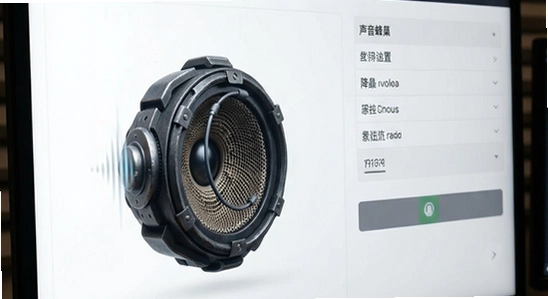
Q:声音蜂巢录音有杂音怎么办?
A:先排查是环境噪音还是设备底噪。环境噪音的话,换个安静房间或靠近麦克风说话;设备底噪的话,在设置里把「麦克风增益」调低一档,增益过高会把电流声一起放大。如果杂音是规律的「滋滋」声,可能是附近有路由器或充电器干扰,挪开半米试试。
Q:为什么录出来的声音特别小?
A:检查两个地方。一是录音界面顶部的音量条,录的时候说话,看电平有没有跳到-12dB以上,如果一直在-30dB以下,说明输入音量太低,到设置里把「录音音量」拉到80%左右。二是手机壳是否挡住了麦克风孔,很多机型麦克风在底部,带厚壳会影响收音。
Q:声音蜂巢支持多轨录音吗?
A:支持。在首页点「新建多轨项目」,可以先后录入人声、伴奏、音效,每一轨独立调节音量和声像。多轨项目导出时会自动混缩成一个文件,如果想保留分轨,在导出界面勾选「同时导出分轨」即可。
Q:软件提示「存储空间不足」但手机明明还有空间?
A:大概率是录音缓存目录所在的分区满了。到手机设置→存储里看一下「内部存储」剩余空间,如果低于500MB,清理一下微信缓存或相册。另外,声音蜂巢的临时文件会占用不少空间,在软件设置里点「清理缓存」能释放一部分。
定位:声音蜂巢的降噪和均衡器对播客录制非常友好。你可以用手机直接录人声,后期在软件里加一点压缩和限幅,响度就能拉到播客平台推荐的-16LUFS左右。配合「片头片尾」模板,十分钟就能出一期完整的节目粗剪。
定位:给短视频配旁白最怕反复重录。声音蜂巢支持「分段录制」,录错一句不用整段重来,点一下「重录本句」就行。变声功能还能给不同角色配不同音色,一个人就能做出对话效果。
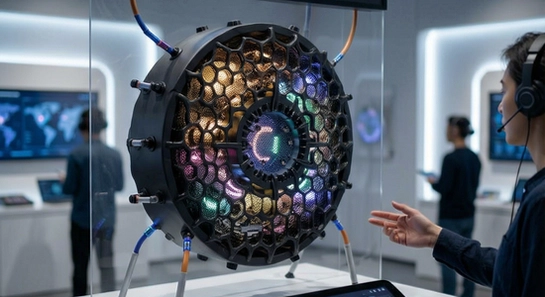
定位:写歌的人经常在洗澡或走路时冒出旋律。打开声音蜂巢的「快速录音」小组件,锁屏状态下也能一键开录,录完自动存到「灵感库」,不会跟正式作品混在一起。软件内置的节拍器可以边打拍子边哼唱,方便后期整理。
定位:把手机放在桌上,开启「长时录音」模式,软件会自动分段保存,每30分钟一个文件,避免单文件过大导致损坏。录完可以用「标记」功能在关键位置打点,回听时直接跳转,省得从头翻。
v1.7.0:新增多轨混音导出分轨功能;优化降噪算法,室内人声清晰度提升;修复部分安卓机型锁屏录音中断的问题;录音界面新增实时频谱显示;作品库支持按标签筛选。

黄果短剧破解版安装下载appv2.0 安卓免费版
媒体影音 / 74M / 2026-10-24
小柠檬影视app免费版下载v2.2.1 无广告版
媒体影音 / 42.0M / 2026-10-29
一起看手机版appv1.3.69 安卓版
 媒体影音 / 25.7M / 2026-10-30
ok影视电视版内置共存版下载v5.1.6 安卓版
媒体影音 / 77.6M / 2026-10-22
iqiyi爱奇艺海外版(爱奇艺国际版)app最新版2026v8.9.0 官方版
媒体影音 / 94.4M / 2026-10-23
豚豚剧app官方下载最新版v1.0.11 安卓免费版
媒体影音 / 117.1M / 2026-10-12
小柠檬追剧最新版本下载v2.2.1 手机版
媒体影音 / 42.0M / 2026-10-20
一起看TV官方正版下载v1.0.18 安卓版
媒体影音 / 33.5M / 2026-10-22
黄豆魔改app安卓版下载(AI短剧)v2.0 官方免费版
媒体影音 / 1M / 2026-10-29
泰剧迷(泰圈)app最新版2026下载v1.5.7.4 安卓版
媒体影音 / 50.5M / 2026-10-12


























选择头像: