

应用版本v1.0 实时温度监控
应用类别系统工具
应用大小19.4M
更新时间2026-11-03 13:55
应用星级
运行环境Android
官方网址暂无

此内容由AI根据文章内容自动生成,并已由人工审核
CPU温度监控(CpuTemp)是一款专为安卓手机打造的硬件状态监测工具,核心作用就是帮你在玩游戏、看视频、长时间导航时,实时掌握手机处理器的温度变化。很多朋友手机用久了会感觉发烫、卡顿甚至自动降频,但具体热到什么程度、哪个应用在偷偷耗电升温,光靠手感是判断不准的。这款软件把CPU温度、电池温度、频率占用这些关键数据直接展示在通知栏和悬浮窗上,让你对手机状态心里有数。它适合手游玩家、经常外出的导航用户,以及所有关心手机寿命和运行安全的普通用户,装上之后不用折腾复杂设置,打开就能用。
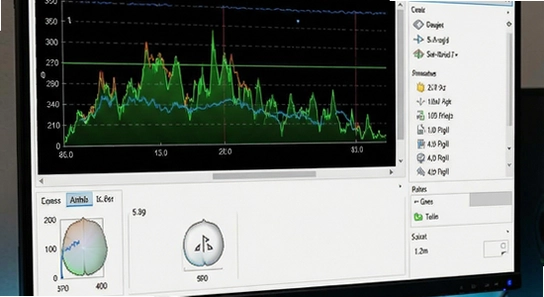
需要说明的是,手机温度监测类软件对系统权限有一定依赖,不同品牌手机开放的温度传感器接口也不完全一样,所以实际读数和体感会有轻微偏差,这属于正常现象。下面我就按照日常使用的顺序,把安装、权限、优化和常见报错的处理方法给你捋一遍,尽量让你少走弯路。
先区分一下设备端的情况。电脑端(Windows/Mac)查看CPU温度通常用AIDA64、HWMonitor这类桌面工具,它们读取的是主板传感器数据,精度高但需要安装包。而移动端(Android/iOS)的情况完全不同:安卓手机由于厂商开放程度不一,部分机型需要root或者借助系统自带的服务才能拿到真实温度值,iOS则因为系统封闭,第三方应用基本只能读取电池温度做参考。所以你在本站下载的是安卓版APK安装包,适用于Android 7.0及以上系统,不要试图在iPhone上安装,装不上的。
安装环节有几个坑要提前说清楚。第一,下载完成后如果手机提示“未知来源应用”被拦截,需要到设置里允许当前浏览器或文件管理器安装应用,这是安卓的安全机制,不是软件本身有问题。第二,安装包下载后建议核对一下文件大小,如果只有几十KB那多半是下载中断的残缺包,重新下载即可。第三,安装过程中如果弹出“解析包错误”,大概率是系统版本过低或者安装包损坏,换一个下载源重新获取。第四,不要同时安装多个同类温度监控软件,它们会争抢传感器读取权限,导致数据互相干扰。
权限设置是这类软件能不能正常工作的关键。首次打开CpuTemp时,建议手动授予“悬浮窗权限”和“通知栏权限”,这两个权限决定了温度数据能不能常驻显示。部分安卓12以上的机型还需要在电池优化里把本应用设为“不受限制”,否则息屏后后台被清理,监测就断了。存储路径方面,软件本身占用很小,日志文件默认保存在应用私有目录,不需要你手动指定SD卡路径,也不用担心误删系统文件。
[高危警告]: 千万不要为了读取更精确的温度去随意给手机刷入第三方内核或使用来历不明的root工具,轻则失去保修,重则导致手机变砖、传感器失效。普通用户用软件默认的读取方式完全够用,没必要冒这个险。
[优化技巧]: 如果你主要用来看游戏时的温度,可以在软件设置里把刷新间隔调到2-3秒,既能及时反映温度变化,又不会因为频繁读取传感器而额外增加耗电。悬浮窗建议只保留温度数字,关闭花哨的皮肤和动画,视觉上更清爽,性能开销也更低。
[温馨提示]: 手机在充电时温度本身就会升高,这是正常的物理现象,不要看到充电时CPU温度到四十多度就紧张。判断手机散热是否异常,最好在息屏待机十分钟后再看读数,那时候的数据更有参考价值。
运行过程中常见的几个问题也一并说说。闪退的话,先检查是不是开了省电模式导致后台被强制冻结,把本应用加入白名单再试。卡顿多数发生在老旧机型上,可以关闭悬浮窗动画、降低刷新频率来缓解。黑屏一般出现在部分定制系统上,尝试关闭系统的“深色模式强制适配”或者更新到最新版本。无法联网的情况比较少见,因为软件核心功能是本地读取,但如果涉及数据上报或版本检查,请确认手机没有开启全局代理,缺少谷歌服务框架的机型可以在本站搜索『谷歌安装器』一键修复,装完重启即可。
很多用户搜“手机CPU温度多少算正常”,其实这个问题没有统一答案。一般来说,待机状态下CPU温度在30℃到40℃之间比较常见,轻度使用(刷网页、聊微信)到45℃左右也属正常,玩大型游戏时冲到50℃以上并不罕见,但持续超过55℃就要留意散热了。不同品牌手机的温度传感器位置和算法不同,同样玩半小时游戏,A手机显示48℃、B手机显示52℃,不代表B手机散热就差,可能只是传感器更靠近发热源而已。所以看温度趋势比看绝对数值更有意义,比如刚买来时玩游戏45℃、用了一年变成52℃,那说明散热硅脂老化或者后台应用变多了,该清理清理了。
另外提醒一句,市面上有些所谓的“一键降温”软件,原理其实是强制关闭后台应用或者降低屏幕亮度,并不能真正给处理器降温,效果有限。真正有效的降温方式还是物理层面的:摘掉厚手机壳、避免边充电边玩游戏、夏天别把手机放在阳光直射的车里。CpuTemp这类监控软件的价值在于让你及时发现异常升温,而不是代替散热手段。
Q:CpuTemp显示的温度和手机自带天气里的温度不一样,哪个准?
A:两个测量的对象不同。手机自带天气显示的是环境气温,而CpuTemp读取的是处理器内部传感器温度,通常比环境温度高十几到二十几度,这是正常现象。如果你在空调房室温26℃,手机显示CPU温度38℃,说明散热良好,不用担心。
Q:为什么我的手机装上之后读不到温度,只显示“N/A”?
A:部分安卓机型(尤其是较新的定制系统)出于安全考虑,没有向第三方应用开放温度传感器接口。这种情况可以尝试更新手机系统到最新版本,或者在开发者选项里看看有没有相关权限开关。如果实在读不到,可以用电池温度作为参考,或者换用DevCheck试试,它对传感器的兼容性做得更广一些。
Q:开着悬浮窗会不会很耗电?
A:悬浮窗本身耗电极低,真正影响续航的是刷新频率。默认设置下每小时耗电不到1%,基本可以忽略。如果你特别在意续航,可以把刷新间隔调到5秒,或者只在玩游戏时手动开启悬浮窗,平时关掉。
Q:软件提示需要更新,但我担心新版本不好用,可以不更新吗?
A:可以。温度监控的核心功能不依赖联网,旧版本只要还能正常读取数据就可以继续用。不过如果遇到系统升级后读数异常的情况,建议更新到最新版,开发者通常会针对新系统做适配修复。
定位:玩《原神》《王者荣耀》这类大型手游时,手机发热降频是影响帧率稳定的头号杀手。把CpuTemp的悬浮窗打开,边玩边看温度曲线,一旦发现温度逼近临界值就适当休息几分钟,或者摘掉手机壳加强散热,比盲目连玩几小时把手机烫到卡顿要明智得多。
定位:夏天开车用手机导航,手机被太阳晒着、又在持续GPS定位和亮屏,温度很容易飙升。很多手机会在过热时强制降低屏幕亮度甚至关闭导航,非常耽误事。提前装好监控软件,把温度报警阈值设低一点,温度上来时心里有数,可以及时把手机挪到空调出风口附近降温。
定位:买二手手机最怕遇到暗病机,其中散热不良是很隐蔽的一项。当面交易时装上CpuTemp,跑个十分钟游戏或者播放一段高清视频,观察温度上升速度和最高温度,如果几分钟就烫得离谱,说明内部散热可能有问题,砍价或者放弃交易都有依据。
定位:不怎么玩游戏,但手机一整天挂着微信、钉钉、邮箱,偶尔还要开热点给电脑用。这类中低负载场景下手机本不该发热,如果CpuTemp显示待机温度长期偏高,说明有后台应用在偷偷跑,顺着温度线索去查后台耗电排行,往往能揪出几个不常用的“电老虎”。
v1.0版本首发上线,支持CPU温度与电池温度实时读取;新增通知栏常驻显示与悬浮窗两种展示模式;优化传感器兼容逻辑,适配主流安卓机型;修复部分场景下刷新卡顿的问题;降低后台运行内存占用。

com.hicloud.android.clone手机克隆app官方正版下载v14.8.0.116 安卓版
系统工具 / 26.8M / 2026-11-02
灵动岛pro5.3版本免费下载v5.3 安卓版
系统工具 / 54.3M / 2026-10-12
Tailscale官方版下载v1.94.2 最新版
系统工具 / 92.3M / 2026-10-20
SuPlay安装器正版免费下载v2.5.2.0 手机版
系统工具 / 15.0M / 2026-09-26
Easter Eggs免费下载安装v4.4.4-alpha 官方版
系统工具 / 5.1M / 2026-11-02
灵动岛pro6.5版本官方免费下载v6.61 安卓最新版
系统工具 / 76.0M / 2026-11-02
小米应用商店海外版(GetApps)官方正版下载v39.8.5.0 最新版
系统工具 / 36.9M / 2026-08-29
rustore官方免费下载v1.100.1.0 最新版
系统工具 / 89.8M / 2026-10-20
玄戒工具箱官方正版下载v3.1.1 安卓版
系统工具 / 5.3M / 2026-10-19
植物大战僵尸超爽版免费下载安装v1.0 最新版
系统工具 / 262.1M / 2026-10-12





























选择头像: