
说实话,kazumitv装完之后那个默认画面,我第一眼看差点给卸了。灰蒙蒙的,暗部糊成一团,亮的地方又刺眼。后来琢磨了几天,把设置里里外外翻了个遍,才发现这软件底子不差,就是出厂参数太保守,得自己动手拧一拧。今天就把我踩过坑之后总结的这套调法分享出来,不敢说多专业,但照着做观感绝对能上一个台阶,普通电脑和电视盒子都适用。
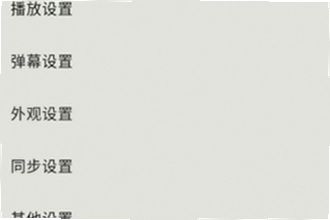
很多人一上来就奔着色彩去调,其实第一步该看的是解码。打开设置找到播放那一栏,里面有个硬件解码和软件解码的选项。我实测下来,如果你的设备是近几年的笔记本或者电视盒子,优先选硬件解码,画面流畅度明显好一截,拖进度条也不卡顿。但要是你用的是老掉牙的办公机,硬解反而可能花屏,那就老老实实切回软解。另外有个细节,硬解模式下有个“自动选择渲染器”的开关,建议关掉手动选D3D11,色彩过渡会比自动模式自然不少。这一步弄完再往下调,效果才出得来。
进到画面设置里,最先看到的是亮度、对比度、饱和度那老三样。我的建议是先把饱和度拉到55左右,默认的50确实偏淡,尤其是看动画片的时候颜色不够透。对比度别动太多,52上下就行,拉高了暗部细节全丢。真正关键的是下面那个色彩空间选项,默认是自动,但自动经常认错。你如果片源是常见的BT.709,就手动锁死BT.709,别让它跳到BT.2020去,不然颜色会发绿。还有个伽马值,屋里光线暗就选2.2,白天看就2.4,差别挺明显的,试一下就知道。
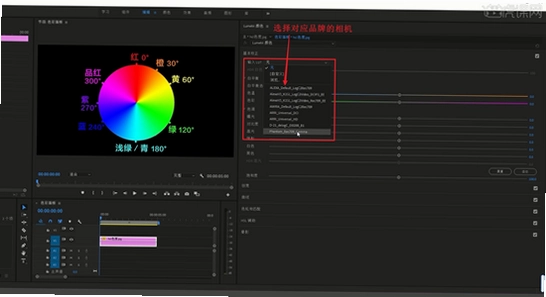
往下翻有个帧率自适应,这个一定要开。不开的话看24帧电影会有那种轻微的抖动感,开了之后画面稳很多,尤其是慢镜头场景。锐化这个功能挺微妙的,默认关着,但我试过开到15左右,画面边缘会清晰一点,又不至于出现白边。千万别贪心拉到30以上,人脸会变得跟磨皮过度似的,特别假。另外如果你用的是笔记本,记得把显卡控制面板里的垂直同步也打开,跟kazumitv的帧率匹配配合着用,撕裂感基本就没了。
我按平时常看的几种类型整理了个表,懒人可以直接抄作业,不用一个个试了。
| 片源类型 | 饱和度 | 对比度 | 伽马 | 锐化 |
| 真人电影(暗调多) | 52 | 50 | 2.4 | 10 |
| 动画/番剧 | 58 | 53 | 2.2 | 15 |
| 体育直播 | 55 | 55 | 2.2 | 20 |
| 老片/低清资源 | 50 | 48 | 2.4 | 25 |
照着这个表调完,基本不会翻车。老片那个锐化开高一点是为了弥补清晰度不足,但别超过30,不然噪点全给放大了。
有人问kazumitv设置完要不要重启软件才生效。大部分参数是实时预览的,但解码模式改了最好重启一次,不然可能还是走的旧通道。还有人问调完观感最好是不是就固定不动了。真不是,白天晚上光线不一样,伽马值最好跟着换,我一般是晚上2.4白天2.2,两套参数存着切换。另外有朋友担心调这些会不会伤屏幕,放心,这些都是软件层面的色彩映射,跟显示器硬件没关系,随便折腾。最后提醒一句,别去那些乱七八糟的下载站下什么“优化版”,原版设置里全都有,安全省心。
KazumiTV版官方下载哪个渠道靠谱?2026年KazumiTV版官方下载安装教程
发布时间:2026-10-20
网飞猫tv版2025最新版下载哪里有?网飞猫tv版2025最新版下载安装教程
发布时间:2026-10-20
azurearchive二创工具下载手机版怎么找?2026手机版下载安装教程
发布时间:2026-10-20
azurearchive二创工具下载手机版怎么装?2026手机版下载安装教程
发布时间:2026-10-20
网飞猫tv版2025最新版下载哪里有?网飞猫tv版2025最新版下载安装教程
发布时间:2026-10-20
瓜子影视tv版下载官方正版哪里有?2026瓜子影视tv版下载官方正版安装教程
发布时间:2026-10-20
网飞猫tv版2025最新版下载在哪找?网飞猫tv版2025最新版下载安装教程
发布时间:2026-10-19
acfan.tvACFun安卓最新版免费下载安全吗?2026年acfan.tvACFun安卓最新版免费下载安装教程
发布时间:2026-10-19

 OnePlus_15R



























选择头像: