
说实话,猫盒社区(喵盒社区)最新正版下载这事看着简单,真到自己动手装的时候,各种小毛病就冒出来了。我前后装了两台电脑,一台Win10一台Win11,中间遇到过安装包打不开、进度条卡住、装完桌面没图标这些情况,折腾一圈才算摸清楚门道。这篇文章就把我实际操作的步骤和踩过的坑原原本本写出来,不管你是第一次装还是卸载重装,照着走一遍能少走不少弯路。<\/p>
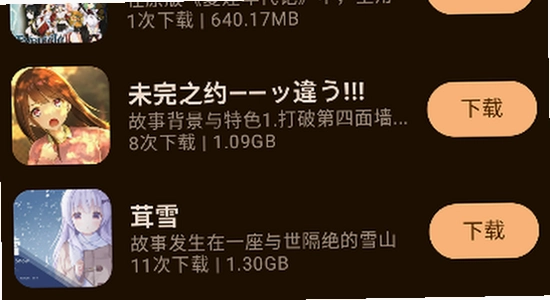
很多人拿到猫盒社区(喵盒社区)最新正版下载的安装包就急着双击,结果弹出一堆提示。我的经验是先把系统环境确认一遍。Win7系统基本别想了,官方现在要求Win10 64位起步,Win11当然没问题。内存建议4G以上,虽然官方说2G能跑,但实际用起来会卡。另外安装前把杀毒软件暂时关一下,不是说不安全,是有些杀软会把安装过程中的解压动作误判成可疑行为,导致安装中断。还有一点,安装包别放在中文路径特别长的文件夹里,比如桌面套三层文件夹那种,容易解压失败,直接放D盘根目录最省事。<\/p>
双击安装包之后,第一个界面是选择安装位置。这里我建议别默认装C盘,选D盘或者E盘单独建个文件夹,以后找起来方便,卸载也干净。点下一步之后会有一个附加选项的勾选框,仔细看清楚,有些版本会默认勾选创建桌面快捷方式和开机启动,开机启动那个建议取消,不然每次开机都弹出来挺烦的。进度条走的时候别乱点鼠标,我有一回手贱点了取消旁边的按钮,结果装到一半退出了,还得重新来。装完之后如果桌面没图标,去安装目录里找exe文件,右键发送到桌面快捷方式就行,这不是安装失败,只是快捷方式没创建上。<\/p>
装好之后双击没反应或者闪退,先别急着卸载。第一步看任务管理器里有没有残留进程,有的话结束掉再重新打开。第二步右键快捷方式选属性,看看兼容性选项卡里有没有勾选以管理员身份运行,勾上再试。第三步检查系统是不是缺运行库,很多软件打不开就是VC++运行库没装全,去微软官网下个最新版的运行库合集装上基本能解决。如果还是不行,把安装目录里的日志文件翻出来看看报错代码,照着代码去搜比瞎试强。我那次闪退就是运行库的问题,装完立马就好了。<\/p>
问题现象<\/strong><\/td>| 可能原因<\/strong><\/td> | 解决办法<\/strong><\/td><\/tr> | 双击安装包没反应<\/td> | 安装包损坏或下载不完整<\/td> | 重新下载,核对文件大小<\/td><\/tr> | 安装中途卡住不动<\/td> | 杀毒软件拦截或路径有中文<\/td> | 关闭杀软,改到英文路径重装<\/td><\/tr> | 装完桌面无图标<\/td> | 快捷方式未创建<\/td> | 去安装目录手动发送快捷方式<\/td><\/tr> | 打开闪退<\/td> | 运行库缺失或权限不足<\/td> | 装VC++运行库,设管理员运行<\/td><\/tr> | 提示缺少dll文件<\/td> | 系统组件不全<\/td> | 按提示补装对应组件<\/td><\/tr><\/table> | 下载安装包要注意啥,怎么判断是不是正版<\/h3>网上搜猫盒社区(喵盒社区)最新正版下载,出来一堆结果,有些站点的安装包体积明显偏小,那种多半是套壳的。正版安装包一般有固定的文件大小范围,下载完可以对比一下。另外安装过程中如果弹出让你装其他软件的窗口,直接关掉,正版安装流程不会捆绑那些东西。还有下载页面如果满屏都是闪烁的下载按钮,真正的下载链接藏在角落,这种站点尽量避开。认准官方渠道或者靠谱的软件站,装完先用杀软扫一遍图个安心。<\/p>
猫盒社区下载安全吗靠谱吗<\/h3>这个问题被问得最多。只要是从正规渠道拿的猫盒社区(喵盒社区)最新正版下载包,安装过程不捆绑乱七八糟的东西,用起来是没问题的。判断方法很简单,装完之后看控制面板的已安装程序列表,如果多出来几个你根本没见过的软件,那说明安装包有问题。另外正版软件运行的时候不会频繁弹广告窗,如果装完一直弹窗,赶紧卸载换个来源重新下。<\/p> 猫盒社区在哪儿下载比较稳妥<\/h3>建议优先走官方发布页,其次选那种有文件校验信息的大型下载站。下载前看一眼更新日期,太老的版本没必要下,直接找最新版。下载完别急着删安装包,万一装出问题还能用同一个包重来,省得再去找。<\/p> 相关文章Related Articles
用户评论User Comments
昵称:
打分:
很好! 全部评论热门资讯Hot News
阅读排行Reading Ranking
|































选择头像: