
说实话,失落时代战争游戏下载(Wars of the Lost Era)这游戏我是真喜欢,但安装过程真能把人整崩溃。前阵子帮好几个群友远程看问题,发现大伙卡的地方都差不多要么下载到一半断了,要么装完弹个报错框,要么双击图标闪一下就没了。今天不整那些虚的,就按我实际踩坑的顺序,把失落时代战争游戏下载之后遇到的各种启动问题挨个捋一遍,你对照着排查就行。
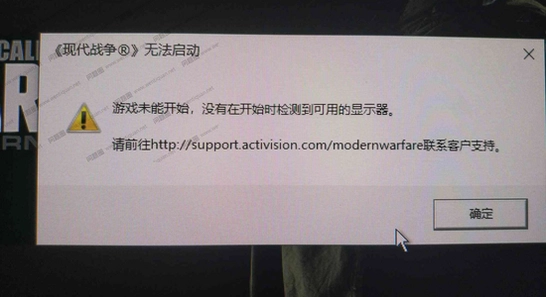
很多人以为是自己电脑不行,其实压根是下载那步就没弄对。失落时代战争游戏下载包体不算小,浏览器直接下很容易断流,尤其是用移动网络或者WiFi信号不稳的时候,下到七八十突然卡住不动了,这时候别傻等,换个下载工具续传。另外注意看文件大小,官方完整包一般在好几个G,你要是下下来只有几百兆,那八成是下到了假的或者残缺的包,这种装上去肯定报错。
还有个细节,下载路径别整中文和特殊符号,什么“D:/我的游戏/新建文件夹”这种,解压的时候容易出乱码,安装程序直接罢工。我一般就放D盘根目录,建个英文文件夹,省心。
装到一半弹个红叉,提示什么“找不到指定模块”或者“写入失败”,先别急着关,把错误代码记下来。最常见的是运行库缺失,Wars of the Lost Era这游戏依赖VC++运行库和DirectX,你系统里要是没装全,安装程序就会卡住。去微软官网把VC++2015到2022那个合集包下来装上,DirectX修复工具跑一遍,基本能解决大半。
再就是权限问题,右键安装包选“以管理员身份运行”,别直接双击。有些兄弟系统盘空间不够,装到C盘满了也会报错,安装时手动改到空间大的盘就行。
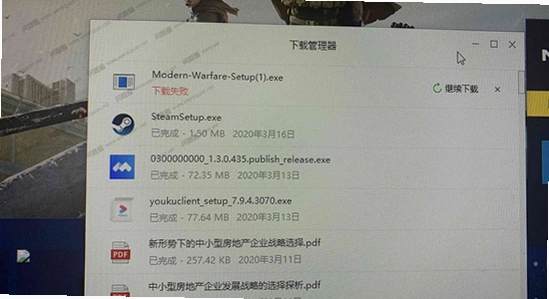
这是问得最多的问题。失落时代战争游戏下载装好了,图标双击一下,黑屏两秒直接回桌面,啥提示没有。先做三件事:第一,把游戏目录加到杀毒软件白名单里,很多破解补丁或者汉化文件会被误杀,文件没了当然启动不了;第二,检查游戏路径是不是全英文,跟下载那步一个道理;第三,右键游戏exe属性,兼容性里勾上“以管理员身份运行”,WIN10/WIN11系统对老游戏兼容性设置很敏感。
要是还不行,看看显卡驱动是不是太老了,去NVIDIA或者AMD官网更到最新。我上次就是驱动半年没更新,Wars of the Lost Era死活进不去,更新完立马好了。另外游戏需要的物理内存至少8G,你后台再挂个浏览器和聊天软件,内存吃紧也会闪退。
| 问题现象 | 可能原因 | 解决办法 |
| 下载中途卡住不动 | 网络断流或浏览器限制 | 换下载工具续传,检查文件大小是否完整 |
| 安装弹窗提示模块缺失 | VC++运行库或DirectX未装 | 安装运行库合集,跑DirectX修复工具 |
| 安装写入失败 | 权限不足或磁盘空间满 | 管理员身份运行,更换安装盘符 |
| 双击图标闪退 | 杀毒误杀文件或路径含中文 | 加白名单,改全英文路径,设管理员运行 |
| 进游戏黑屏无响应 | 显卡驱动过旧或内存不足 | 更新显卡驱动,关闭后台占内存程序 |
失落时代战争游戏下载安全吗?只要你是从正规渠道拿的包,装之前用杀毒软件扫一遍,基本没啥问题。别去那种弹窗满天飞的野鸡站点下,捆绑一堆垃圾软件才叫坑。
这游戏32位系统能玩吗?够呛,现在新点的游戏基本都要求64位系统了,Wars of the Lost Era也是,32位系统跑不起来,趁早换64位。
安装包在哪儿找比较靠谱?优先官网或者大型游戏平台,下完核对一下文件大小和版本号,别嫌麻烦,这一步能帮你避开很多后续的糟心事。
行了,按上面这几步走一遍,大部分失落时代战争游戏下载后的启动问题都能自己搞定。实在还不行,把报错截图发出来,我帮你瞅瞅。
失落时代战争游戏下载在哪找?Wars of the Lost Era下载安装教程2026
发布时间:2026-10-23
失落时代战争游戏下载哪个平台靠谱?Wars of the Lost Era下载安装教程2026
发布时间:2026-10-23
失落时代战争游戏下载哪个渠道安全?Wars of the Lost Era下载安装教程2026
发布时间:2026-10-22
失落时代战争游戏下载Wars of the Lost Era在哪找?2026最新失落时代战争游戏下载Wars of the Lost Era安装
发布时间:2026-10-22
失落时代战争游戏下载哪个渠道靠谱?Wars of the Lost Era下载安装教程2026
发布时间:2026-10-21
失落时代战争游戏下载哪个平台靠谱?Wars of the Lost Era下载安装教程
发布时间:2026-10-21
失落时代战争游戏下载Wars of the Lost Era怎么找?2026失落时代战争游戏下载Wars of the Lost Era安装教程
发布时间:2026-10-20
失落时代战争游戏下载哪个渠道安全?Wars of the Lost Era下载安装教程
发布时间:2026-10-20




























选择头像: