
最近不少朋友在问bubbly最新安装包下载之后到底怎么装,有人说双击没反应,有人说装到一半弹报错,还有人装完了打开就闪退。说实话我一开始也踩过坑,折腾了两遍才弄明白问题出在哪。其实bubbly这个安装包本身不复杂,关键是系统环境得对上,步骤别跳。下面我就按自己实际操作的顺序,把从下载到装好能正常用的整个过程捋一遍,顺便把几个常见的报错怎么处理也写清楚,你照着做基本能一次过。
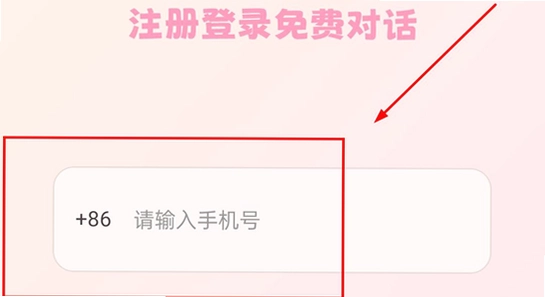
很多人拿到bubbly最新安装包下载完就直接双击,结果弹个“此应用无法在你的电脑上运行”,一下就懵了。其实问题多半出在系统版本或者位数上。bubbly现在主流的安装包分32位和64位,你要是64位系统装了32位包倒也能用,但反过来32位系统装64位包就直接报错。查看方法很简单,右键“此电脑”点属性,里面写着系统类型。另外Windows 7的话建议至少SP1,Windows 10和11基本没问题。还有一点,安装前最好把杀毒软件暂时关一下,不是包有问题,而是有些安全软件会把安装过程中的写注册表动作当成可疑行为拦下来,导致装到一半失败。这个我亲测遇到过,关掉之后一次就过了。
第一步,解压。bubbly最新安装包下载下来如果是压缩包,先解压到当前文件夹,别直接在压缩包里双击,那样容易缺文件。第二步,右键安装程序选“以管理员身份运行”,这一步很关键,能避免后面权限不足写不进去。第三步,选安装路径。默认是C盘,我建议改到D盘或者别的盘,不是C盘不够,而是以后重装系统不用重新装一遍。路径里别带中文,纯英文和数字最稳。第四步,等进度条走完,勾选创建桌面快捷方式,点完成。整个过程正常也就两三分钟。装完之后先别急着打开,如果是Win10以上系统,第一次启动右键选“以管理员身份运行”,让它把该注册的组件注册完,后面正常双击就行。
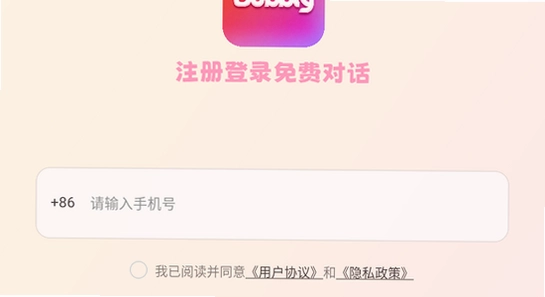
闪退是问得最多的。我遇到过的原因有三个:一是缺少运行库,bubbly依赖微软的VC++运行库,系统里没有或者版本太旧就会闪退,去微软官网下个最新的VC++合集装上基本能解决。二是安装路径有中文或者空格,有些老版本对中文路径支持不好,改成全英文路径重新装一遍就好。三是显卡驱动太老,尤其是笔记本双显卡的,切到独立显卡运行试试。还有一种情况是双击没反应,任务管理器里能看到进程但界面不出来,这种多半是之前装过旧版本没卸干净,去控制面板把旧版卸了,再把安装目录残留文件夹删掉,重新用bubbly最新安装包下载的文件装一次。别嫌麻烦,卸干净重装比在那儿瞎点强。
| 对比项 | 说明 | 建议 |
| 32位 vs 64位 | 64位包只能装在64位系统,32位包两种系统都能装但性能发挥受限 | 先看系统属性,64位系统优先选64位包 |
| 新版 vs 旧版 | 新版修了闪退和兼容性问题,旧版有些插件可能不匹配 | 直接用bubbly最新安装包下载的新版,省心 |
| 安装版 vs 绿色版 | 安装版写注册表、关联文件更完整,绿色版解压即用但可能缺组件 | 长期用选安装版,临时用选绿色版 |
bubbly最新安装包下载在哪里找比较靠谱?尽量去官网或者正规软件站下,别点那些弹窗广告里的下载按钮,很多是套壳的。下完看一眼文件大小,跟页面标注的对得上再装。
安装包有毒吗安全吗?正规渠道下的没问题,装之前可以用杀毒软件扫一遍。如果扫描报毒但来源确实正规,大概率是误报,加个信任就行。
装完之后怎么确认是不是最新版?打开软件看“关于”或者“帮助”里的版本号,跟下载页面写的对一下,对得上就是最新的。不是的话重新用bubbly最新安装包下载覆盖装一次。
总的来说,bubbly最新安装包下载完到装好能用,核心就三件事:环境对、权限够、路径干净。把这三点做到,基本不会出幺蛾子。要是你按上面步骤走完还有问题,多半是系统里残留了旧版本的东西,彻底清一遍再装就行。

bubbly最新安装包下载怎么找?bubbly最新安装包下载安装教程2026
发布时间:2026-10-23
bubbly最新安装包下载哪个才是官方正版?bubbly最新安装包下载渠道与安装教程
发布时间:2026-10-23
bubbly最新安装包下载后怎么安装?bubbly最新安装包下载安装教程2026
发布时间:2026-10-18
bubbly最新安装包下载后怎么安装?bubbly最新安装包下载安装教程
发布时间:2026-10-18
bubbly最新安装包下载在哪找?bubbly最新安装包下载教程2026
发布时间:2026-10-13
bubbly最新安装包下载在哪找?bubbly最新安装包下载与功能教程
发布时间:2026-10-11
bubbly最新安装包下载在哪找?bubbly最新安装包下载与功能教程2026
发布时间:2026-10-09
bubbly最新安装包下载后怎么安装?bubbly最新安装包下载安装教程2026
发布时间:2026-10-05

























选择头像: