
最近不少朋友在问失落时代战争游戏下载(Wars of the Lost Era)之后怎么装,说实话这游戏安装不算复杂,但有几个细节没注意就容易卡住。我自己第一次装的时候也是折腾了半天,后来摸清楚了才发现其实就那么几步。这篇就把整个安装过程掰开揉碎讲一遍,从系统要求到解压路径再到运行库补齐,照着做基本一次就能进游戏。不管你是Win10还是Win11,32位还是64位,看完心里都有数。

很多人拿到安装包就直接双击,结果弹一堆报错。其实失落时代战争游戏下载(Wars of the Lost Era)对系统环境还是有点要求的。首先确认你的系统是64位的,这游戏现在基本只支持64位系统,32位机器跑不起来。其次看下C盘空间,别只剩几个G就硬装,安装过程加上缓存至少留出15G以上比较稳。还有就是安装路径,千万别用中文目录,这是最容易踩的坑,路径里有中文很容易导致解压出错或者游戏启动黑屏。建议直接放D盘根目录下建个英文文件夹,比如D:\Games\LostEra这种。
另外装之前把杀毒软件暂时关一下,不是说安装包有问题,而是有些安全软件会把游戏里的破解补丁或者运行库误判成风险文件直接隔离,等你装完发现缺文件又得重新来一遍。装完再开杀软,把游戏目录加个信任就行。
第一步,把下载好的压缩包解压。右键选解压到当前文件夹,别直接在压缩包里双击运行,那样临时解压容易出错。解压完你会看到一个setup.exe或者install.exe,双击运行。第二步,安装界面出来后选安装路径,就按刚才说的英文路径来,点下一步。第三步,勾选需要安装的组件,一般默认全选就行,特别是DirectX和VC++运行库这两个,很多闪退问题就是缺它们。第四步,等待进度条走完,大概几分钟到十几分钟不等,看硬盘速度。第五步,装完后别急着点完成,先把安装目录里的“_CommonRedist”或者“Redist”文件夹打开,把里面的运行库手动再装一遍,双保险。
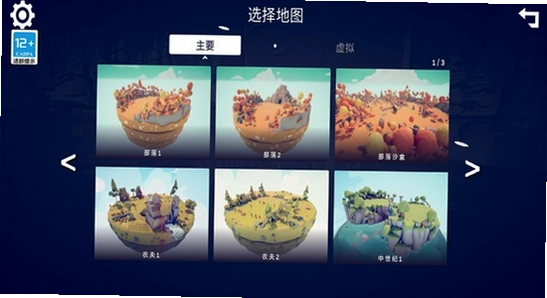
如果装完双击没反应或者弹报错,先别慌。最常见的就三种情况:一是运行库没装全,回去把VC++2015到2022那几个版本都补上;二是路径还有中文,检查一下安装目录和游戏目录是不是纯英文;三是显卡驱动太老,去官网更新一下驱动再试。还有个小概率情况是游戏需要以管理员身份运行,右键游戏图标选“以管理员身份运行”试试。基本上这几个方向排查完,九成的问题都能解决。
| 系统环境 | 安装注意点 | 常见问题 |
| Win10 64位 | 直接安装即可,运行库默认勾选 | 偶发缺少d3dcompiler文件,补DirectX即可 |
| Win11 64位 | 建议右键以兼容模式Win10运行安装程序 | 部分老版本运行库不兼容,装最新版VC++ |
| Win7 64位 | 需手动补KB补丁,运行库要装全 | 容易提示缺少api-ms-win-crt文件 |
| 32位系统 | 不支持,无法安装运行 | 建议升级64位系统或换机器 |
这个问题问的人挺多。正规渠道拿到的失落时代战争游戏下载(Wars of the Lost Era)安装包本身是干净的,但网上有些下载站会在安装器里塞捆绑软件,装的时候一不留神就多出一堆东西。所以安装过程中每一步都看清楚,取消勾选那些“推荐安装”的附加软件,别一路无脑点下一步。装完可以扫一遍全盘,确认没多出奇怪的程序。如果实在不放心,装之前用虚拟机或者沙盘跑一遍也行。
另外提一句,有些朋友问安装时提示“文件损坏”是真的吗,这个大概率是下载过程中断导致的,重新下一遍完整包就行,不是包本身有毒。装游戏这事急不得,稳一点总没错。
失落时代战争游戏下载哪个渠道靠谱?Wars of the Lost Era下载安装教程
发布时间:2026-10-28
失落时代战争游戏下载哪个平台靠谱?Wars of the Lost Era下载渠道推荐与安装教程
发布时间:2026-10-28
失落时代战争游戏下载哪个平台靠谱?Wars of the Lost Era下载安装教程
发布时间:2026-10-28
失落时代战争游戏下载哪个渠道安全?Wars of the Lost Era下载安装教程
发布时间:2026-10-28
失落时代战争游戏下载哪个平台靠谱?Wars of the Lost Era下载渠道与安装教程2026
发布时间:2026-10-27
失落时代战争游戏下载哪个版本靠谱?Wars of the Lost Era 2026下载安装教程
发布时间:2026-10-27
失落时代战争游戏下载Wars of the Lost Era在哪找?2026最新失落时代战争游戏下载Wars of the Lost Era安装
发布时间:2026-10-26
失落时代战争游戏下载Wars of the Lost Era在哪找?2026最新失落时代战争游戏下载Wars of the Lost Era安装
发布时间:2026-10-26



 Windows 10




























选择头像: