
很多人搜ONE store下载手机版,不是想看一堆复杂说明,就是想知道自己手机到底能不能装、装完怎么顺利打开。这个应用商店在安卓机型上用得多,但新手第一次操作,确实容易被系统版本、安装包来源、权限提示这些小细节卡住。下面我就按自己实测的思路来聊,先把系统适配看清,再说下载和安装步骤,尽量用大白话讲明白,照着做就行,别一上来就乱点下载按钮。

我见过不少朋友,下载速度挺快,结果安装时弹出解析包错误,折腾半天还以为是手机坏了。其实ONE store下载手机版这事,第一步就是看适配。安卓机一般比苹果机省事,但系统版本太低、存储空间太少、之前残留旧包,都可能让安装失败。建议先把系统更新到比较新的版本,至少别停留在很老的安卓环境;手机剩余空间留出几百兆,别装到一半提示空间不足。还有一点容易被忽略,就是安装包位数和机型架构,普通用户不用研究太深,但如果反复出现解析失败,就要看看是不是下到了不匹配的包。下载页面里的版本说明、大小、更新时间,最好顺手扫一眼,别只看名字一样就点。尤其是从别的站点转来的资源,文件名被改得乱七八糟,实际内容未必对。如果手机本身缺少相关服务框架,首次打开可能要多等一会儿,或者提示部分功能不完善,新手别慌,先看提示再处理。简单说,安装前检查花一分钟,后面能少很多麻烦。
真正开始操作的时候,别急着到处找所谓高速通道。进入页面后,先确认看到的是对应手机的安卓安装包,再点下载。下载完成后到通知栏或文件管理里找到apk文件,文件名不一定和标题完全一样,但后缀通常是apk。如果后缀变成了zip、rar,或者打开提示文件损坏,先别继续装,删掉重新下载一次更省事。不要一边开好几个下载任务一边安装,网络不稳的时候很容易下到一半就出错。安装前系统会提示是否允许安装未知来源应用,这里不是让你随便放行所有软件,而是只给当前安装包一次权限就行。有些手机还会弹风险提醒,看清楚来源后确认即可。装完以后先别急着登录账号,等应用初始化完成,再按页面提示设置语言和地区。这样顺序走下来,基本顺顺当当。

最容易碰到的第一个坑,是下载了半天装不上。遇到这种情况,先看是不是旧版本没卸干净,尤其之前装过测试版或修改版,残留文件会和新版冲突。把旧版卸载后重启手机,再重新装,成功率会高不少。第二个坑是安装完打不开,可能是网络环境不稳定,首次加载转圈很久。这个时候不用反复点图标,退出后台,切换网络后再打开。还有的朋友会担心安全问题,其实只要从正规页面拿包,下载前核对版本和大小,不点弹窗广告里的额外推荐,风险就低很多。我自己的习惯是装完先不登录重要账号,看看应用能不能正常进入首页,确认没问题再继续用。说到底,ONE store下载手机版不复杂,怕的就是步骤跳太快,来源没看清、权限乱给,最后还得回头排查。


ONE store下载手机版怎么安装?ONE store下载手机版2026安装教程
发布时间:2026-11-19
ONE store下载手机版怎么安装?ONE store下载手机版2026安装教程
发布时间:2026-11-19
ONE store下载手机版总失败怎么办?ONE store下载手机版安装教程
发布时间:2026-11-19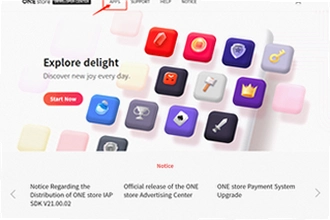
ONE store下载手机版怎么安装?ONE store下载手机版安装教程2026
发布时间:2026-10-31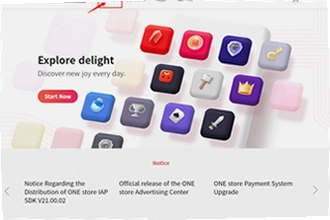
ONE store下载手机版怎么安装?ONE store下载手机版安装教程2026
发布时间:2026-10-18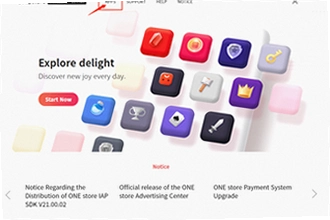
ONE store下载手机版哪个渠道最靠谱?2026官方安装包获取教程
发布时间:2026-10-18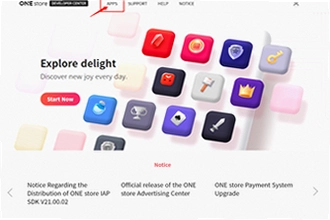
ONE store下载手机版在哪下?ONE store下载手机版安装教程2026
发布时间:2026-10-17
ONE store下载手机版怎么安装?ONE store下载手机版安装教程2026
发布时间:2026-10-17



 IQOO_Neo_10_Pro_5G

























选择头像: