
最近不少朋友在后台问,说想把自己电脑上也整一个醒图来修图,但搜到的Hypic醒图解锁版下载资源五花八门,点进去不是让关注公众号就是跳一堆广告,好不容易下下来还装不上。其实电脑端装醒图没想象中那么玄乎,关键是把安装包找对、系统环境对号入座。今天我就按自己折腾过的流程,从下载到装好能打开,一步步拆开讲,顺便把Win和Mac两边容易踩的坑都标出来,你对着做基本能一次过。
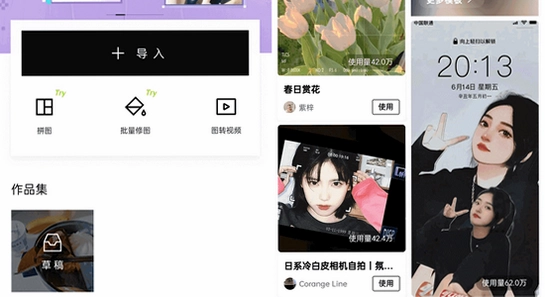
很多人下载完直接双击安装,结果弹窗报错才回头问“是不是我电脑不行”。其实醒图电脑版对配置的要求不算高,但也不是十年前的老机器都能随便拉起来。我实测Win10 64位、内存4G以上就能正常跑,如果是Win7系统,大概率会在安装阶段卡住,因为新版安装包已经不支持了。Mac这边相对省心,macOS 10.15往上基本没问题,但要注意芯片类型,M1/M2和Intel芯片的安装包有时候是分开的,下错了会提示“无法打开”。所以在你点Hypic醒图解锁版下载之前,先花十秒看一眼自己电脑的系统版本和内存,后面能省掉一堆麻烦。
另外提一嘴,安装盘尽量别选C盘,醒图虽然不大,但修图缓存和素材包时间长了会占地方。我一般习惯装到D盘或者专门建个软件文件夹,后面清理也方便。

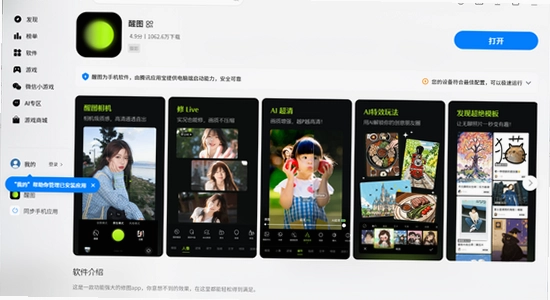
先说Windows这边。下载完安装包之后,别急着双击,先右键看一下文件大小,正常完整包应该在几百兆这个量级,如果只有几十KB那肯定是假的,直接删掉重新找。确认没问题了再双击运行,这时候可能会弹UAC用户账户控制,点“是”就行。安装界面出来之后,通常会有“快速安装”和“自定义安装”两个选项,强烈建议选自定义,因为快速安装有时候会默认勾一些你不需要的组件。自定义里面把安装路径改到你想要的盘,然后注意看下面有没有捆绑软件的勾选项,有就全部取消掉。点安装之后等进度条走完,一般一两分钟。装完先别急着打开,回到桌面看看图标是不是正常,然后双击启动,第一次启动会稍微慢一点,属于正常现象。
如果双击之后没反应,或者闪一下就没了,大概率是缺少运行库。可以去控制面板看看有没有装全VC++运行库,没有的话补一下基本就能解决。这个后面问题板块还会细说。
Mac这边安装逻辑和Win不太一样,下载完通常是一个.dmg文件,双击打开之后把醒图图标拖到Applications文件夹里就算装好了。但这里有个高频坑:第一次打开会提示“来自身份不明的开发者”,打不开。这时候别慌,去系统偏好设置里的“安全性与隐私”,在通用标签页下面会有一个“仍要打开”的按钮,点一下就能正常运行了。如果是M1芯片的机器,有时候需要右键点图标选“打开”,而不是直接双击,这样能绕过一次验证。装好之后建议把图标固定在程序坞,后面用起来方便。
第一个,Hypic醒图解锁版下载安装报错怎么办。先看报错代码,如果是“缺少dll文件”,基本就是运行库没装全,去微软官网下个VC++合集包补上。如果是“安装程序包损坏”,那就是下载过程中文件没下完整,删掉重新下一遍,尽量用浏览器自带下载,别用那些下载工具加速,有时候反而会搞坏文件。
第二个,装完之后闪退打不开。这种情况先检查显卡驱动是不是太老了,醒图电脑版对显卡有一点要求,驱动太旧会启动失败。更新一下显卡驱动通常能解决。如果还不行,试试右键属性里勾选“以兼容模式运行”,选Win8或者Win7试试。
第三个,装完发现是英文界面。这个一般在设置里面能改,找Language选项切成简体中文就行,不是安装包的问题。
| 对比项 | Windows | Mac |
| 安装包格式 | .exe | .dmg |
| 安装方式 | 双击运行,可选自定义路径 | 拖拽到Applications文件夹 |
| 常见拦截 | UAC弹窗、杀软误报 | 身份不明开发者提示 |
| 最低系统 | Win10 64位 | macOS 10.15 |
| 内存建议 | 4G以上 | 4G以上 |
这个问题说实话得看来源。网上搜出来的下载站十个里面有六七个是带捆绑的,装完给你塞一堆页游和浏览器插件。我个人的判断标准很简单:安装包超过500MB且来源是知名软件站,相对稳一点。如果下载下来是个几MB的“下载器”,那基本就是捆绑套路,别装。另外装的时候全程盯着勾选项,别一路下一步,能避开九成的垃圾软件。至于杀软报毒,有时候是误报,但如果你心里没底,就换一个来源重新下,别硬着头皮装。
还有一点,装完之后可以用电脑自带的安全中心扫一遍,确认没问题再开始用。虽然麻烦点,但总比后面电脑卡成幻灯片强。

好了,关于Hypic醒图解锁版下载和安装这块,基本就这些内容。你只要把系统版本看准、安装路径选对、捆绑勾选取消掉,剩下就是等进度条的事。装好之后先随便导入一张图试试水,确认能正常编辑,那就算大功告成了。后面用熟了再慢慢折腾里面的功能,别一上来就想着把所有设置调一遍,容易把自己绕晕。
popiku最新版下载在哪里找?popiku最新版下载安装教程2026
发布时间:2026-09-13
Hypic醒图解锁版下载后有哪些功能?2026Hypic醒图解锁版下载功能与使用教程
发布时间:2026-09-12
Hypic醒图解锁版下载后有哪些隐藏功能?2026Hypic醒图解锁版下载功能实测解析
发布时间:2026-09-12
Hypic醒图解锁版下载后有哪些功能?2026Hypic醒图解锁版下载功能与使用教程
发布时间:2026-09-12
popiku最新版下载后有哪些新功能?2026年popiku最新版下载功能亮点解析
发布时间:2026-09-12
破皮裤安卓下载poipiku怎么安装?2026破皮裤安卓下载poipiku安装教程
发布时间:2026-09-11
破皮裤安卓下载poipiku怎么安装?2026破皮裤安卓下载poipiku安装教程
发布时间:2026-09-11
Hypic醒图解锁版下载后有哪些功能?2026Hypic醒图解锁版下载功能解析
发布时间:2026-09-11



 Sony_Xperia_1_VII



























选择头像: