
最近看到不少人在问Simple音游官方下载完之后到底怎么装,明明包已经拿到手了,点开却提示解析失败或者装完打不开。说实话这游戏对系统环境确实有点小挑剔,不是随便丢进手机就能跑。小编自己前前后后折腾了三四台设备,有安卓机也有模拟器,今天就把安装这块的经验完整倒出来,你跟着排查基本能解决大部分问题。
Simple音游官方下载包本身不大,但它对安卓版本有硬性要求。小编实测安卓8.0以下基本没戏,打开就闪退,安卓10以上才比较稳。另外运行内存最好3G起步,2G的机子虽然能装,但进游戏后打歌容易掉帧,手感直接崩掉。存储空间留个2G以上比较保险,因为装完还要解压一部分谱面资源。
如果你用的是模拟器,别随便找个老版本就上。小编试过某款模拟器安卓7内核的,装完直接黑屏,换成安卓9内核的才正常。模拟器设置里记得把渲染模式改成兼容模式,不然音符下落会拖影,根本没法打。
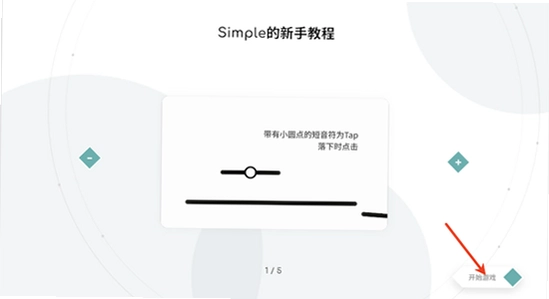
第一个是存储权限。很多人装完第一次打开,游戏要读写谱面文件,系统弹权限框你没注意点了拒绝,后面就一直是白屏。解决办法很简单,去设置里找到应用管理,把Simple音游的存储权限手动打开,再重启游戏就好了。
第二个是安装包来源。从浏览器下载的包有时候会被系统自动改后缀,比如变成.apk.1这种,你直接点它肯定装不上。需要先用文件管理器把后面多余的字删掉,恢复成.apk再安装。这个坑小编第一次也中招了,还以为是包坏了。
第三个是安装后闪退。这种情况多半是之前装过旧版本没卸干净,残留数据冲突。建议先卸载旧版,再用清理工具扫一遍残留文件夹,最后重新安装Simple音游官方下载的最新包。顺序别搞反,先装新的再卸旧的容易出问题。
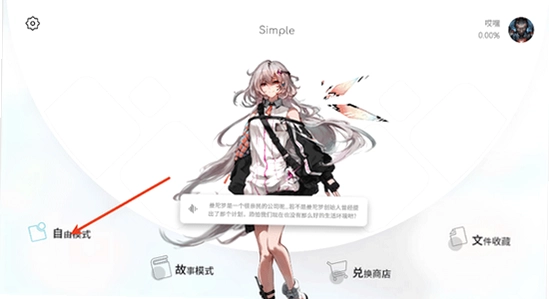
用模拟器玩音游其实挺爽的,大屏加键盘映射,但前提是设置要对。小编现在用的是安卓9内核的模拟器,分辨率设成1920x1080,DPI调到240,这样音符大小和间距比较舒服。关键一步是在模拟器性能设置里把CPU和内存都拉到最高,不然打高难度曲目会突然卡一下,直接断连。
还有键盘映射,别用默认的。Simple音游默认是触屏判定,模拟器上要手动把按键映射到对应轨道。小编习惯用D F J K四个键对应四条轨道,设置完进游戏测试一下延迟,如果感觉音符比按键慢半拍,就去声音设置里把偏移量调一下,一般加个20到30毫秒就差不多了。
| 问题现象 | 可能原因 | 解决办法 |
| 解析包时出错 | 安装包后缀被改或下载不完整 | 重命名恢复.apk后缀,或重新下载 |
| 安装完打开闪退 | 旧版本残留冲突或安卓版本过低 | 卸载旧版清理残留,确认安卓8.0以上 |
| 进游戏白屏 | 存储权限被拒绝 | 设置里手动开启存储权限后重启 |
| 模拟器黑屏 | 模拟器安卓内核版本太低 | 换安卓9内核模拟器,改兼容渲染 |
| 打歌音符拖影 | 模拟器渲染模式不对 | 切换兼容模式,关闭GPU强制渲染 |
装完之后如果游戏提示有新版本,建议先别急着更。小编遇到过更新包和当前系统不兼容的情况,更完反而进不去了。稳妥的做法是先去设置里看看当前版本号,如果玩着没问题就先不动。真要更新的话,记得先把谱面数据备份一下,免得更新完收藏的曲子没了。
不一定。先按上面说的排查权限和版本,如果都排除了还是打不开,那有可能是下载来源的问题。有些第三方站点的包被二次打包过,签名对不上,系统会拒绝安装。这种情况只能换渠道重新获取Simple音游官方下载包,别在同一个地方反复下。
看个人习惯。手机方便随时掏出来打两把,但屏幕小,高密度音符容易看花。模拟器大屏舒服,键盘手感也稳,但设置麻烦,而且不同模拟器延迟差异挺大。小编自己现在是手机主力,模拟器用来练高难曲目,两边数据不互通,所以主力账号还是留在手机上。
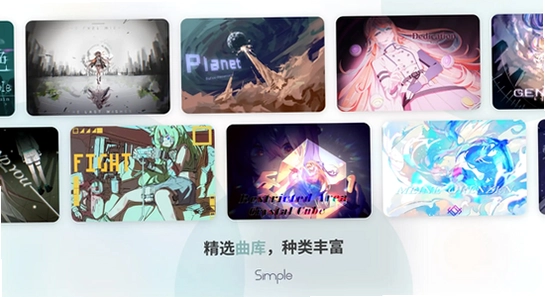
总的来说Simple音游官方下载只是第一步,装好调好才能真正玩起来。上面这些坑小编基本都踩过一遍,你对照着检查应该能省不少时间。如果还有别的报错没提到,可以评论区说下具体情况,看到会回。
Simple音游官方下载入口在哪里?Simple音游官方下载安装教程2026
发布时间:2026-09-20
Simple音游官方下载入口在哪里?Simple音游官方下载安装教程2026
发布时间:2026-09-19
Simple音游官方下载入口在哪里?Simple音游官方下载安装教程2026
发布时间:2026-09-19Simple音游官方下载入口在哪?Simple音游官方下载安装教程2026
发布时间:2026-09-19
Simple音游官方下载在哪里找?Simple音游2026官方下载安装教程
发布时间:2026-09-18
Simple音游官方下载入口在哪?Simple音游官方下载安装教程2026
发布时间:2026-09-17
Simple音游官方下载入口在哪?Simple音游官方下载安装教程2026
发布时间:2026-09-17
Simple音游官方下载入口在哪?Simple音游官方下载安装教程2026
发布时间:2026-09-17



 IQOO_Neo_10_Pro_5G



























选择头像: