
说真的,一起看TV官方正版下载这事儿,看着简单,但身边翻车的朋友真不少。有人下到假包,有人装完打不开,还有人被塞了一堆全家桶。我自己前前后后折腾了三四回,电脑、手机、电视盒子都试了一遍,总算摸清了门道。今天就把整个安装过程原原本本讲出来,你照着做基本不会出岔子。

我先说个真事儿。上个月帮邻居装一起看TV官方正版下载,他图省事在某个小下载站点了高速下载,结果装完桌面多了五六个没见过的图标,浏览器主页也被改了。后来我让他全部卸载,重新从官方渠道走一遍,干干净净啥毛病没有。
官方正版包最大的好处就是没有捆绑、没有弹窗广告,安装包体也小。第三方站点往往会在安装器里夹带私货,你稍不注意点快了就中招。所以第一步,下载源必须选对,别嫌麻烦。
先说Windows电脑。找到官方安装包之后,右键以管理员身份运行,这一步能避免部分系统权限导致的安装失败。安装路径建议别放C盘,选个空间大的盘符,比如D盘新建个文件夹叫“一起看TV”。
安装过程中会有一个“创建桌面快捷方式”的勾选项,默认是勾上的,不用动。进度条走完大概也就十几秒。装好之后先别急着打开,右键快捷方式选属性,兼容性那一栏勾上“以兼容模式运行”,选Windows 7,能解决一部分win10、win11闪退的问题。这个技巧是我试了好几次才发现的。

安卓手机就简单多了,下载apk文件之后,系统会提示“未知来源应用”,去设置里把允许安装的开关打开就行。装完直接点开用,不需要额外配置。
电视盒子稍微绕一点。你得先把apk拷到U盘里,插到盒子上,然后用盒子自带的文件管理器找到安装包。有些盒子会屏蔽第三方安装,这时候需要在设置里找到“允许安装未知应用”或者“ADB调试”打开。实在找不到入口的,可以装个当贝市场,从市场里搜一起看TV也能装,不过版本可能不是最新的。
| 问题现象 | 可能原因 | 解决办法 |
| 安装包解析失败 | 下载不完整或系统版本过低 | 重新下载完整包,确认系统版本符合要求 |
| 安装完打不开闪退 | 缺少运行库或兼容性问题 | 安装VC++运行库,右键兼容模式运行 |
| 电视盒子提示禁止安装 | 系统限制第三方应用 | 设置里开启未知来源,或用U盘+文件管理器 |
| 装完桌面没有图标 | 快捷方式被拦截 | 去安装目录手动发送快捷方式到桌面 |
只要你走的是官方渠道,安全方面完全不用担心。官方包经过签名验证,不会携带病毒。但如果你是从贴吧、网盘或者不知名小站下的,那就不好说了。我建议下载完之后用杀毒软件扫一遍,图个安心。
另外有人问一起看TV官方正版下载之后要不要付费?基础功能是免费的,能看不少频道。部分高清源或者特殊频道可能需要开通会员,这个看个人需求,不强制。别去下那种所谓的“破解版”,往往带木马,得不偿失。
打开软件,进设置里看关于页面,正版会显示官方版本号和签名信息。如果关于页面点不开,或者显示“修改版”“破解版”字样,那基本就是假的。建议卸载重装。正版软件的界面干净,启动时没有乱七八糟的弹窗,这一点很好辨认。
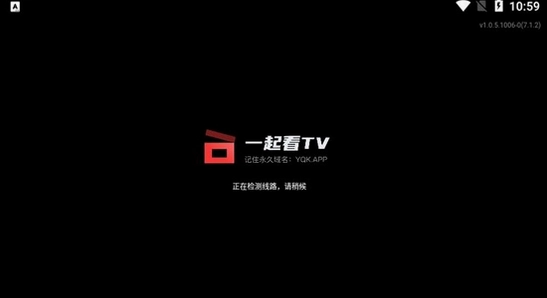
好了,以上就是一起看TV官方正版下载安装的全流程。电脑、手机、盒子三个平台的方法都给你列清楚了,照着做基本不会出问题。记住核心一点:下载源选官方,安装时留意勾选项,装完检查版本信息。这三步做到位,稳稳当当用起来。

一起看TV官方正版下载怎么找安全渠道?2026年一起看TV官方正版下载安装教程
发布时间:2026-09-19
一起看TV官方正版下载在哪里?2026一起看TV官方正版下载安装教程
发布时间:2026-09-18
一起看TV官方正版下载哪里有?2026一起看TV官方正版下载安装教程
发布时间:2026-09-18
一起看TV官方正版下载在哪里找?2026一起看TV官方正版下载安装教程
发布时间:2026-09-17
一起看TV官方正版下载哪个渠道最安全?2026年一起看TV官方正版下载安装教程
发布时间:2026-09-17
一起看TV官方正版下载安装后怎么用?2026一起看TV官方正版下载安装教程
发布时间:2026-09-15
一起看TV官方正版下载2026版在哪下?一起看TV官方正版下载安装教程
发布时间:2026-09-14
一起看TV官方正版下载在哪找?2026一起看TV官方正版下载安装教程
发布时间:2026-09-12



 Windows 11

























选择头像: