
最近群里总有人问愤怒的小鸟肉鸽版到底怎么装,说下载完打不开、安装到一半报错,甚至有人装完桌面上多了一堆乱七八糟的图标。说实话这游戏本身不大,安装也不复杂,问题多半出在下载来源和系统环境上。我自己拿家里的老台式机和一台轻薄本都试了一遍,把完整的安装流程和几个容易踩的坑整理出来,照着做基本十几分钟就能进游戏。
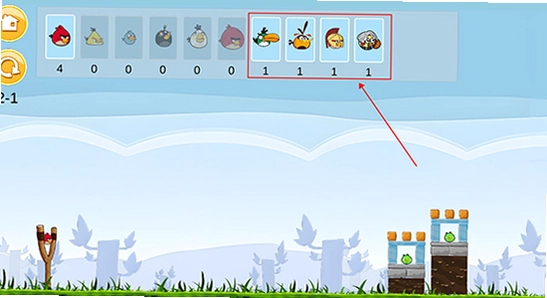
先说清楚,愤怒的小鸟肉鸽版虽然对配置要求不高,但系统版本太老是真的跑不起来。我实测Windows 7能装但偶尔闪退,Windows 10和11最稳。内存建议4G以上,显卡集显也能玩,但如果是那种十年前的办公本,进游戏可能会卡顿。另外安装路径千万别选C盘默认的Program Files,有时候权限不够会导致文件写入失败,直接选D盘或E盘新建一个英文文件夹最省心。
还有一个细节,下载完之后先别急着双击,右键看一下文件属性,如果大小只有几MB那大概率是假的,完整包一般在100MB往上。我第一回就下到一个只有2MB的exe,装完发现是个广告启动器,气得我直接删了。
第一步,把下载好的压缩包解压到刚才说的英文路径文件夹里。第二步,找到后缀是exe的那个主程序,右键选择以管理员身份运行。这时候如果杀毒软件弹窗拦截,先选允许本次操作,很多破解补丁或者汉化文件会被误报。第三步,安装界面出来后注意看有没有勾选附加软件的选项,默认都是勾上的,把那些勾全部取消掉再点下一步。第四步,等进度条走完,桌面上会生成一个快捷方式,双击就能进游戏了。
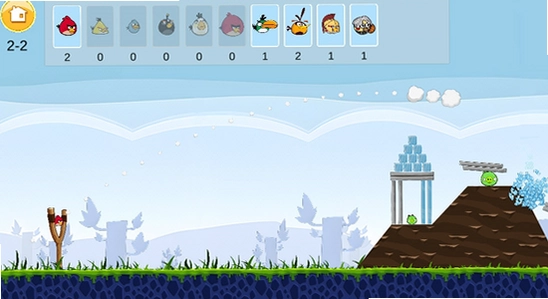
整个过程其实就两三分钟,如果卡在某个进度不动,多半是安装包不完整,重新下一遍就好。我第二台电脑装的时候就遇到进度条卡在70%不动,后来换了另外一个下载源才搞定。
最常见的就是提示缺少d3dx9_43.dll或者msvcp140.dll,这不是游戏坏了,是你系统缺运行库。直接去搜一个DirectX修复工具或者微软常用运行库合集,装完重启一下就能解决。还有一种情况是双击没反应,任务管理器里能看到进程但窗口不弹出来,这种一般是分辨率不兼容,右键快捷方式选属性,在兼容性里勾上“以640×480屏幕分辨率运行”,进去之后再调回来就行。
另外如果你装完之后发现浏览器主页被改了,那说明下载的版本带了流氓捆绑,赶紧用火绒或者360清理一下。所以还是那句话,下载源很重要,别随便点那种高速下载按钮。
| 安装方式 | 优点 | 缺点 | 适合人群 |
| 官方安装包 | 干净无捆绑,更新方便 | 需要注册账号,部分功能收费 | 追求稳定、不想折腾的玩家 |
| 绿色免安装版 | 解压即玩,不写注册表 | 可能被杀毒误杀,更新麻烦 | 经常换电脑、喜欢便携的玩家 |
| 第三方整合版 | 自带汉化和修改器 | 捆绑风险高,容易报毒 | 不想折腾汉化、有经验的玩家 |

我个人建议,如果你只是随便玩玩,用绿色免安装版最省事。如果打算长期玩等更新,那就老老实实装官方版。第三方整合版不是说不能用,但下之前一定看清楚评论区有没有人说带病毒。
安装愤怒的小鸟肉鸽版需要联网吗?安装过程本身不需要联网,但第一次进游戏可能会验证一下,之后断网也能玩。不过有些版本会强制联网登录,这个看你下的是哪个渠道的包。
安装之后游戏卡顿怎么办?先调低画质,把垂直同步关了,然后看看是不是输入法冲突,切换到英文输入法再进游戏会流畅很多。如果还是卡,更新一下显卡驱动,老驱动对这类小游戏兼容性反而不太好。
安装包在哪里下载比较安全?优先去游戏的官方社区或者贴吧置顶帖找,那些带“高速下载”字样的网页广告尽量别碰。实在找不到,去一些老牌单机游戏站也行,但下完记得扫一遍毒。
装完之后能卸载干净吗?绿色版直接删文件夹就行,安装版用控制面板卸载,但记得手动去我的文档里把存档文件夹也删掉,不然会残留配置。
总的来说愤怒的小鸟肉鸽版安装不算难,关键就是选对包、关掉捆绑勾选、补好运行库。把这三点做到,基本不会出问题。如果你按上面的步骤还是卡住了,大概率是系统本身缺东西,装个运行库合集九成能解决。
愤怒的小鸟肉鸽版怎么玩才能通关?2026愤怒的小鸟肉鸽版新手入门教程
发布时间:2026-10-07
愤怒的小鸟肉鸽版怎么玩才能通关?2026愤怒的小鸟肉鸽版新手玩法与通关技巧教程
发布时间:2026-10-06
愤怒的小鸟肉鸽版怎么玩才能通关?2026愤怒的小鸟肉鸽版玩法教程
发布时间:2026-10-06
愤怒的小鸟肉鸽版怎么玩才不亏?2026新版玩法机制与通关攻略解析
发布时间:2026-10-06
愤怒的小鸟肉鸽版怎么玩?2026愤怒的小鸟肉鸽版玩法教程
发布时间:2026-10-06
愤怒的小鸟肉鸽版怎么玩才能通关?愤怒的小鸟肉鸽版2026新版玩法教程
发布时间:2026-10-06
愤怒的小鸟肉鸽版怎么玩才能通关?2026愤怒的小鸟肉鸽版玩法教程
发布时间:2026-10-05
愤怒的小鸟肉鸽版怎么玩才能通关?2026愤怒的小鸟肉鸽版玩法技巧与通关攻略
发布时间:2026-10-05



 IQOO_Neo_10_Pro_5G



























选择头像: