
前两天有个朋友在群里问我,说想找个倒计时软件app日期倒数插件放桌面上,盯着考试倒计时和项目截止日,结果下载完压根不知道从哪下手,双击了没反应,装了半天桌面还是空的。我听完乐了,这玩意儿我前前后后装过不下十次,不同系统不同版本都折腾过,确实有几个地方容易让人卡住。今天就把我自己的安装过程完整捋一遍,从你拿到安装包那一刻开始,到插件在桌面上跑起来显示天数,每一步该点哪里、哪里容易出岔子,我都给你说明白。不管你是Win7的老本子还是Win11的新机器,看完照着做,基本不会翻车。
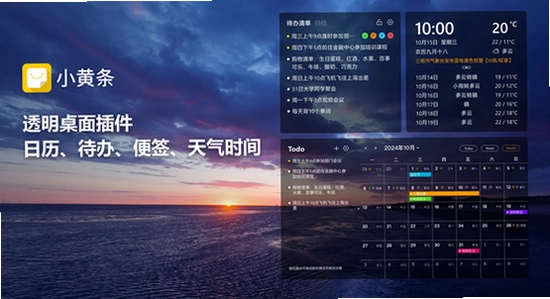
很多人第一步就错了,下载完压缩包不解压,直接双击里面的exe,结果要么报错要么装了个寂寞。我建议你先把压缩包解压到一个单独的文件夹里,别放在C盘根目录,也别放在中文路径太深的文件夹下面,有些老版本的倒计时软件app日期倒数插件对中文路径支持不太好,装完了打不开你还以为是软件坏了。解压出来之后一般会看到setup.exe或者install.exe,这才是真正的安装程序。另外看一眼文件夹里有没有readme之类的说明文件,虽然大部分人都不看,但有些版本会在里面写清楚需要先装.NET Framework某个版本,你要是跳过这一步,后面装到一半弹个错误框,又得回头找原因。
还有一点,装之前最好把杀毒软件暂时关一下。不是说插件有毒,而是这类小工具很多没有数字签名,杀毒软件容易误报,直接给你拦截了,你点允许也点不过去。我自己的习惯是装完再打开杀毒软件全盘扫一遍,心里踏实。你要是从正规渠道下的官方版,基本不用担心安全问题,但该走的流程还是走一下。
第一步,右键安装程序,选“以管理员身份运行”。这一步别省,尤其是Win10和Win11,权限不够的话装完了插件写不进注册表,桌面就是不显示。第二步,安装向导出来之后,看清楚安装路径,默认是C盘Program Files下面,你要是C盘空间紧张可以改到D盘,但记住你改到哪了,后面找插件文件的时候要用。第三步,勾选“创建桌面快捷方式”和“开机启动”,这两个选项看你自己需求,我一般只勾桌面快捷方式,开机启动关了,不然每次开机弹一堆东西烦得很。
装完之后别急着点完成,有些版本最后一步会问你要不要立即运行,你勾上,让它自己跑一次,看看能不能正常启动。要是启动之后桌面没出现倒计时窗口,先别慌,去右下角系统托盘看看有没有一个小图标,右键点开设置,把“显示桌面插件”那个开关打开就行了。我第一次装的时候就卡在这,以为没装上,差点卸载重来,后来才发现是默认隐藏的。

我手头正好有一台老Win7的笔记本和一台Win11的台式机,两边都装了一遍。Win7这边相对省心,装完直接就能用,但要注意Win7默认的.NET版本比较低,如果你下的倒计时软件app日期倒数插件是比较新的版本,可能会提示缺少运行库,去微软官网下个.NET Framework 4.5装上就行。Win11这边麻烦一点,主要是权限弹窗多,安装过程中会连续弹两三次UAC提示,每次都点“是”就行,别点“否”,点错了就得重新装。另外Win11的桌面右键菜单变了,有些老版本插件装完之后右键菜单里找不到设置选项,你得去开始菜单里找插件的主程序打开设置界面。
还有个小细节,Win11的缩放比例默认可能是125%或者150%,装完之后倒计时字体可能显示得特别大或者特别小,去插件设置里把“跟随系统缩放”关掉,手动调一下字号就正常了。这个不是插件的问题,是高DPI缩放的通病,很多小工具都有。
| 安装方式 | 适合人群 | 优点 | 注意点 |
| 官方安装包 | 大多数普通用户 | 步骤清晰,自带卸载程序 | 注意别装到中文路径下 |
| 绿色免安装版 | 不想动系统、经常换电脑的人 | 解压即用,不写注册表 | 开机启动要手动设,容易忘 |
| 浏览器插件版 | 主要在网页上记日子的人 | 不占桌面,打开浏览器就能看 | 功能比桌面版少一些 |
这三种我都用过,现在主力机上是官方安装包,老笔记本上放的是绿色版,浏览器插件版偶尔在办公室电脑上用。你要是就自己一台电脑长期用,官方安装包最省事;要是经常在不同电脑之间倒腾,绿色版方便,拷个文件夹就能走。

先说打不开的情况。双击图标没反应,大概率是运行库没装全,去控制面板看看有没有装.NET Framework 4.0以上版本,没有就补一个。要是弹窗报错说缺少dll文件,也是运行库的问题,装个微软常用运行库合集基本能解决。再说闪退,打开一秒就没了,这种情况我遇到过两次,一次是安装路径里有特殊符号,改到纯英文路径就好了;另一次是杀毒软件把插件的一个组件当病毒隔离了,去隔离区恢复一下再加个白名单就行。
桌面不显示倒计时窗口是最常见的,按我说的顺序排查:先看系统托盘有没有图标,有的话右键打开设置勾选显示;托盘也没有的话,去安装目录找主程序手动运行一次;还是不行就右键桌面快捷方式看属性里的目标路径对不对,路径错了就重新建个快捷方式。基本上这三步走完,百分之九十的问题都能解决。
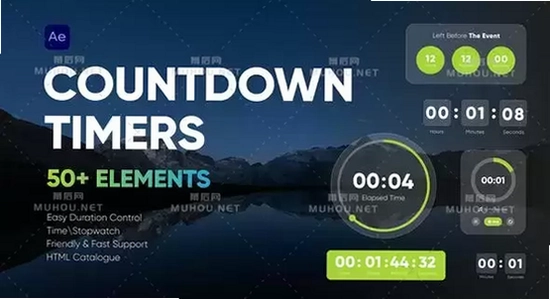
倒计时软件app日期倒数插件怎么设置开机自动启动?装的时候勾选开机启动最省事,要是当时没勾,去插件设置里找“常规”或者“启动项”,把开机自启打开就行。绿色版的话得手动把快捷方式拖到启动文件夹里,Win+R输入shell:startup就能打开那个文件夹。
这个插件安全吗,会不会带捆绑软件?从官网或者正规下载站拿的安装包一般没问题,装的时候留意一下安装向导里有没有默认勾选的附加软件,有的话把勾去掉。我装过的几个版本都没遇到捆绑,但养成取消勾选的习惯没坏处。
装完之后在哪里找到插件?桌面快捷方式、开始菜单、系统托盘三个地方都可能有,最稳的是去安装目录找主程序,右键发送到桌面快捷方式,以后就从这打开。
卸载的时候怎么卸干净?控制面板里正常卸载,卸完再去安装目录看看有没有残留文件夹,有就手动删掉。绿色版直接删文件夹就行,但记得先把开机启动项取消了,不然每次开机报错找不到文件。
行了,差不多就这些。装个倒计时插件本身不难,难的是各种小细节没人告诉你,卡住了又不知道问谁。你照着上面这个顺序来,先解压再管理员运行,装完检查托盘图标,基本十分钟内就能在桌面上看到倒计时天数了。要是还遇到啥稀奇古怪的问题,多半是系统环境的事,把运行库补一补、路径改英文,大部分都能自己搞定。
倒计时软件app日期倒数插件哪个好用?2026倒计时软件app日期倒数插件推荐
发布时间:2026-10-16
倒计时软件app日期倒数插件哪个好用?2026倒计时软件app日期倒数插件推荐
发布时间:2026-10-16
倒计时软件app日期倒数插件哪个好用?2026年倒计时软件app日期倒数插件推荐
发布时间:2026-10-16
倒计时软件app日期倒数插件哪个好用?2026年倒计时软件app日期倒数插件推荐
发布时间:2026-10-16
倒计时软件app日期倒数插件哪个好?2026热门倒计时软件app日期倒数插件推荐
发布时间:2026-10-16
倒计时软件app日期倒数插件哪个好?2026热门倒计时软件app日期倒数插件推荐
发布时间:2026-10-14
倒计时软件app日期倒数插件哪个好用?2026倒计时软件app日期倒数插件推荐
发布时间:2026-10-14
倒计时软件app日期倒数插件哪个好用?2026年热门倒计时软件app日期倒数插件推荐
发布时间:2026-10-14



 Windows 11





























选择头像: