
最近不少人在问猫盒社区正版下载(喵盒社区)到底怎么装,说自己下完点开就报错,要么装到一半卡住不动,要么装完打不开。说实话我一开始也踩过这些坑,后来反复试了几次才搞明白问题出在哪。这篇文章就把我自己的安装过程完整写出来,从系统要求到每一步操作,尽量讲得细一点,你照着做基本能一次装好,不用再来回折腾。
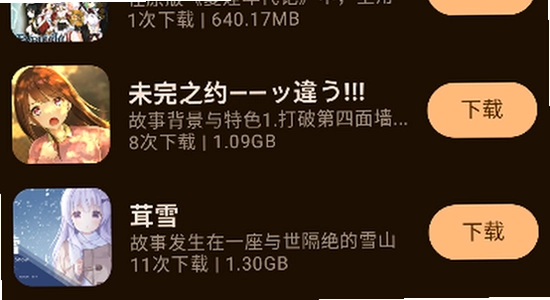
很多人一上来就急着点安装包,结果装到一半提示不兼容,白忙活。猫盒社区正版下载(喵盒社区)对系统其实有点要求,不是随便什么老机器都能顺顺利利跑起来。我实测下来,Win7虽然能装但偶尔会闪退,Win10和Win11相对稳很多,64位系统优先,32位虽然也能用但部分功能会受限。另外安装前最好把杀毒软件先临时关一下,不是说软件有问题,而是有些安全软件会把安装过程里的正常写入当成可疑行为拦下来,导致装到一半失败。还有一点,安装路径别选中文目录,也别放在C盘根目录,找个英文文件夹放着最省心,这个细节很多人不注意,后面报错找半天找不到原因。
先把猫盒社区正版下载(喵盒社区)的安装包下到本地,双击运行之后会出现安装向导。第一步是同意协议,这个没什么好说的,勾上继续。第二步选安装位置,这里我建议手动改一下路径,默认的C盘位置时间长了容易跟系统文件混在一起,换个D盘或者E盘的英文文件夹更清爽。第三步是创建桌面快捷方式,建议勾上,不然装完还得去安装目录里翻。点开始安装之后进度条会走一会儿,这时候别急着点别的,让它安安静静装完。装完第一次启动可能会慢一点,属于正常现象,等它加载完就行。整个流程其实不复杂,关键是每一步别跳着点,尤其是路径那一步,改好能省掉后面一堆麻烦。
有朋友反馈说装是装上了,但双击图标没反应,或者弹个窗就没了。这种情况我遇到过两次,一次是因为安装的时候杀毒软件偷偷拦了某个组件,重新关掉安全软件再装一遍就好了。另一次是系统缺少运行库,装个常见的VC运行库合集基本能解决。还有一种是安装包本身下得不完整,猫盒社区正版下载(喵盒社区)的包体不算小,下载中途断了的话文件是坏的,装的时候不报错但装完用不了,所以下完最好看一眼文件大小对不对。实在搞不定就卸载干净重装一遍,卸载的时候记得把残留目录也删了,不然重装还是老样子。
| 项目 | 推荐配置 | 最低可用 | 注意事项 |
| 操作系统 | Win10/Win11 64位 | Win7 32位 | 老系统易闪退,建议升级 |
| 安装路径 | 非C盘英文目录 | 任意非系统盘 | 中文路径易报错 |
| 安全软件 | 安装时临时关闭 | 添加信任 | 避免组件被拦截 |
| 运行库 | VC运行库齐全 | 系统自带 | 缺失会导致打不开 |
| 安装包完整性 | 下载后核对大小 | 包损坏装完也用不了 |
这个问题问的人挺多。只要是正规渠道拿到的猫盒社区正版下载(喵盒社区)安装包,本身是没问题的,怕就怕在一些乱七八糟的下载站给你塞捆绑软件。我一般建议直接走官方或者可信的渠道,下完看一眼安装过程有没有偷偷勾选别的程序,有的话把勾去掉。装完之后如果桌面莫名其妙多了一堆图标,那基本就是被捆绑了,卸载重来换个干净的包。至于有人说装了之后电脑变卡,多数是装到了C盘或者同时开了太多后台,跟软件本身关系不大。
还有人问安装位置放哪好。我的习惯是单独建一个文件夹,比如D盘下面建个英文名的目录,把猫盒社区正版下载(喵盒社区)装进去,以后找文件、卸载都方便。千万别图省事直接扔在桌面或者C盘深处,时间一长你自己都忘了装哪了,卸载的时候还容易留一堆残留。路径里带中文是最容易出问题的,轻则某些功能异常,重则直接装不上,这点一定要记住。
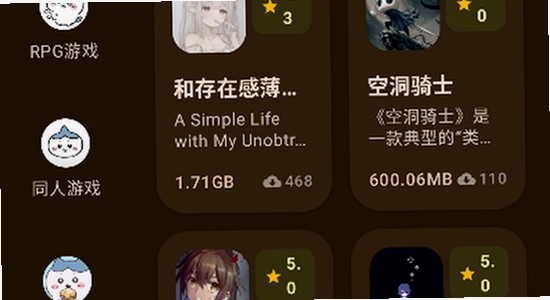
总的来说,猫盒社区正版下载(喵盒社区)的安装本身不难,难的是那些小细节没注意到,来回报错。把系统对上、路径选好、安全软件处理一下,基本就能顺顺利利装完。上面这些都是我自己的实际操作经验,你照着走一遍,应该能少踩不少坑。

猫盒社区正版下载(喵盒社区)哪里能找到?2026猫盒社区正版下载安装教程
发布时间:2026-10-18
猫盒社区正版下载(喵盒社区)哪个渠道安全?2026年猫盒社区正版下载(喵盒社区)安装教程
发布时间:2026-10-17
猫盒社区正版下载(喵盒社区)怎么找?2026猫盒社区正版下载(喵盒社区)安装教程
发布时间:2026-10-16
猫盒社区正版下载(喵盒社区)在哪里找?猫盒社区正版下载(喵盒社区)2026最新安装教程
发布时间:2026-10-16
猫盒社区正版下载(喵盒社区)怎么找?猫盒社区正版下载(喵盒社区)2026最新安装教程
发布时间:2026-10-16
猫盒社区正版下载(喵盒社区)怎么找?2026猫盒社区正版下载(喵盒社区)安装教程
发布时间:2026-10-14
猫盒社区正版下载(喵盒社区)怎么找?猫盒社区正版下载(喵盒社区)2026最新教程
发布时间:2026-10-14
猫盒社区正版下载(喵盒社区)怎么找?猫盒社区正版下载(喵盒社区)2026安装教程
发布时间:2026-10-12



 Windows 10




























选择头像: