

还在为屏幕模糊或分辨率受限烦恼?凌云屏幕分辨率设置帮你轻松搞定。这款Windows显示调节工具,无需复杂显卡驱动操作,几步就能精准匹配显示器物理像素。无论是游戏画质提升还是修复字体发虚,它都能让画面瞬间清晰。新版重构引擎,支持4K/8K秒级切换,多屏扩展更智

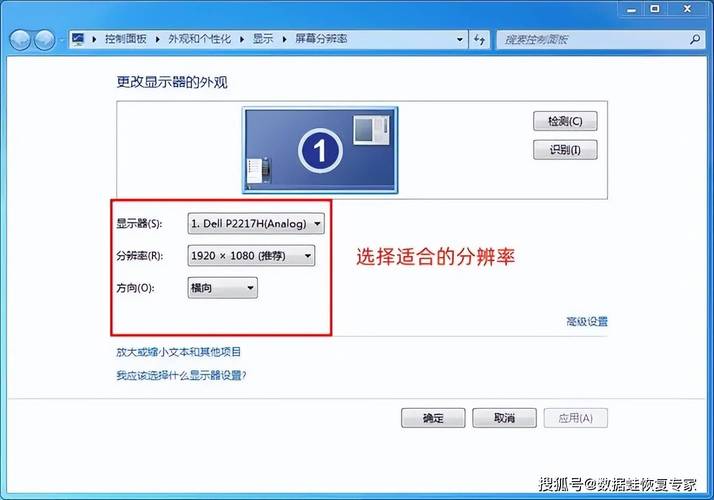
凌云屏幕分辨率设置是一款专注于Windows平台的显示调节工具,它能够帮助用户快速摆脱系统默认分辨率的限制,自由调整至最适合自己显示器物理像素的清晰度。无论是为了提升游戏画质、修复字体模糊,还是单纯想自定义屏幕显示比例,这款软件都提供了极为简洁的解决方案。其核心优势在于操作直观,无需繁琐的显卡驱动设置,即便是电脑新手也能在几秒钟内完成精准调整,让屏幕显示效果焕然一新。
凌云屏幕分辨率设置v1.0.0官方正版现已全面上线。本次版本更新深度优化了多显示器适配算法,显著提升高分辨率下的渲染稳定性与色彩准确度。功能改进方面,新增智能预设方案一键切换及游戏模式自动锁定功能,有效解决窗口化全屏导致的画面撕裂问题。基于海量用户反馈,我们重构了交互逻辑,简化操作步骤并修复了特定显卡驱动下的兼容bug,确保运行流畅无卡顿。无论是专业设计还是极致游戏体验,新版均能提供精准清晰的视觉输出。立即下载体验高效便捷的分辨率管理,享受纯净无广告的官方正版服务。
| 功能模块 | 具体说明 | 适用场景 |
|---|---|---|
| 自定义分辨率 | 支持手动输入任意宽度与高度数值,突破系统默认选项限制,创建专属分辨率模式。 | 外接显示器不支持最佳分辨率时。 |
| 一键切换预设 | 内置多种常见分辨率快捷方式,如1080P、2K、4K,点击即可立即应用,无需进入系统设置。 | 游戏与办公场景快速切换。 |
| 刷新率调节 | 在支持范围内调整屏幕刷新率,从60Hz到144Hz甚至更高,充分释放显示器性能。 | 电竞玩家追求流畅视觉体验。 |
| 色彩与方向设置 | 可调整屏幕旋转方向(横屏/竖屏)及色彩深度,适配特殊工作需求。 | 竖屏显示器用户或设计制图。 |
凌云屏幕分辨率设置将复杂的显示参数整合为直观的选项,无论是追求极致游戏体验的玩家,还是需要精准色彩的设计师,都能在这里找到满意的调节方案,有效避免了因分辨率不匹配导致的画面拉伸、模糊或黑边问题。
初次使用凌云屏幕分辨率设置时,建议先点击“检测显示器最佳参数”按钮,软件会自动识别当前显示器的物理分辨率并推荐最优设置。在自定义分辨率时,务必注意不要超过显示器的物理支持上限,否则可能导致屏幕无信号。若发生设置错误导致黑屏,无需惊慌,只需等待15秒或按下键盘上的Esc键即可自动回滚至上一正常状态。对于笔记本用户,外接显示器时需注意区分“复制”与“扩展”模式,在软件中切换对应的显示输出设备即可。此外,调整刷新率时,请确保使用的是高质量的HDMI或DP线材,劣质线材可能无法承载高带宽传输,导致画面闪烁或无法显示。如果遇到软件无法识别独立显卡的情况,请更新显卡驱动至最新版本后再尝试运行。建议每次修改设置后,观察几分钟确保显示稳定,再进行下一步操作。
在日常使用中,如果遇到游戏内无法选择特定分辨率,可以在软件中先创建该分辨率,然后切换至窗口化模式再改回全屏,通常能解决问题。对于部分老旧显示器,驱动兼容性较差,若应用分辨率后出现水波纹或抖动,可尝试降低刷新率或颜色深度。本软件不占用后台资源,设置完成后可完全退出,不影响系统性能。
| 软件名称 | 核心优势 | 推荐指数 |
|---|---|---|
| 筛选大师 | 轻量级分辨率切换工具 | ★★★★☆ |
| DisplayFusion | 多显示器管理功能强大 | ★★★★★ |
| 屏幕分辨率设置工具 | 界面简洁无广告干扰 | ★★★☆☆ |
| Custom Resolution Utility | 专业级自定义分辨率工具 | ★★★★☆ |
| 显示器精灵 | 支持色彩配置文件切换 | ★★★☆☆ |
小编良心建议:若您仅需调整基础分辨率,凌云屏幕分辨率设置已完全够用;但若您是多屏办公重度用户,建议搭配DisplayFusion使用,可极大提升跨屏管理效率。
Q:凌云屏幕分辨率设置是否完全免费?
A:是的,该软件目前提供完全免费的版本供所有用户使用,所有核心功能均无任何付费解锁限制,您可以放心下载使用。
Q:如何卸载凌云屏幕分辨率设置?
A:您可以通过系统自带的“应用和功能”设置中找到该软件进行卸载,或者使用软件自带的卸载程序。卸载过程不会残留任何系统垃圾文件。
Q:软件是否支持Windows 11系统?
A:凌云屏幕分辨率设置完美兼容Windows 10和Windows 11操作系统,同时也支持Windows 7及更高版本,覆盖绝大多数主流PC环境。
Q:设置分辨率后屏幕出现黑边怎么办?
A:出现黑边通常是因为分辨率比例与显示器物理比例不一致。建议您选择与显示器原生比例相同的分辨率选项,或在软件中启用“缩放全屏”功能,即可消除黑边。
Q:该软件是否有手机端版本?
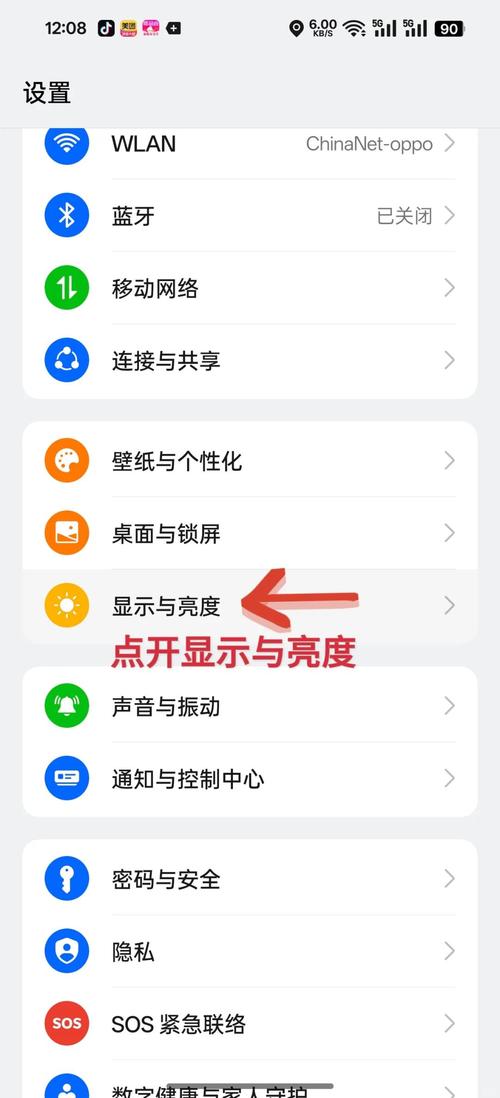
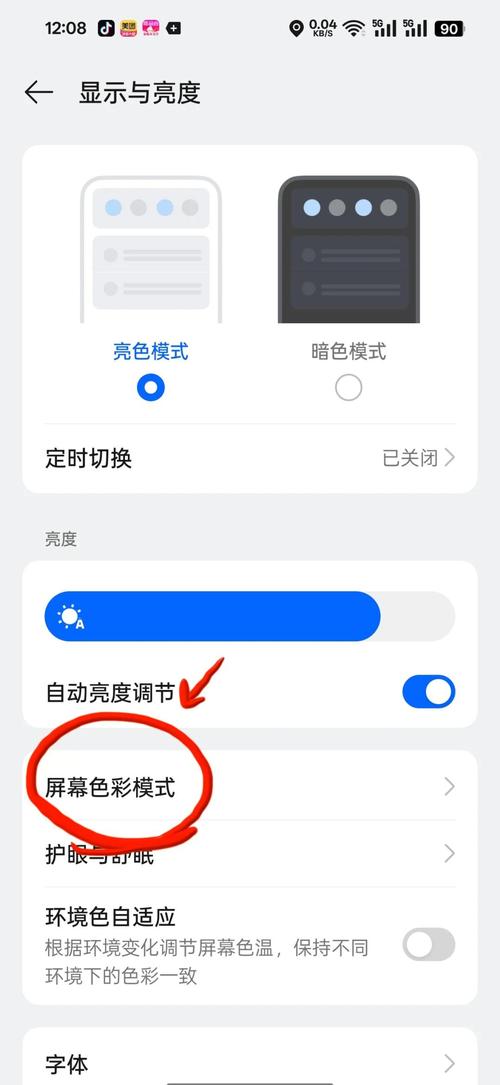
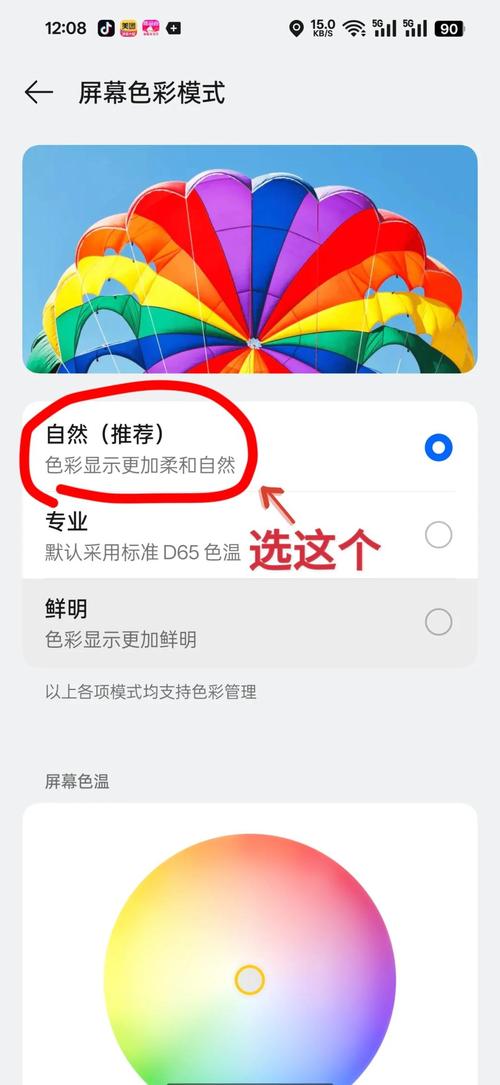
A:凌云屏幕分辨率设置是针对Windows桌面环境的专业工具,目前暂未开发手机端版本,手机屏幕分辨率无需也无法通过此类软件进行调整。
| 软件名称 | 评分 | 核心优势 |
|---|---|---|
| 显卡设置中心 | ★★★★★ | 精准调节显示参数,优化画质 |
| 显示器校准工具 | ★★★★☆ | 自动校正色彩偏差,还原真实色 |
| EDID编辑器 | ★★★★☆ | 修改显示器识别信息,解决兼容 |
| 分辨率强制工具 | ★★★☆☆ | 自定义非标准分辨率,适配老屏 |
| 显示器信息查看 | ★★★★☆ | 一键读取屏幕详细参数与型号 |
| 刷新率调节器 | ★★★★☆ | 轻松切换高刷模式,提升流畅度 |
温馨提示:调整分辨率前建议备份当前驱动配置,避免黑屏无法恢复。请从正规渠道下载软件以确保系统安全。
欢迎使用v1.0.0 官方正版凌云屏幕分辨率设置工具。为确保最佳体验,请遵循以下指南:
1. 安装技巧:建议关闭杀毒软件后运行安装程序,避免误报拦截。务必从官网获取安装包,防止植入恶意代码。
2. 注意事项:修改高分辨率前,请确认显示器支持该规格,否则可能导致黑屏或信号丢失。若遇显示异常,可尝试重启电脑自动恢复默认设置。
3. 常见问题:若无法保存配置,请以管理员身份运行软件;部分旧版Windows系统需更新显卡驱动至最新稳定版。
本软件专为优化视觉体验设计,合理使用可显著提升工作效率与游戏沉浸感。如有疑问,请查阅官方帮助文档或联系客服支持。
| 软件名称 | 核心优势 | 用户评分 |
|---|---|---|
| 显卡驱动管家 | 一键更新,解决分辨率异常 | ★★★★★ |
| 屏幕放大助手 | 局部高清显示,辅助查看细节 | ★★★★☆ |
| 分辨率强制工具 | 自定义非常规分辨率模式 | ★★★★☆ |
| 显示器参数调整 | 调节亮度对比度及缩放比例 | ★★★☆☆ |
| 多屏管理器 | 优化双屏及以上分辨率布局 | ★★★★☆ |
| 窗口字体清晰化 | 提升高分屏下文字显示效果 | ★★★★☆ |
| 显示器无尖端 | 修复边缘模糊,精准定位像素 | ★★★☆☆ |
| 电脑显示设置 | 快速切换常用分辨率预设 | ★★★★☆ |


彗星DNS优化器电脑版下载v2.0.0 官方正版
系统工具 / 591KB / 2026-10-04
FluxDown手机版下载v0.4.7 安卓版
系统工具 / 42.0M / 2026-11-03
优盘万能驱动程序官方版下载v1.0.0 官方正版
系统工具 / 24KB / 2026-10-04
GB27官方版下载v0.12.18 轻巧流畅
系统工具 / 632.4M / 2026-10-04
Moo0 音响效果器官方版下载v1.0.0 官方正版
多媒体影音 / 3.3M / 2026-10-07
暴风简助手官方版下载v1.0.0 官方正版
系统工具 / 8.4M / 2026-10-29
手心输入法电脑版下载v3.5.0 官方正版
系统工具 / 43.2M / 2026-11-01
ccleaner免安装绿色版7.6.1275.1607 最新版
 系统工具 / 819KB / 2026-10-20

Adobe Fresco官方下载v2.4.0 最新免费版
系统工具 / 626.5M / 2026-10-12
惠普打印机m1005mfp驱动官方免费下载v5.1 最新版
系统工具 / 557.4M / 2026-10-06
SecureCRT8.5.3中文激活版下载v8.5.3 最新版
 系统工具 / 33.9M / 2026-11-02

千问输入法pc版安装包下载v1.1.1 最新版
系统工具 / 200.5M / 2026-11-03千问输入法Mac版pc版免费下载v1.1.1 苹果电脑版
系统工具 / 200.5M / 2026-10-11
夜色AI免费下载安装PC版v0.1.21 官方最新版
系统工具 / 12.3M / 2026-11-02
bandicam录屏软件免费版下载绿色版
系统工具 / 34M / 2026-11-04
网易壁纸软件官方版下载安装(网易千千壁纸)v1.3.6.14 最新版
系统工具 / 166.7M / 2026-10-07


选择头像: