

远程桌面神器,跨平台连接就靠它

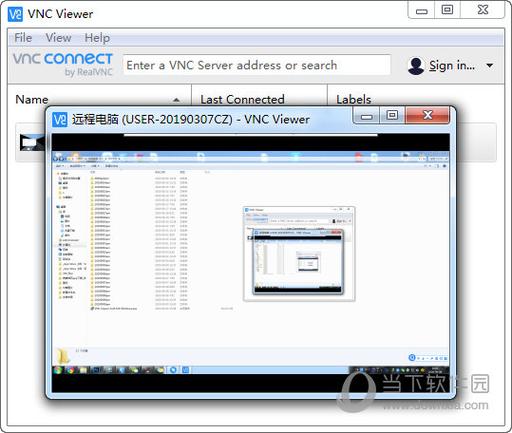
VNC Viewer是一款功能强大的远程桌面控制软件,它允许用户通过网络从一台设备远程访问和控制另一台计算机的桌面环境。无论是IT专业人员管理服务器,还是普通用户远程协助家人朋友解决电脑问题,VNC Viewer都能提供流畅、安全且直观的操作体验。它基于VNC(虚拟网络计算)协议,支持多种操作系统,包括Windows、macOS、Linux、iOS和Android,真正实现了跨平台无缝连接。VNC Viewer的界面设计简洁明了,连接过程快速稳定,是远程办公和技术支持的理想选择。
| 功能模块 | 具体说明 |
| 跨平台支持 | 支持Windows、macOS、Linux、iOS、Android等主流操作系统,实现设备间无缝切换。 |
| 加密连接 | 默认采用TLS加密协议,确保远程连接过程中的数据传输安全,防止信息泄露。 |
| 云连接功能 | 通过VNC Connect服务,可轻松穿透防火墙和NAT,实现随时随地远程访问。 |
| 文件传输 | 支持在本地与远程计算机之间双向传输文件,方便数据交换和备份。 |
| 多显示器支持 | 可同时查看和管理远程计算机的多个显示器,提升多任务处理效率。 |
| 会话录制 | 支持录制远程会话,便于后续回放和审计,适用于培训和问题排查。 |
在实际使用VNC Viewer的过程中,用户可能会遇到各种操作上的疑问。首先,关于连接问题,如果无法连接到远程主机,请先检查远程电脑的VNC Server是否已正确运行,并确认防火墙允许VNC端口(默认5900)通信。优化技巧:建议在路由器上设置端口转发,或者使用VNC Connect云服务,这样可以避免复杂的网络配置,实现即连即通。其次,对于连接后画面卡顿或延迟高的情况,可以尝试降低色彩质量或分辨率,在VNC Viewer的连接属性中进行调整。
对于移动端用户,VNC Viewer的触控操作与电脑端有所不同。在iPad或Android平板上,基础温馨提示:使用双指手势可以进行缩放和滚动,单指点击模拟鼠标左键,长按模拟右键。如果在移动端输入文本时遇到困难,可以调出虚拟键盘或使用设备的物理键盘。此外,高危避坑:请务必从官方网站或可信渠道下载VNC Viewer,避免使用来路不明的修改版,以防植入恶意代码导致设备信息泄露。对于部分用户反映的黑屏问题,这通常是由于远程主机的显卡驱动不兼容所致,建议更新远程电脑的显卡驱动,并在VNC Server设置中启用兼容模式。
当遇到软件闪退或无法启动时,请检查本地设备的系统版本是否满足软件要求,并尝试以管理员身份运行程序。若问题依旧,优化技巧:可以尝试卸载后重新安装最新版本,并清理注册表残留信息。对于企业用户来说,批量部署VNC Viewer时,可以利用MSI安装包进行静默安装,配合组策略实现集中管理,大大提升IT运维效率。
| 软件名称 | 核心优势 | 用户评分 |
| TeamViewer | 全球知名,穿透力强 | ★★★★★ |
| AnyDesk | 轻量快速,延迟极低 | ★★★★☆ |
| ToDesk | 国内优化,免费流畅 | ★★★★☆ |
| Splashtop | 高性能,高清画质 | ★★★★☆ |
| Microsoft 远程桌面 | 系统内置,稳定可靠 | ★★★★☆ |
| UltraVNC | 开源免费,功能全面 | ★★★☆☆ |
乐乐小编说:选择远程工具时,除了关注连接速度和稳定性,务必考虑软件的安全性。对于涉及敏感数据的操作,建议优先选择支持端到端加密的软件,并定期更新版本。
Q:VNC Viewer如何安装?
A:安装过程非常简单。首先,从官方网站下载对应操作系统的安装包。对于Windows系统,双击运行下载的.exe文件,按照提示点击“下一步”即可完成安装。macOS用户则需要将应用拖入“应用程序”文件夹。安装完成后,打开软件,在地址栏输入远程电脑的IP地址即可开始连接。
Q:为什么我的VNC Viewer连接不上远程主机?
A:连接失败通常由以下几个原因导致:1. 远程主机未开启VNC Server服务;2. 本地与远程主机之间的网络不通,可以尝试Ping远程IP;3. 防火墙拦截了VNC端口(默认5900),需要在防火墙规则中放行;4. 如果远程主机在内网,需要通过端口映射或使用云连接功能。
Q:VNC Viewer是免费软件吗?
A:VNC Viewer本身是免费的,它允许用户自由连接任何开启VNC Server的计算机。但需要注意的是,VNC Server(被控端)软件分为免费版和付费版,免费版足够个人使用,企业级功能(如集中管理、技术支持等)则需要订阅付费版本。
Q:VNC Viewer在手机上如何操作?
A:在手机或平板上使用VNC Viewer,操作逻辑针对触屏进行了优化。单指点击相当于鼠标左键,双指点击相当于鼠标右键,双指拖动可以滚动屏幕,双指捏合可以缩放画面。在连接时,可以自定义屏幕分辨率和色彩模式,以适应移动设备的显示能力。
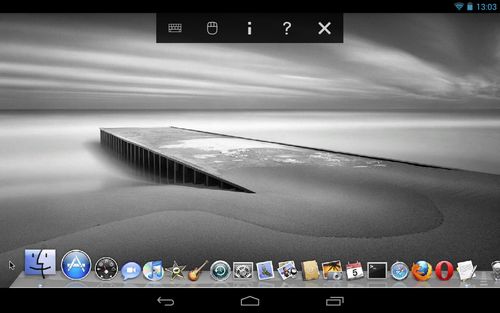

vnc viewer远程控制软件2026最新版下载(RVNC Viewer)v4.9.4.60176 安卓汉化版
系统工具 / 4.8M / 2026-08-13
异速联官方版下载v7.2.8 官方正版
系统工具 / 20.9M / 2026-08-30
GoToMyCloud主控端官方版下载v1.0.0 官方正版
系统工具 / 7.2M / 2026-08-28
松下智能家电Panasonic Smart App官方下载v4.96.0 智能控制
生活服务 / 248.2M / 2026-08-27
TeamViewer远程控制官方下载v15.81.236 远程控制
系统工具 / 64.6M / 2026-08-26
连连控官方版下载v1.0.0 官方正版
系统工具 / 24.6M / 2026-08-26
鸣潮助手软件官方下载1.3.3 最新版
 网络工具 / 99M / 2026-08-22
边界AIchat官方最新版下载v2.0.1 免费版
网络工具 / 90.8M / 2026-08-23
天翼云盘最新版精简版电脑端下载v1.1.0 官方电脑版
网络工具 / 74.7M / 2026-08-21
爱思远控电脑版下载v1.0.1官方版
 网络工具 / 117.5M / 2026-07-30
迅雷云盘Mac版下载v5.80.7.66659 最新版
网络工具 / 108.8M / 2026-08-03
Xshell7.0099中文解锁版下载Windows版
网络工具 / 44.2M / 2026-08-28
opera浏览器v132.0.5932.10 最新版
网络工具 / 130.4M / 2026-08-02
紫鸟浏览器桌面版下载v6.26.6.6 最新版
网络工具 / 162.4M / 2026-08-21
聊天宝客服聊天助手官方版下载v9.1.3.1 最新免费版
网络工具 / 7.3M / 2026-08-26
雷神加速器pc版官方最新版2026下载v1.1.4 最新正式版
网络工具 / 112.4M / 2026-08-13


选择头像: