


liveprofessor机架MAC下载是一款音乐类的声卡调试软件,可以很好的将现场音乐效果进行实时传输,保证大家在录制现场和创作的时候得到最好的效果展示,适用于网络K歌、Livehouse演出、戏剧以及广播等场景,带来更加高效率的音频办事服务和体验。
大家都知道,主播在房间里直播时,经常要用到各种各样的效果,那么一套专业的主播设备能够让你才艺表演更加完美流畅,甚至可以为你的演唱及直播加分。圈主今天将用一套入门级别的设备,给大家示范从头到尾改如何安装、搭配及调试网络主播K歌设备:
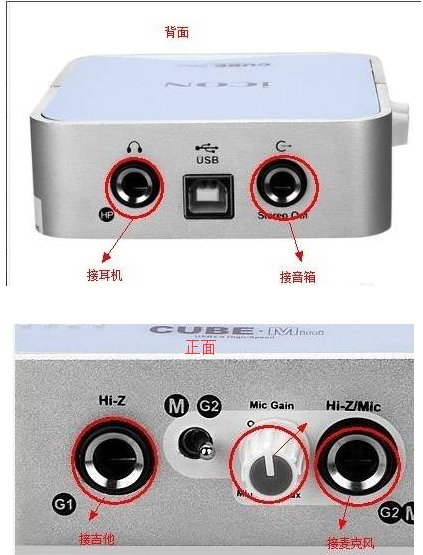
将图中所有的设备插接完毕,注意正反面的标注,插接完毕后开启电源。连接好声卡及麦克风、耳机等设备,注意这款声卡是不支持48V供电的,如果接的是专业电容麦克风的话,电容麦克风需要先接48V幻像电源,再通过幻像电源接到声卡上
由于各种声卡的性能不同以及使用的K歌软件不同,调节的方法也都大不相同,需要根据实际使用的声卡以及k歌软件进行正确的参数调节
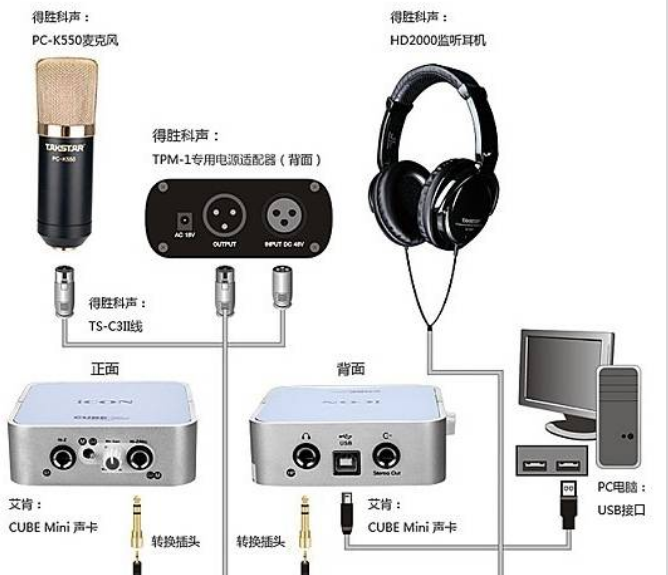
打开MobileU声卡安装包,找到安装图标,点击开始按照提示一步步进行安装声卡驱动操作,直到完成驱动安装
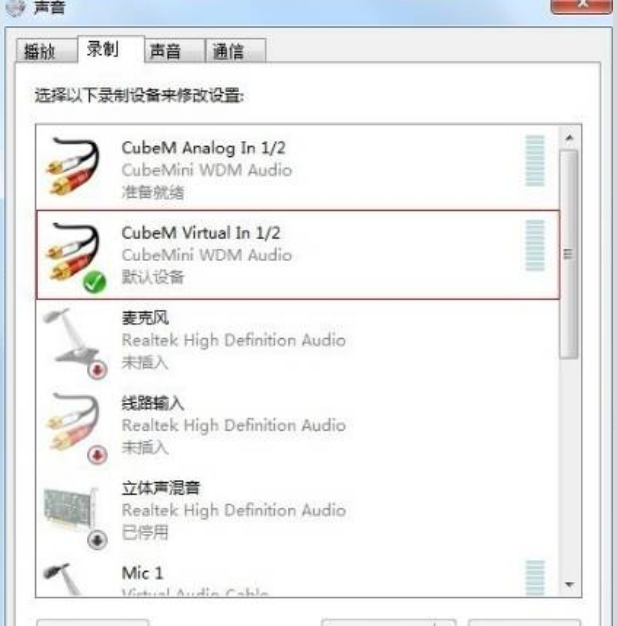
右击电脑屏幕右下角喇叭图标,选择“播放设备”,将“CubeM OUT 3/4”,设置为默认设备,同样地选择该对话框的“录制”分类,将“CubeM Virtual In 1/2”设置为默认设备
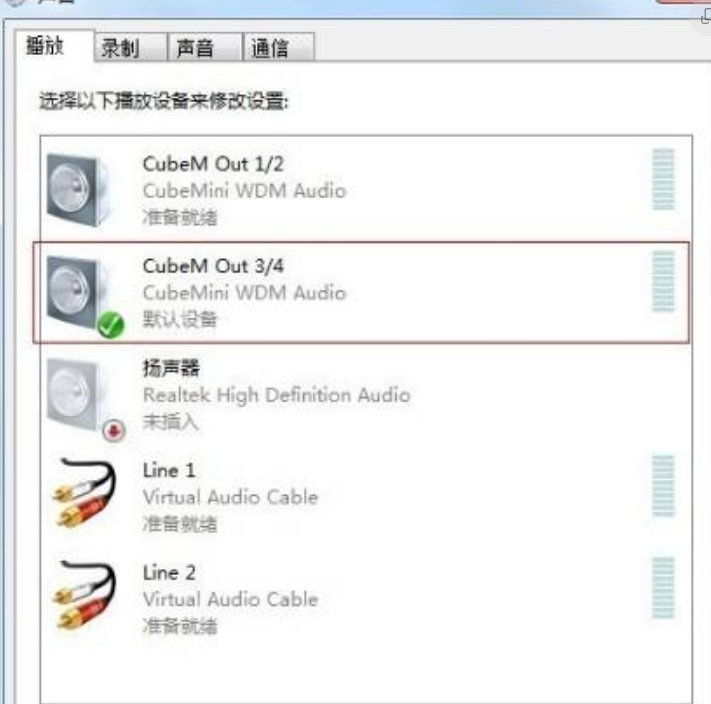
如果是用于专业录音,则选择“CubeM Analog IN 1/2”
双击屏幕右下角橘红色的ICON图标,进入iCON Cube Mini声卡设置面板,设置成K歌模式
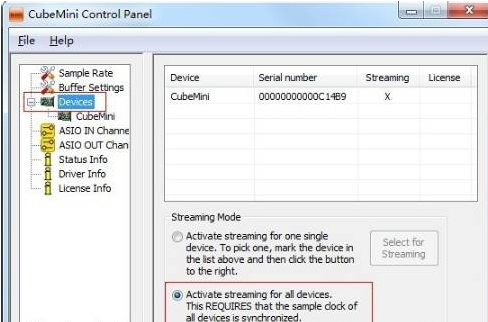
接下来进行iCON声卡跳线设置
以下①、② 步骤为专业录音下才需要进行设置的,如果是网络K歌则可以绕过这两步
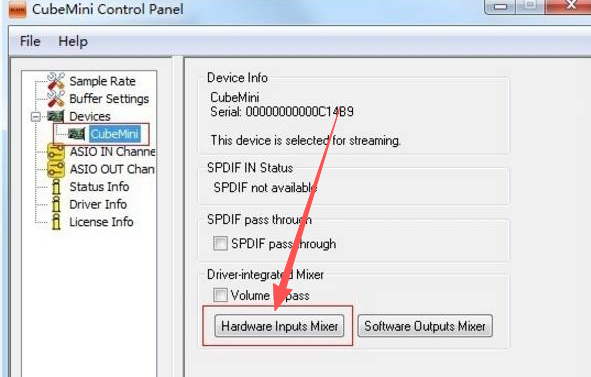
①选择“Devices”下的“CubeMini”选项,点击“Hardware Inputs Mixer”按钮,进入“Hardware Inputs Mixer”面板,如图4、5所示
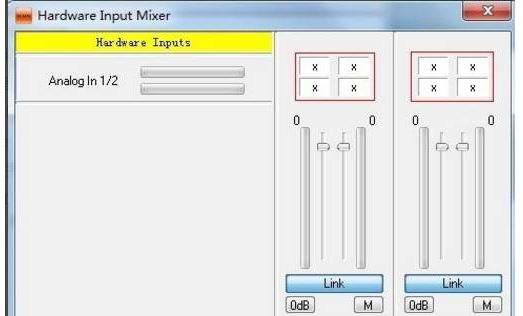
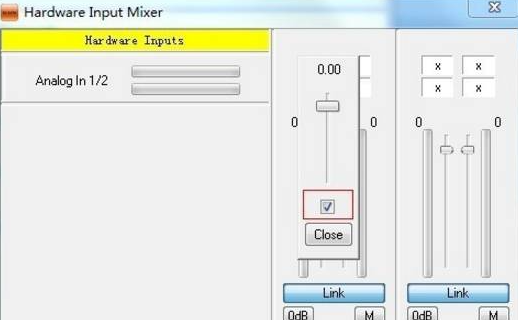
将“Analog In 1/2”通道接通,分别点击图5对应位置标“X”的框,弹出钩选框后设置为钩,点击“close”关闭钩选框
选择完成后效果如下图所示
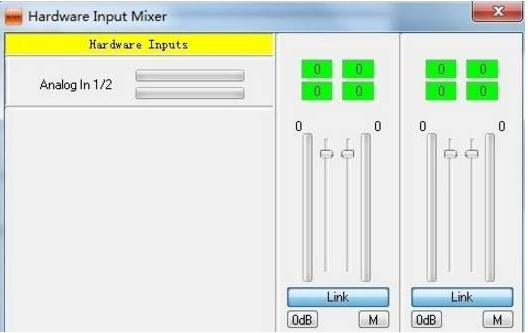
6选择“Devices”下的“CubeMini”选项,点击“Software Outputs Mixer”按钮,进入此面板
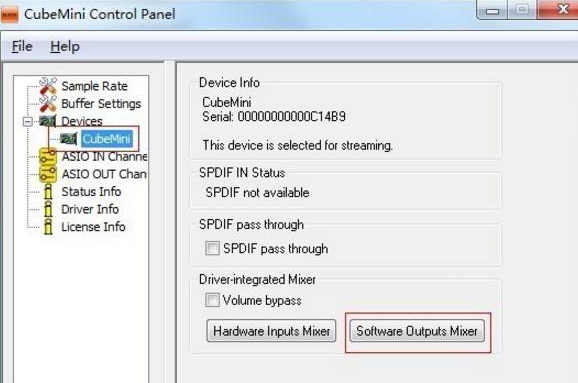
将“Out 1/2”、"OUT 3/4"开通,方法是分别点下图对应位置,弹出钩选框后设置为钩,点击“close”关闭钩选框,选择完成后效果如图所示
注明一下:每项钩选设置所起到的作用
红色方框1:可以让自己监听到麦克风声音及音乐声
红色方框2:可以让网络对方听到你的麦克风及音乐的声音或且也可以理解为电脑录到的麦克风及音乐的声音
红色方框3:可以监听到网络对方的声音;很遗憾的是,由于这款声卡的通道所限,这种设置方法虽然可以做到多人聊天时不卡麦,但无法做到自己一边听音乐一边与人聊天
完成了以上设置后,需要拨出声卡的USB线,间隔1、2秒后,再重新插上,这样操作可以使以上的跳线设置保存下来!!!不会因为重启电脑而让跳线设置失效
将效果安装包中的全部文件进行解压后,安装好Live Professor机架软件,在桌面生成Live Professor图标,点击桌面Live Professor图标打开软件,点击“选项”,在弹出的下拉框中选择“音频设置”选项,将对话框中的“ASIO 设备”选项选择为“MicU ASIO Device”,“采样率”选项默认为“44100”
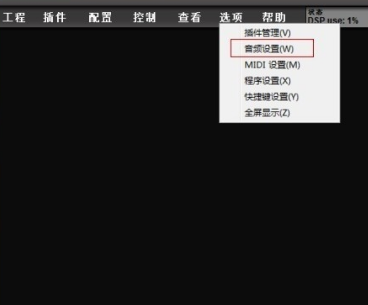
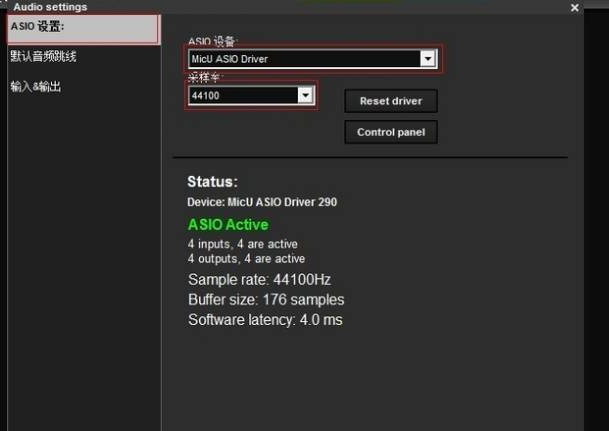
加载效果插件
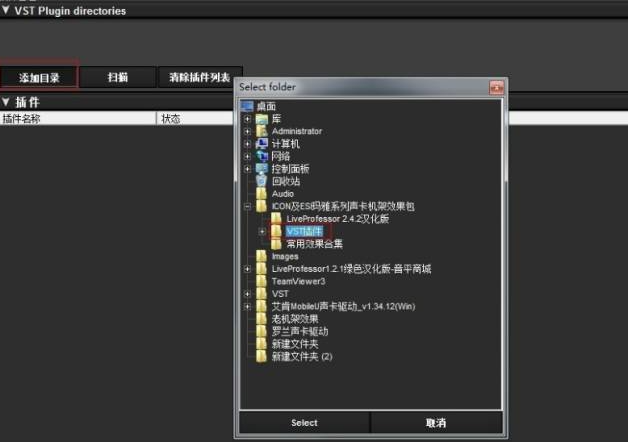
①点击“选项”,在弹出的下拉框中选择“插件管理”选项,如图13所示
②将点击“添加目录”选项,选择效果插件所保存的路径文件夹,如图示圈主是存于桌面的“ICON及ESI玛雅系列声卡机架效果包“下的“VST插件”文件夹里,选择该文件夹后,点击“选择”按钮确定后关闭该对话框,如下图3所示,等待扫描完成后关闭该“插件安装管理器”的对话框
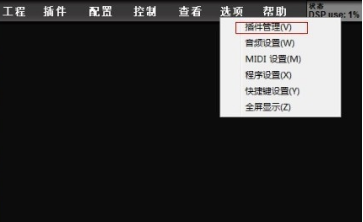
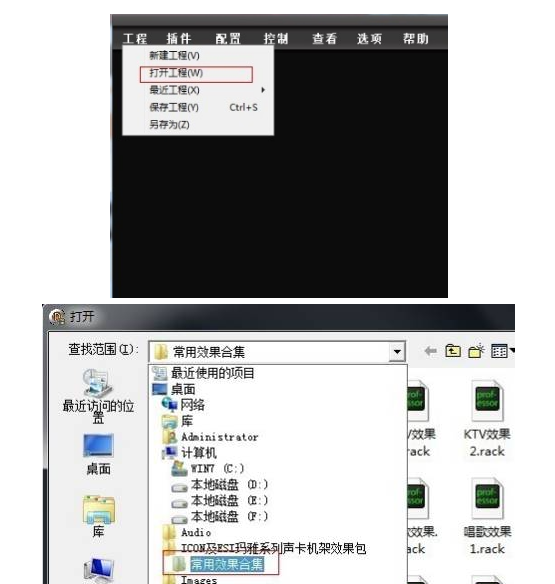
点击"工程”,选择“打开工程”,如下图1所示,出现“打开”对话框,选择效果方案所保存的路径文件夹,如图示笔者是存于桌面的“ICON及ESI玛雅系列声卡机架效果包“下的“常用效果合集”文件夹里,如下图2所示,然后选择里面的任何一个效果文件,点“打开”按钮,如图17所示,就可以开启效果了
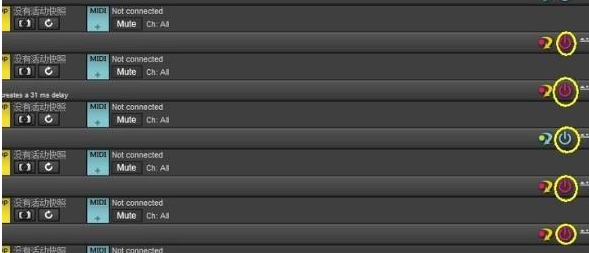
开启效果:点击对应的效果开关,如图标黄圈的红色钮,变为蓝色,表示开启了这个效果,再点击一次,就变为红色,表示关闭这个效果
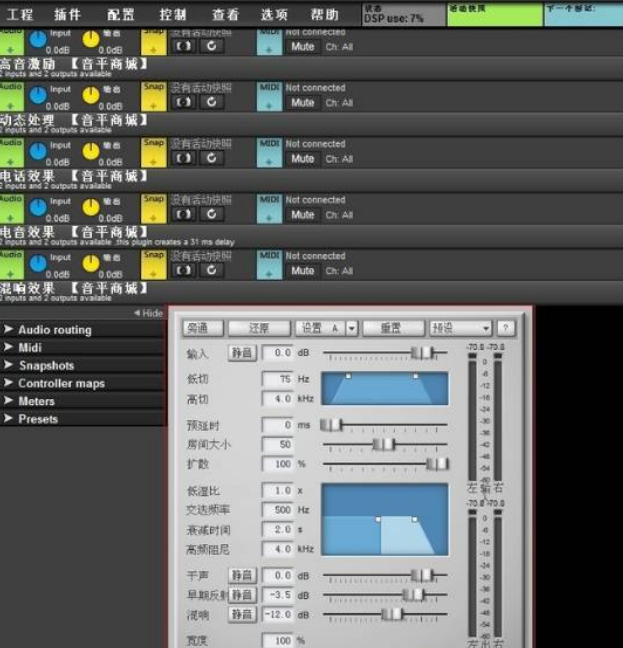
效果修改:点击对应的效果放大钮,如图19所示,标黄圈的灰色四方框,展开该效果,然后就可以对效果插件的各个功能参数进行调节了
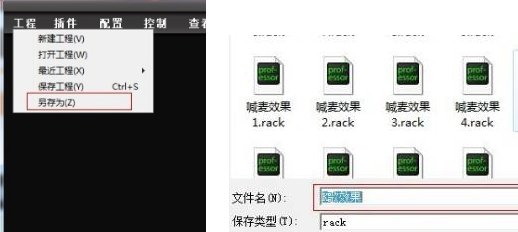
效果保存:单击“工程”,在下拉菜单中选择“另存为”,弹出“另存为”对话框。在“文件名”处,将要保存的效果命名,如图笔者命名为“K歌效果”,在“保存在”处,选择您要保存的路径,确定保存后,生成后缀名为.rack文件,这样在下次要调用这个效果时,就直接点击这个文件,就可以直接打开效果机架了,如图20、21所示
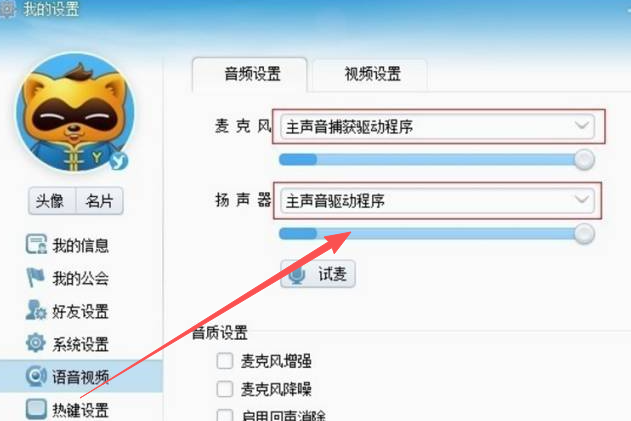
YY设置方法
右击屏幕右下角yy图标我的设置--语音设置,麦克风选项设置为"主声音捕获驱动程序”扬声器选项设置为“主声音捕获驱动程序”
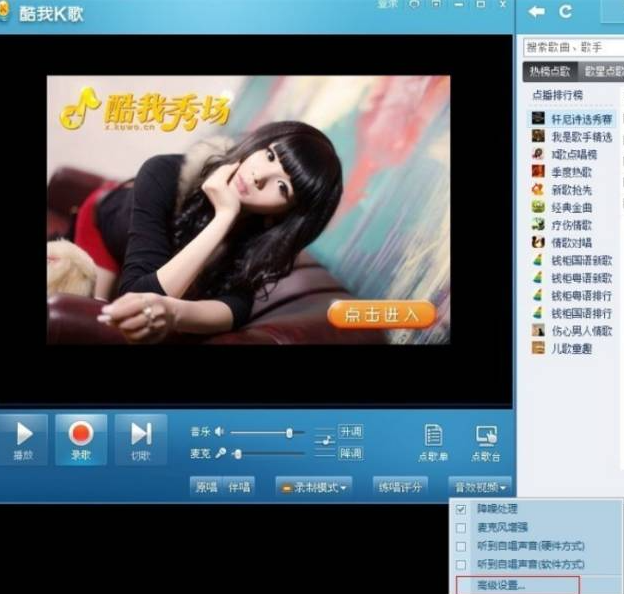
“酷我K歌”设置方法
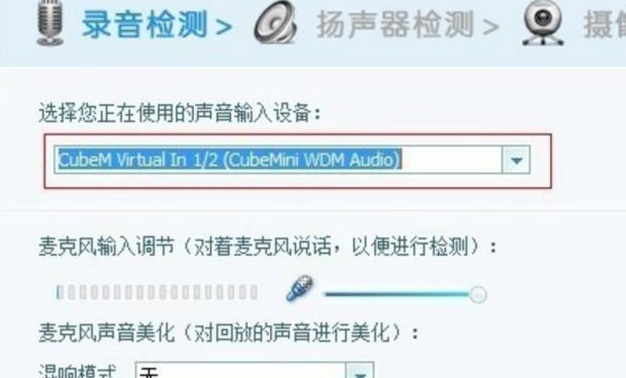
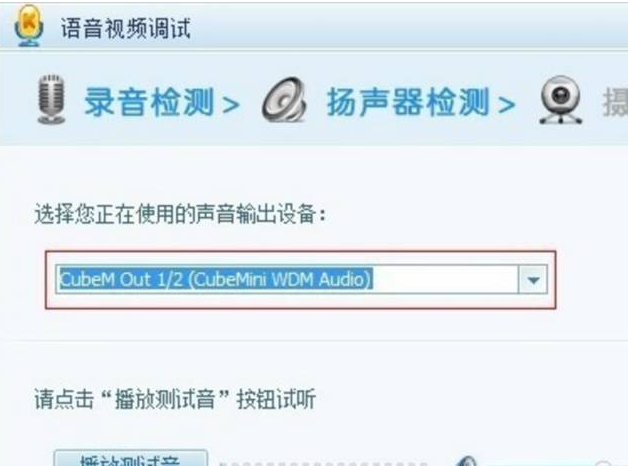
开打“酷我K歌”软件,点击“音效视频”下的“高级设置”,进入“语音视频调试”设置页面,将“选择您正在使用的声音输入设备”选择为“CubeM Virtual In 1/2(MobileU WDM Audio)”;点下一步,将“选择您正在使用的声音输出设备”选项设置为“CubeM Out 1/2 (CubeM WDM Audio)”,然后再继续下一步进行其它视频的设置,最终完成设置
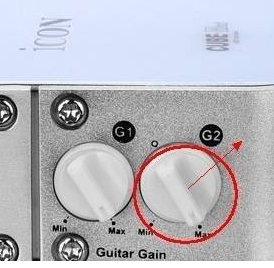
调节麦克风音量,一般调到2-3点钟位置,如图1箭头所指方向,也可根据实际情况调节 这里需要注意当直接接6.3mm插头的麦克风线时,面板上的拨钮要拨在M位置,当采用3.5mm的插头麦克风线用再用大小转插头接麦克风接口时,这种方法其实是不正规的接法,当然这种接法也可以用,但这时要把拨钮拨到G2位置,这时正面的Mic Gain旋钮无效,麦克风音量需要调整侧面的G2音量旋钮,一般也是调到2-3点钟位置
核心逻辑:灵活的“任意到任意”路由。LiveProfessor的音频路由面板基于一个简单而强大的概念:所有输入都可以汇总任意数量的信号源,任何输出也都可以分配到任意数量的目的地。这意味着你可以将麦克风信号发送到多个效果链,或者将多个音源混合后发送到同一个输出,灵活性极高。
操作方式:点击与选择。在音频路由面板中,你只需点击一个信号链或插件的输入/输出端,然后从弹出的菜单中选择你想要连接的目标源或目的地即可。如果需要同时选择多个源或目标,可以按住CMD(Mac)或CTRL(Windows)键进行多选,从而实现信号的分离(split)或汇总(sum)。
与声卡驱动的配合(DirectWIRE预设):部分声卡驱动(如ESI系列)提供了DirectWIRE跳线功能,并内置了针对LiveProfessor的预设跳线选项。这可以简化机架与声卡之间的物理通道连接,让你更快地建立起“声音进入声卡→进入机架处理→返回声卡输出”的完整链路。
信号链内外的路由规则:请注意,信号链内部的插件遵循链内的固定信号流,其音频不能被路由到链外。但信号链整体以及链外的独立插件,则完全遵循上述灵活的“任意到任意”路由规则。理解这一点,可以帮你规划出清晰的信号处理架构。
“丢包”在LiveProfessor语境下指音频丢帧(Dropouts),而非网络丢包。软件界面上的Dropouts指示灯专门用于监控这种情况。当处理时间超过缓冲区大小时,指示灯会变红,音频中可能出现咔哒声、爆音或中断。因此,丢帧会直接影响音频输出的质量。
通过系统优化可以将其影响降至极低。丢帧并非不可避免。通过一系列优化措施,可以显著减少甚至消除丢帧。有效的做法包括:将电脑作为专用机运行、禁用CPU节流(CPU throttling)。有用户报告,在采取这些措施后,LiveProfessor 2在启动时的丢帧数降至仅1-2次,并且在后续10分钟内没有再出现任何丢帧(在128采样缓冲区下)。
缓冲区大小是平衡延迟与稳定性的关键。虽然更小的缓冲区能带来更低的延迟,但也更容易因处理不及时而导致丢帧。有用户在实践中发现,虽然在64采样下延迟更低,但会出现可闻的爆音;而将缓冲区提升至128采样后,即使监控软件报告了少量丢帧,实际听感上也是干净无瑕的。因此,找到一个在延迟和稳定性之间取得平衡的缓冲区设置,是确保良好使用体验的关键。
1、LiveProfessor机架汉化版不需要安装,只用将软件从压缩包中解压就可以使用。
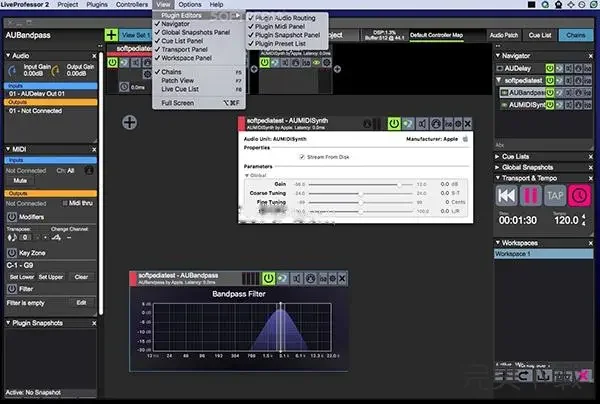
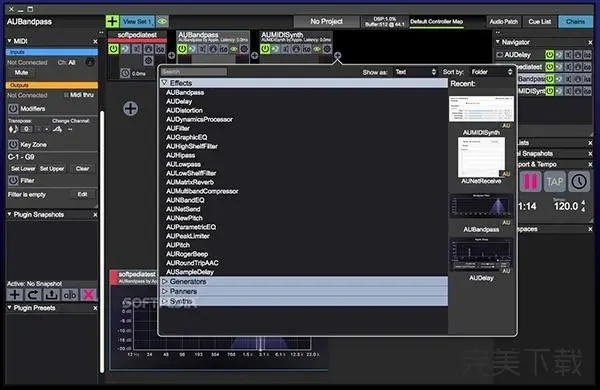
2、进入到软件主界面后,开始导入自己需要的音效插件,点击界面中的选项,选择插件安装管理器。
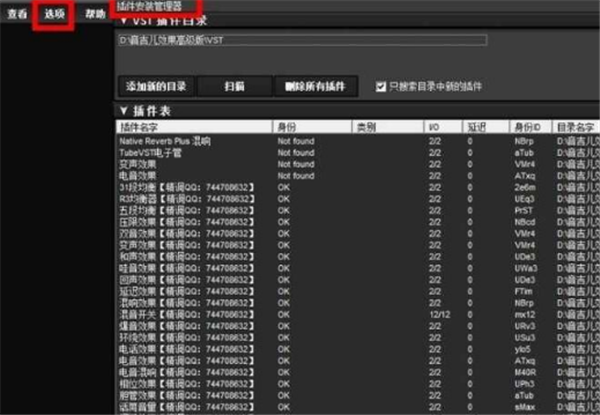
3、加入音效插件途径,软件就会主动导入插件,左边红框展示在导入开启中,右边展示导入的结果插件。
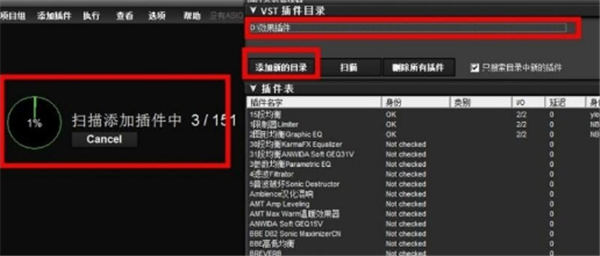
4、效果插件已导入机架内,则要设置软件的ASIO通道,AISO通道是让Livefessor机架连接上您的声卡,让声音通过声卡传输到机架,再通过机架效果器修饰传回到声卡。
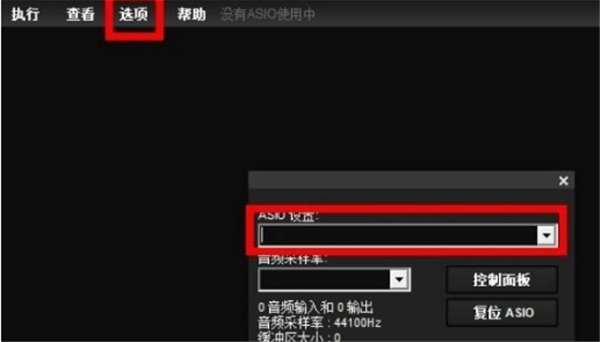
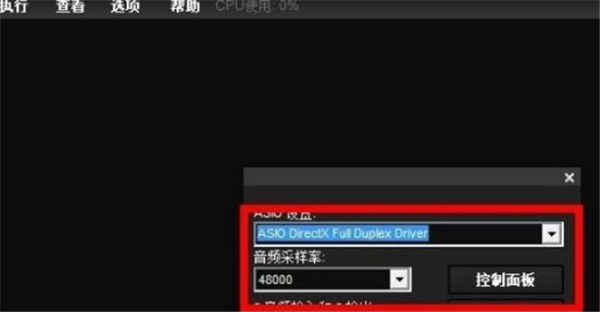
5、单击选项,弹出下拉菜单,双击第二个ASIO设置,弹出新窗口,AISO设置下方呈现玄色输出框,此处点击右边的下拉操控键位,会弹出您的电脑中所含有拥有ASIO驱动选项,然后选择声卡驱动选项,确认后,点击ok操控键位。
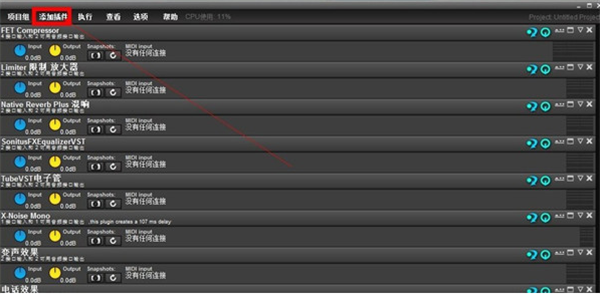
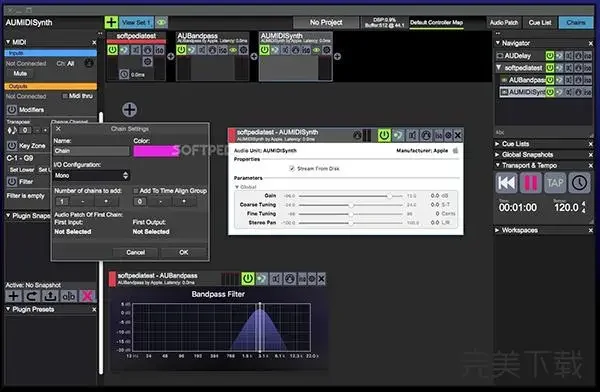
6、然后创建机架效果文件,添加所需要的效果插件。
以上的例举是在WINDOWS 7系统下,以及在“YY”、“酷我K歌”使用的调节方法,仅供参考,具体参数可根据个人情况进行调节。给大家起到举一反三的作用,欢迎大家多多交流!
核心视图与布局控制:LiveProfessor的界面围绕“信号链”和“插件”管理设计。你可以通过快捷键高效控制视图:F3 可将窗口上下堆放,F10 在双列间切换,F11 则用于缩小视图,方便在单个屏幕上管理复杂的工程。F6 还能切换不同的堆放模式,让你根据现场需求灵活调整工作区。
信号链与插件管理:Navigator Panel(导航面板)会列出工程中所有已加载的信号链和插件,你可以通过拖拽来重新排列信号链的顺序,这会直接改变音频的处理流程。点击 “+PLUG” 按钮可以为当前信号链添加新的VST插件,点击 “+CHAIN” 则可以创建一条全新的并行信号链,用于构建更复杂的路由结构。
快捷键与现场操作:软件为现场演出设计了大量快捷键。F2用于导航跳线,快速进入路由设置;F4管理全局快照(Snapshot),用于一键切换整套效果配置;F5执行相关操作,Alt+S调出仓库。这些快捷键的组合能显著提升现场操作的效率和可靠性。
核心监控指标:界面顶部的信息栏会实时显示关键数据。Processing Time(处理时间) 显示了所有插件处理音频的耗时,这个数值必须始终低于Buffer(缓冲区)大小,否则会导致音频中断。旁边的 Dropouts(丢帧) 指示灯正常情况下为绿色,如果变红则提示音频流出现了问题,点击指示灯可以重置其状态以便继续监控。
提供免费的“LiveProfessor Free”版本。官方确实存在一个可以免费下载和使用的版本,这让用户可以在零成本的情况下体验其核心的VST插件宿主和现场处理功能。
付费的完整版本。除了免费版,还有一个功能更完整的付费版本,媒体参考价格为87美元。付费版通常会解锁免费版中不具备的高级功能或去除某些使用限制,为专业现场演出提供更全面的支持。
免费的定位与价值:免费版并非功能残缺的“试用版”,它已经提供了现场演出所需的核心机架能力:在音频接口的输入通道上加载VST效果器并进行实时处理。对于个人主播、小型演出或想要初步体验LiveProfessor工作流的用户来说,免费版是一个功能完整的起点。
稳定性与低延迟是其核心优势。作为专为现场演出设计的插件宿主,LiveProfessor在压力下依然能保持稳定和响应迅速,这对于演出至关重要。它支持ASIO驱动,能够实现极低的延迟,有用户反馈其延迟甚至能达到约1毫秒的水平(在低缓冲设置下)。
高效的CPU利用与灵活的路由。软件在保持低CPU占用方面表现突出,让你可以加载更多插件而不用担心系统过载。同时,它的音频路由系统非常灵活,其基本逻辑是“任何输入可以汇总任意数量的信号源,任何输出可以分配到任意数量的目的地”,这为复杂的现场信号分配提供了极大的自由度。
面向现场的功能设计。内置的快照自动化(Snapshot Automation) 功能允许你为整场演出预设并即时调用不同的插件参数、路由设置甚至工程速度。Cue Lists(提示列表) 则能让你在演出中按顺序触发这些复杂的设置变化。加上对MIDI硬件控制器的灵活支持,你可以用实体推子和旋钮来实时控制软件内的参数,获得接近硬件操作的手感。
简洁直观,易于上手。用户评价其操作界面简洁明了,即使是新手也能快速上手。音质处理效果细腻,能够满足专业音频处理的需求。软件内置的一键ASIO配置向导(可自动匹配采样率和缓冲区大小)也简化了初始设置流程。
对系统环境有特定要求,需要为它“让路”。官方明确建议,运行LiveProfessor的电脑最好是一台专用电脑。因为后台任务和网络访问可能会中断音频处理流,导致音频出现爆音或咔哒声。这意味着如果你想获得最稳定的现场表现,需要关闭不必要的后台程序,甚至断开网络,让它能独占系统资源。
对CPU单核性能更为敏感。虽然软件本身效率很高,但官方文档指出,在选择CPU时,优先考虑时钟频率(主频)通常比核心数量更重要。这意味着,一颗高频的双核或四核CPU,可能比一颗低频的众多核心CPU更适合LiveProfessor,因为它需要的是快速、及时地处理完每个音频缓冲区内的任务。
需要用户具备一定的音频路由知识。它的灵活路由是优点,但也意味着你需要理解信号是如何流动的。如果对“输入如何汇总、输出如何分配”的逻辑不熟悉,初次设置时可能需要花一些时间学习。不过,官方文档和社区教程比较丰富,上手后就会变得非常高效。
操作系统与驱动:Windows用户需要Windows 7(64位)或更高版本,并且必须有一块支持ASIO驱动的声卡。Mac用户则需要macOS 11.5或更高版本,同时支持Intel和Apple Silicon芯片。软件安装和激活过程需要连接互联网。
核心硬件建议:官方并未规定最低硬件配置,但强调更强的CPU意味着你能加载更多插件并以更低的延迟运行。如前所述,优先选择高主频的CPU会比追求多核心带来更直接的性能提升。一个实际的用户案例是,一台搭载M1芯片的MacBook Pro,通过USB连接调音台,在极低的缓冲区设置下,运行多个高品质插件(Lexicon混响、UA 1176压缩)时,依然能保持超过1毫秒的低往返延迟且没有出现问题。
系统优化的重要性:为了让LiveProfessor发挥最佳性能,将其运行在专用电脑上是推荐的做法。关闭不必要的后台程序、禁用CPU节流(CPU throttling)等措施,可以显著减少音频丢帧(dropouts)的报告数量,确保音频流的纯净和稳定。有用户通过禁用CPU节流,将启动后的丢帧数降到了极低的水平。

鬼魂探测仪手机软件下载(GhostObserver)v1.9.2 最新版
 生活服务 / 27.4M / 2026-10-27
Lingo实时翻译下载v4.1.1 实时翻译版
系统工具 / 11.0M / 2026-10-27
原始岛屿:进化(Primal Isle Evolution)官方版下载v0.1.0 恐龙冲突模拟
策略塔防 / 217.6M / 2026-10-27
护核纪元官方正版下载(Core Keeper)v0.2.3 安卓版
角色扮演 / 840.3M / 2026-10-27
微习惯(Micro Habit)官方版下载v4.0.0 习惯养成助手
系统工具 / 21.9M / 2026-10-27
扫描关爱(com.boyueet.scforlove)官方版下载v1.05.01 安全扫描助手
系统工具 / 205.1M / 2026-10-27
手心输入法电脑版下载v3.5.0 官方正版
系统工具 / 43.2M / 2026-09-29
ccleaner免安装绿色版7.6.1275.1607 最新版
系统工具 / 819KB / 2026-10-20
Adobe Fresco官方下载v2.4.0 最新免费版
系统工具 / 626.5M / 2026-10-12
惠普打印机m1005mfp驱动官方免费下载v5.1 最新版
系统工具 / 557.4M / 2026-10-06
SecureCRT8.5.3中文激活版下载v8.5.3 最新版
 系统工具 / 33.9M / 2026-10-03
千问输入法pc版安装包下载v1.1.1 最新版
系统工具 / 200.5M / 2026-10-03千问输入法Mac版pc版免费下载v1.1.1 苹果电脑版
系统工具 / 200.5M / 2026-10-11
夜色AI免费下载安装PC版v0.1.21 官方最新版
系统工具 / 12.3M / 2026-10-03
bandicam录屏软件免费版下载绿色版
系统工具 / 34M / 2026-10-02
网易壁纸软件官方版下载安装(网易千千壁纸)v1.3.6.14 最新版
系统工具 / 166.7M / 2026-10-07




选择头像: