

应用版本v1.6.2 安卓版
应用类别系统工具
应用大小17.5M
更新时间2026-11-04 10:48
应用星级
运行环境Android
官方网址暂无
应用厂商KieronQuinn
此内容由AI根据文章内容自动生成,并已由人工审核
TapTap双击背部apk下载是一款点击式双击屏幕手势操作工具,提供手机端手势真的专属操作服务,双击或三击手机背面,就能触发启动应用、截图、展开通知栏等常用操作,方便用户们更快速的抵达最自己的使用部分,以便更好的玩转手机本身。
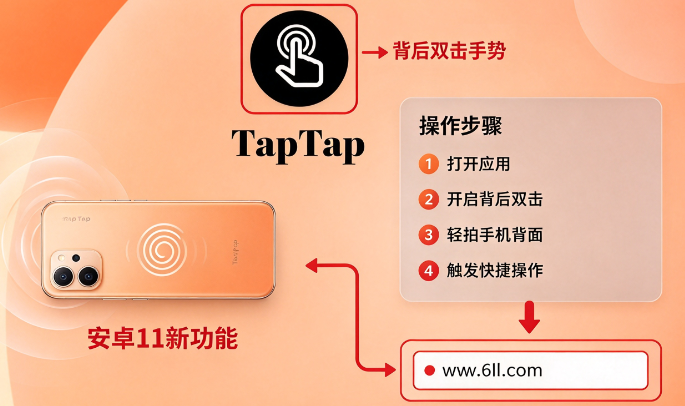
Tap Tap解决的是一个很具体的需求:Pixel手机用户习以为常的“双击背部截图/打开应用”,换到其他安卓手机上就没了。Tap Tap用软件的方式复现了这个手势,并且做得比Pixel原生更细。它同时支持双击和三击两种手势,每种手势可以绑定多个动作并按顺序尝试执行——第一个动作成功运行,后面的就跳过;如果第一个动作因为条件不满足而无法执行(比如语音助手已经在前台),它会自动顺延到下一个动作。这意味着同一个双击手势,在不同场景下可以触发不同结果,而不是只能绑死一个功能。
1、这个工具可以通过敲击手机后壳(带壳也能识别)来完成截图、控制设备或打开软件。在使用前,需要先给它授权,在系统设置里找到已下载的服务,把该工具的无障碍权限打开。
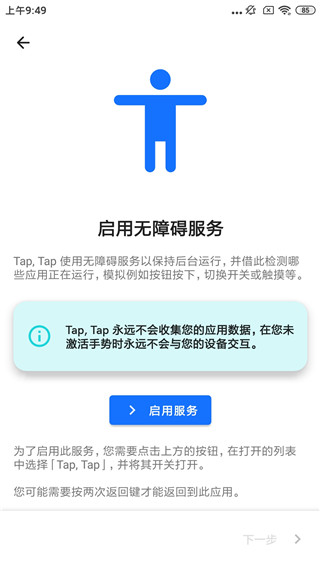
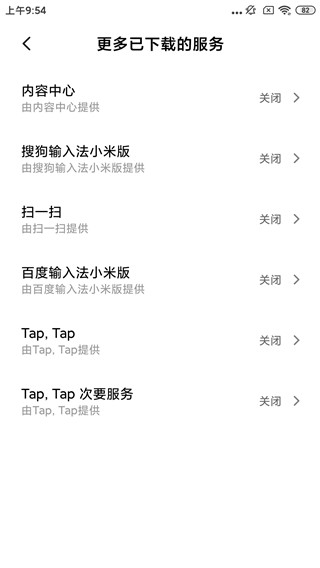
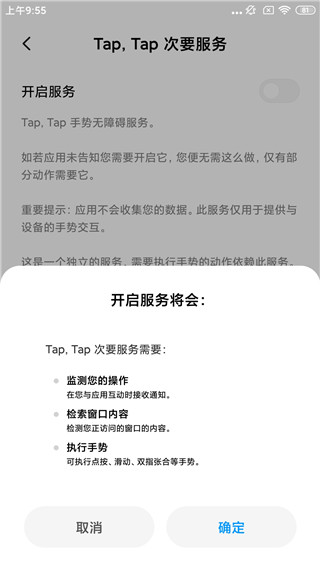
2、建议把配套的辅助服务也一并开启无障碍权限,设置完毕后重启一下软件。
3、为了让背部手势更精准,正式使用前需要先调整好基础运行环境。
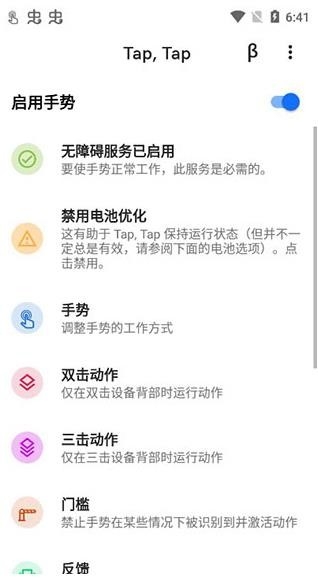
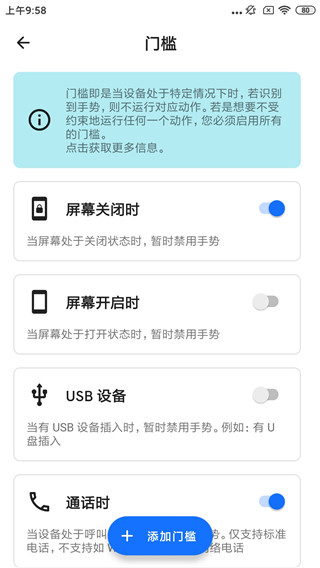
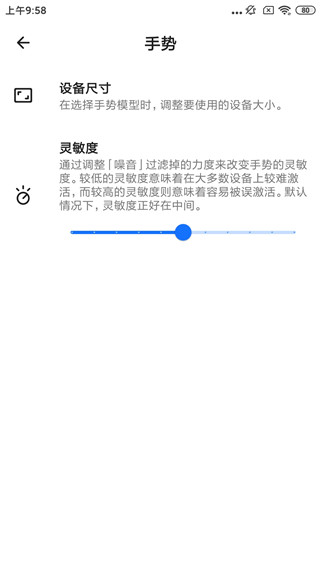
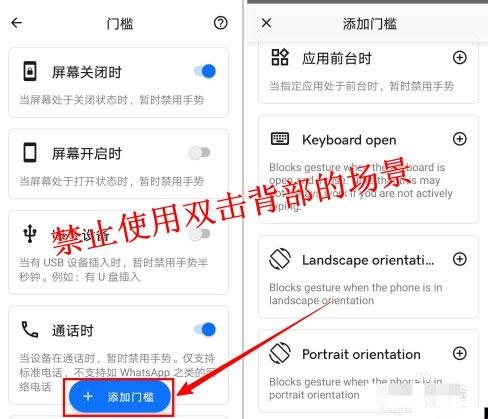
4、在设置中可以自由调节敲击的灵敏度,并且能添加特定的屏蔽门槛,防止不需要的场景下触发。
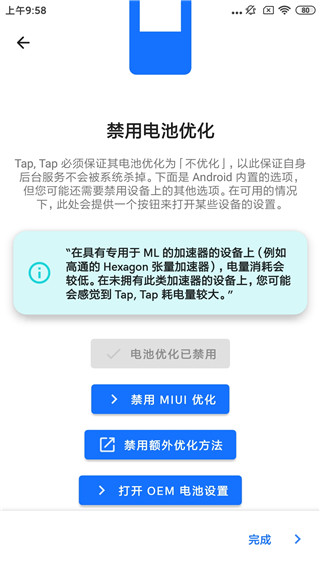
5、想让功能保持稳定的话,记得在系统里将它设为免受电池优化限制,防止后台被系统清理。
6、基础配置搞定后,就可以开始自主添加具体的背部手势动作了。
7、在动作添加列表里,能选择的指令非常丰富,像开启手电筒、唤醒助手、截屏或者模拟屏幕滑动等都可以直接关联。

8、这里以添加一个模拟向上滑动的银幕动作为例,平时刷短视频或看电子书时,用这个动作来代替手指翻页非常省力。
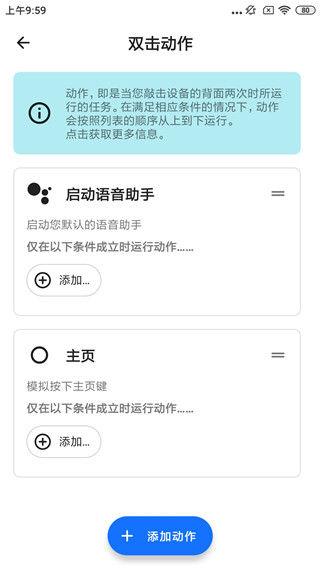
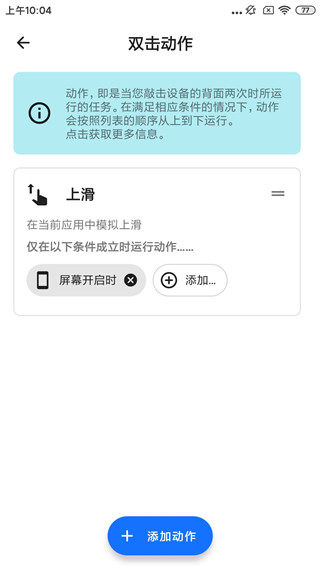
9、添加完模拟滑动动作后,需要继续为它配置触发限制,比如设定成只有在屏幕点亮的状态下才允许生效。
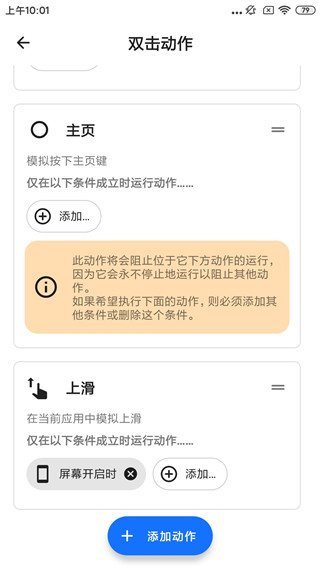
10、实际测试响应速度很快,全程只需轻敲两下手机后盖就能完成翻页。习惯使用之后,能省去不少频繁用大拇指刷屏幕的操作。
除了玩游戏等特殊场景,平时刷资讯、看视频时的滑动操作,基本都能用这个手势来替代。

进入手机设置 → 应用管理 → 找到Tap, Tap → 点击“电池”或“省电策略”。
选择“不限制”或“允许后台活动”,关闭系统对该应用的电池优化。
在多任务界面中锁定Tap, Tap:进入最近任务,找到Tap, Tap卡片,长按或下拉选择“锁定”或“加锁”。
进入手机设置 → 应用管理 → Tap, Tap → 权限 → 允许“自启动”和“后台弹出界面”。
打开Tap, Tap App → 点击“动作” → 点击“添加动作”。
在动作分类中选择“启动”。
点击“应用”,在列表中找到并选择你想打开的游戏。
保存设置后,双击手机背部即可直接启动该游戏。
如果游戏没有出现在应用列表中,尝试在“启动”分类下选择“快捷方式”或手动输入包
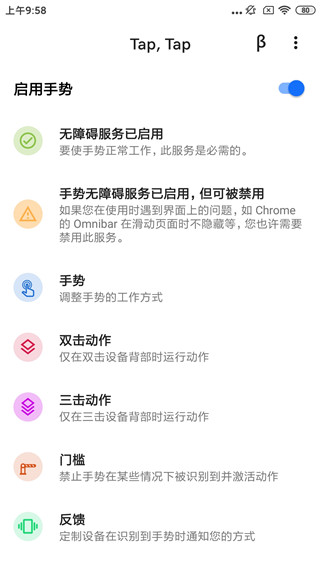
首次使用tap tap双击背部手势需要先开启无障碍开关;
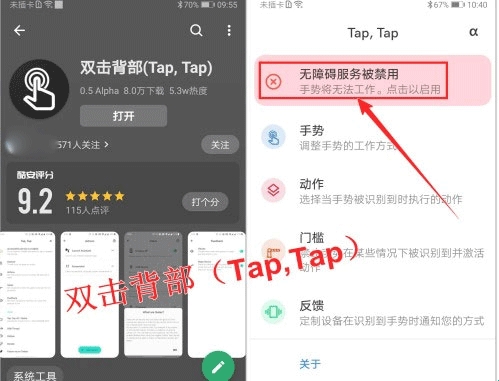
点击顶部的【无障碍服务被禁用】的提示。在打开的“无障碍”页面中点击底部的【Tap,Tap】,然后开启开关,在弹出的提示框中点击【确定】;
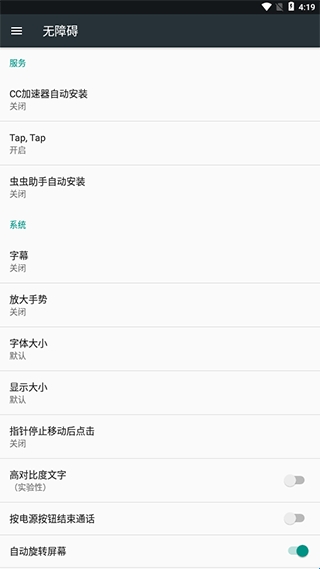
此时会出现“无障碍服务已开启”的提示。然后设置一个双击手机背部时要实现的操作。点击【动作】,在打开的页面中点击底部的【添加动作】按钮;
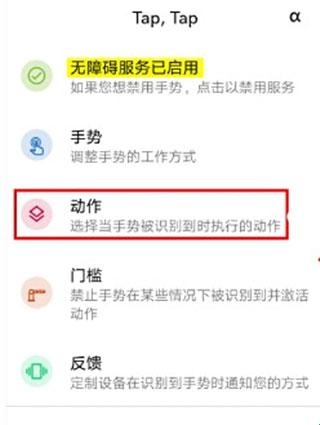
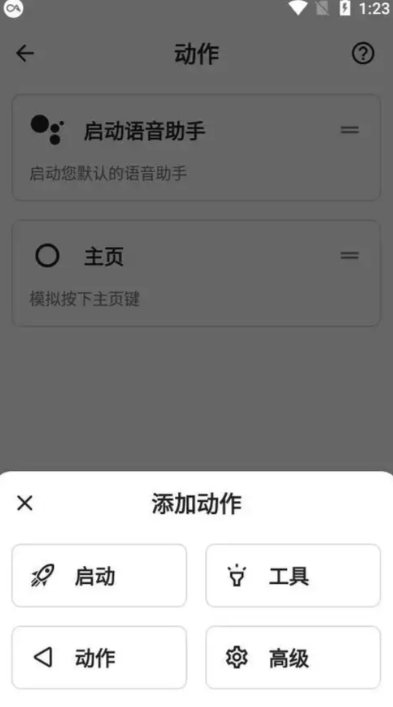
在弹出的窗口中可以看到有启动、工具、动作、高级四种不同的动作类型,这里我添加了【动作】分类中的【展开通知】功能,如下图所示
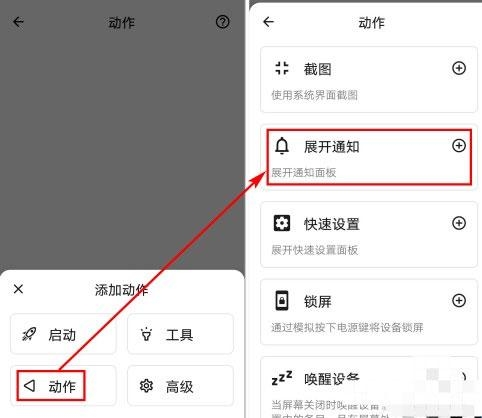
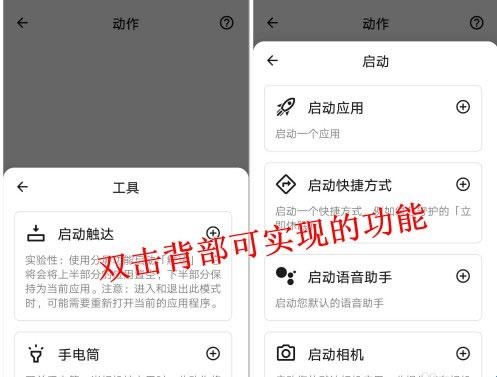
除了展开通知,还可以设置双击背部启动某个应用、启用语音助手、截图、锁屏、调节音量等,如下图所示
“门槛”就是当手机处于某些场景中时将禁止使用双击背部功能,比如可以设置熄屏、通话、打开键盘、打开某个应用等时将禁止使用双击背部功能;
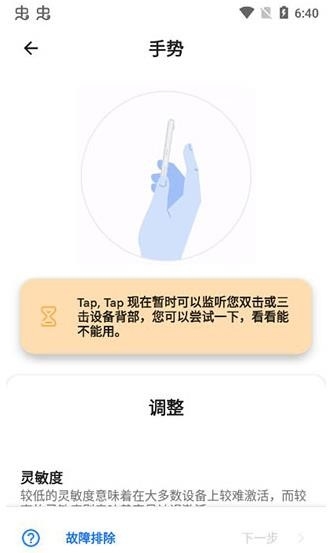
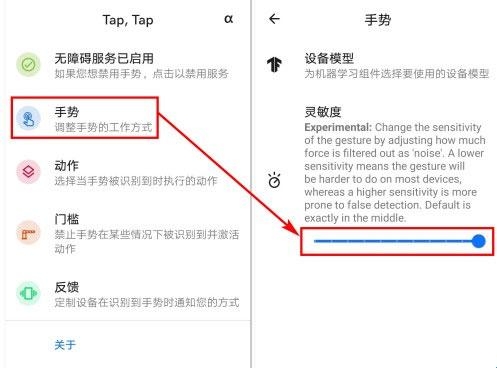
点击【手势】,可以调整双击背部的方式和灵敏度;
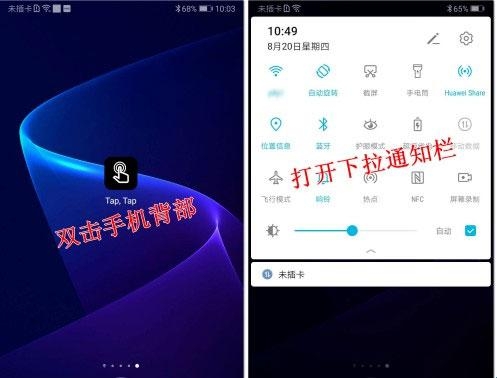
设置完成后就可以使用了。按照我之前的设置,当我双击手机背部时就会打开下拉通知栏。
检查无障碍服务是否已开启:进入手机设置 → 无障碍 → 已下载的服务 → 找到Tap, Tap并开启开关。
关闭电池优化:进入手机设置 → 应用管理 → Tap, Tap → 电池 → 选择“不限制”或关闭“电池优化”。
检查门槛设置:打开Tap, Tap App → 门槛 → 确认没有开启“熄屏时禁用”“通话时禁用”等限制选项。
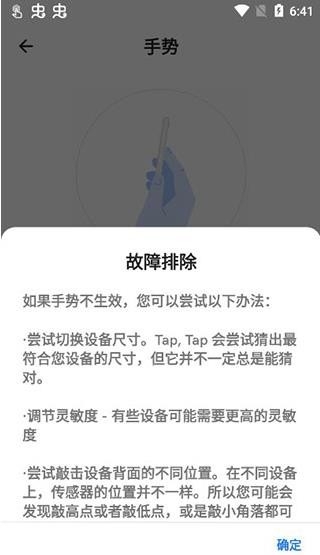
调整手势灵敏度:在Tap, Tap的“手势”设置中调整双击识别间隔和力度。
更换模拟机型:在Tap, Tap设置中尝试更换一个模拟机型型号。
打开Tap, Tap App,如果首页顶部提示“无障碍服务被禁用”,直接点击该提示。
系统会自动跳转到无障碍设置页面,找到“Tap, Tap”并点击进入。
开启“使用服务”开关,弹出确认窗口时点击“允许”。
返回Tap, Tap App,确认顶部提示消失即表示开启成功。
确认Tap, Tap App本身能否正常启动:从桌面图标点击进入,如果闪退则重新安装最新版本。
检查无障碍服务是否处于开启状态:进入手机设置 → 无障碍 → 已下载的服务 → Tap, Tap,确认开关为开启。
检查是否被系统省电策略限制:进入手机设置 → 应用管理 → Tap, Tap → 电池 → 选择“不限制”。
重启手机后再次尝试双击背部。
截屏:打开Tap, Tap → 动作 → 添加动作 → 选择“动作”分类 → 点击“截图” → 保存。
录音:Tap, Tap内置动作列表中没有直接命名为“录音”的选项。可以尝试在“动作”分类下寻找“媒体控制”相关项,或使用“启动”动作来打开手机自带的录音App。
设置完成后,双击手机背部即可执行对应动作。
如果截屏或录音没有反应,返回检查无障碍服务是否正常运行。
v1.6.2版本
支持安卓16 QPR1测试版
没有Xposed版本改进
性能提升
兼容性改进
推荐指数综合用户口碑与实用度评定,仅供参考。点击软件名可跳转至 6ll.com,在站内搜索对应软件名即可查找资源。
com.hicloud.android.clone手机克隆app官方正版下载v14.8.0.116 安卓版
系统工具 / 26.8M / 2026-11-02
灵动岛pro5.3版本免费下载v5.3 安卓版
系统工具 / 54.3M / 2026-10-12
Tailscale官方版下载v1.94.2 最新版
系统工具 / 92.3M / 2026-10-20
Easter Eggs免费下载安装v4.4.4-alpha 官方版
系统工具 / 5.1M / 2026-11-02
灵动岛pro6.5版本官方免费下载v6.61 安卓最新版
系统工具 / 76.0M / 2026-11-02
华为应用市场app下载官方版v16.8.1.300 最新版
系统工具 / 57.4M / 2026-10-19
rustore官方免费下载v1.100.1.0 最新版
系统工具 / 89.8M / 2026-10-20
小米应用商店海外版(GetApps)官方正版下载v39.8.5.0 最新版
系统工具 / 36.9M / 2026-08-29
灵动岛Pro解锁版vip版下载v6.61 安卓免费版
系统工具 / 76.0M / 2026-11-02
玄戒工具箱官方正版下载v3.1.1 安卓版
系统工具 / 5.3M / 2026-10-19





























选择头像: