
此内容由AI根据文章内容自动生成,并已由人工审核
MMSpace虚拟机是一款专为安卓设备打造的OpenHarmony虚拟机工具,由“MMSpace虚拟机团队”开发运营,致力于为用户提供便捷、稳定、可定制的OpenHarmony体验。软件整合了OpenHarmony虚拟机运行、环境配置、应用安装与开源定制等功能,帮助用户在安卓设备上体验OpenHarmony系统,有需要的朋友千万不要错过了!
MMSpace虚拟机app是一款专为安卓设备打造的OpenHarmony虚拟机工具,无需root即可在安卓手机内一键搭建鸿蒙虚拟运行空间,无需刷机或改动原系统,支持一键启停虚拟机、克隆已有虚拟空间、创建多个独立鸿蒙环境等实用功能,并且数据互不干扰,便于多版本、多环境对照测试,运行状态可随时启动、暂停或停止,无需每次完整重置镜像,用户还能克隆已配置好的虚拟机快速复刻环境,也可一键清理实例释放存储!
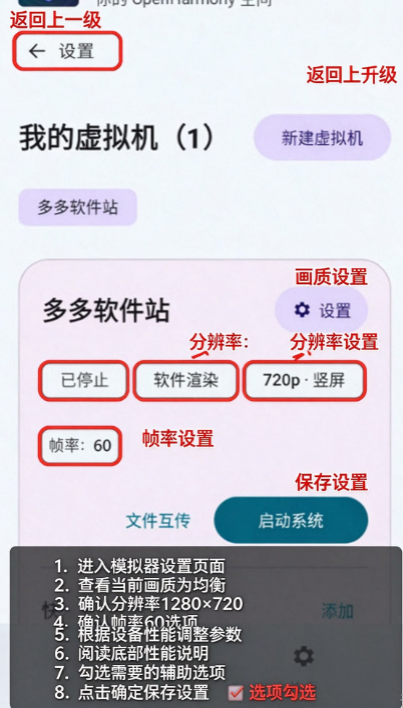
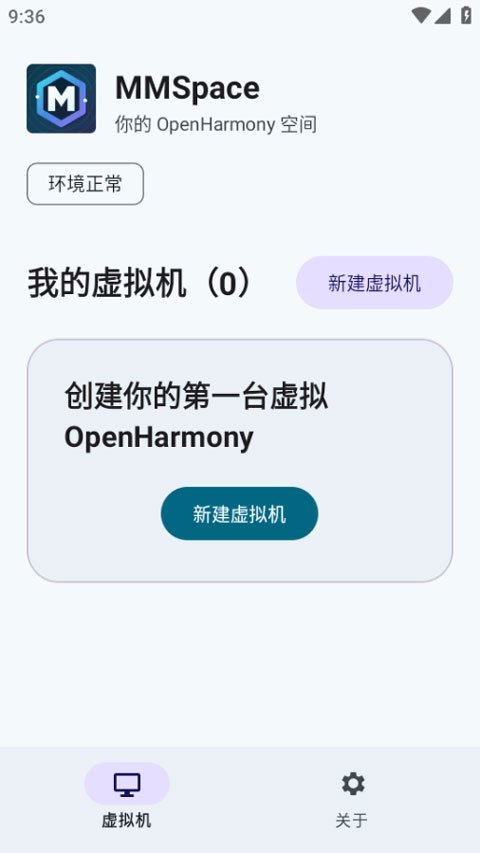
1、打开MMSpace官方最新版本,创建你的第一个虚拟机;
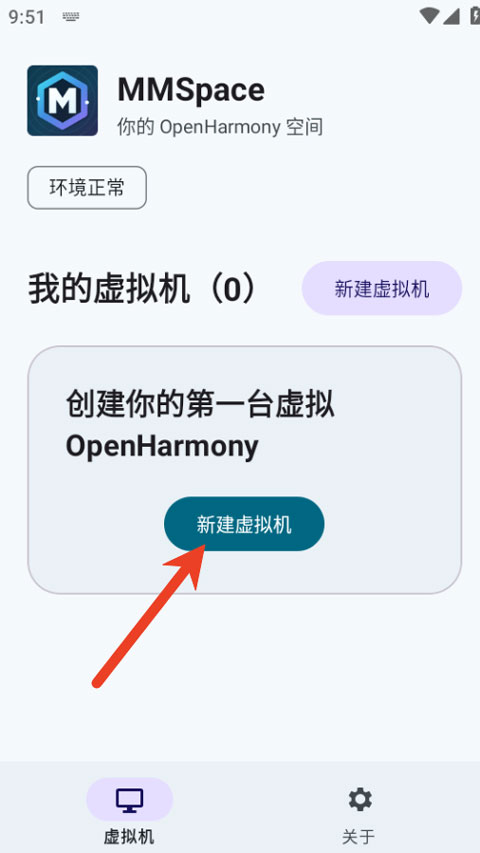
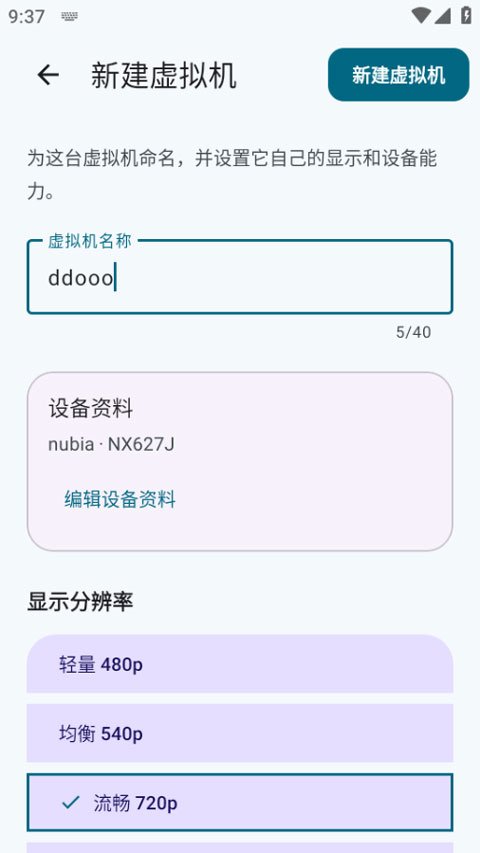
2、为这台虚拟机命名,并设置它自己的显示分辨率、屏幕方向和图形帧率等;
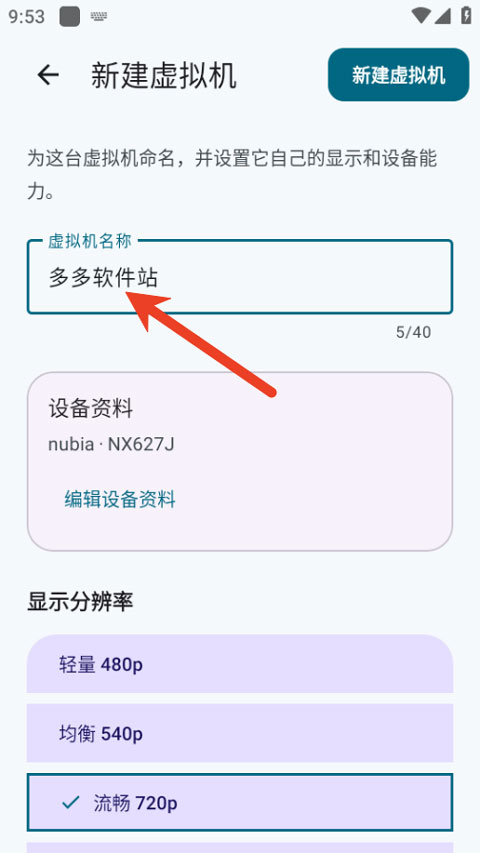
3、还可以设置虚拟机的设备能力,如麦克风、相机等,之后点击右上角新建虚拟机即可;
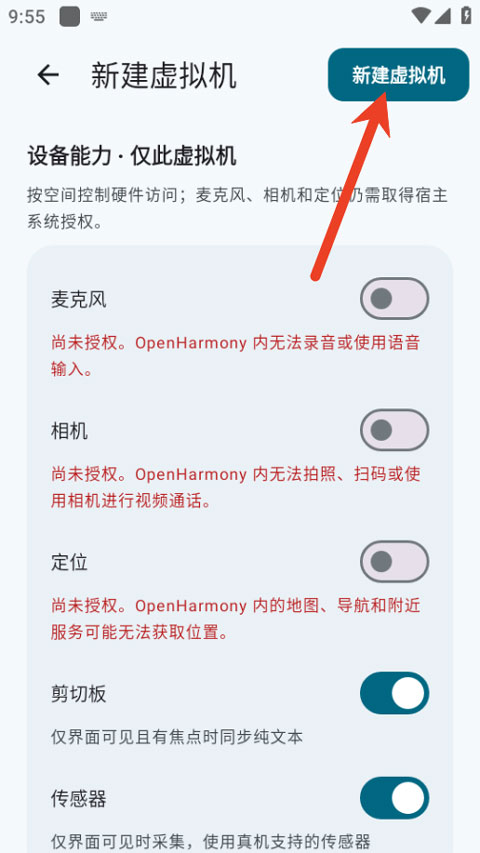
4、可以看到虚拟机已经创建好了;
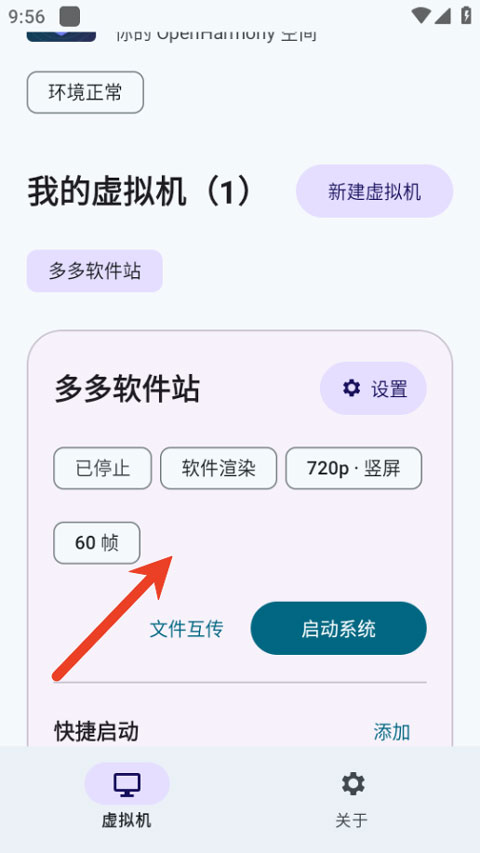
5、在虚拟空间中可以传输文件或者应用等内容;
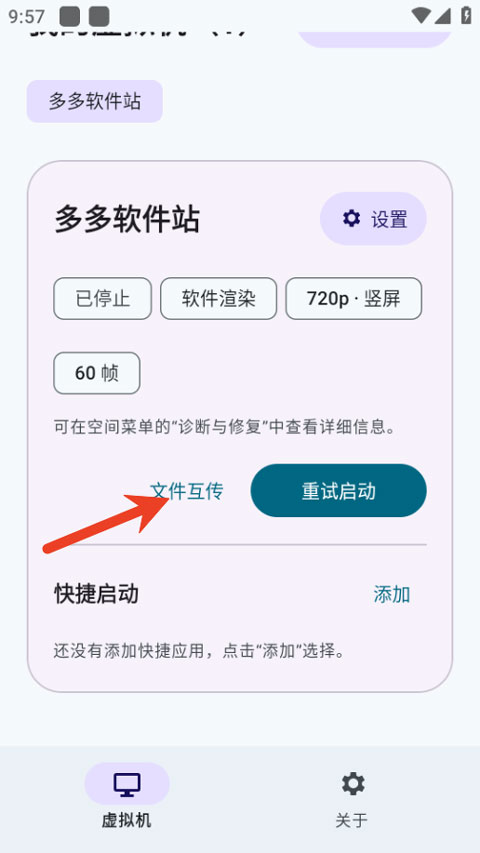
6、也可以直接在虚拟空间中快速启动。
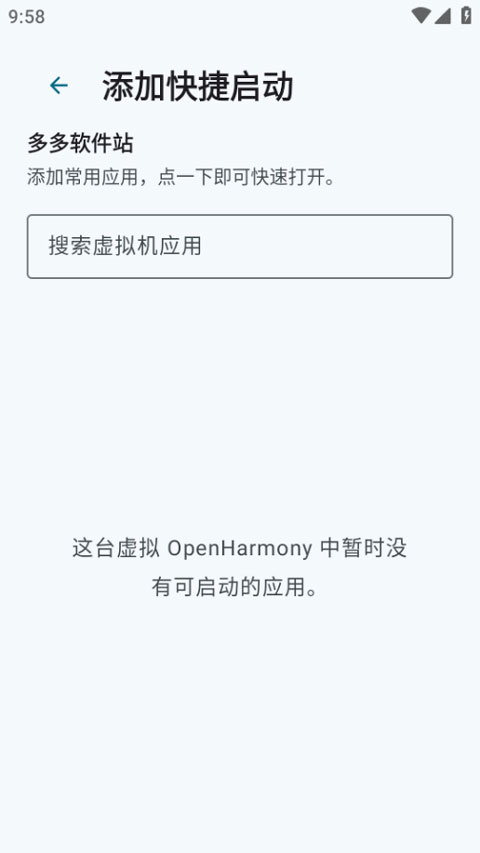
• 新建虚拟机
按不同用途创建全新的 OpenHarmony 空间,每个空间的应用、数据和设置独立保存。
• 分辨率设置
提供 480p、540p、720p、1080p 预设,也可自定义画面宽高和显示大小。
• 屏幕方向
可将每个空间的屏幕方向设置为 横屏或竖屏。
• 帧率设置
提供 30、60、90、120 帧档位,可根据设备性能和渲染方式选择。
• 图形渲染
Android 9.0 和 10.0 仅支持 CPU 软件渲染;Android 11.0 及以上支持 智能渲染、GPU 硬件渲染、CPU 软件渲染。智能模式优先使用 GPU,启动失败时自动切换 CPU 渲染。
• 克隆虚拟机
将已有空间的应用、数据、设置和共享文件复制到新的独立空间,省去重复安装和设置。
• 应用克隆
通过修改 OpenHarmony 源码,每个支持的应用最多可创建 100 个分身,各分身的账号、设置和数据独立保存。
• Root 权限管理
可单独允许或禁止空间内的每个应用获取 Root 权限。
• USB 调试
通过 USB 连接电脑,使用 ADB 转发端口后,即可用 hdc 连接 OpenHarmony 虚拟机并进入 shell。
Q:MMSpace 启动提示虚拟化未开启,无法创建 OpenHarmony 虚拟机
A:需要先确认主板 BIOS 中已经打开 Intel VT-x 或者 AMD SVM 虚拟化选项;Windows 系统要开启 Hyper-V 与虚拟机监控平台,开启后重启主机。如果依旧报错,可以管理员身份打开终端执行 bcdedit /set hypervisorlaunchtype auto 再次重启。同时检查杀毒软件、内核隔离内存完整性功能,部分安全策略会抢占虚拟化能力,和 MMSpace 产生冲突。
Q:OpenHarmony 镜像下载失败、下载中断或者校验失败
A:优先检查网络连接,网络不稳定、代理异常很容易造成镜像包损坏;可以切换网络后重新下载。下载完成后在 MMSpace 内核对镜像哈希值,校验不通过直接删除旧镜像重新获取。另外确认存储盘剩余空间充足,镜像文件体积较大,磁盘空间不足会直接中断下载,建议预留 10GB 以上空闲空间。
Q:虚拟机开机卡在启动界面、内核加载超时,进不去 OpenHarmony 系统
A:大概率是资源分配不足或者镜像版本不兼容。打开虚拟机编辑配置,适当调高分配的内存、CPU 核心数量,不建议分配低于 2GB 内存。如果资源已经充足,就更换适配 MMSpace 的 OpenHarmony 镜像版本,不要混用其他模拟器的镜像。还可以查看运行日志,日志提示 HDF 驱动初始化失败时,优先选用官方标准版镜像,自制裁剪镜像容易缺失驱动组件。
Q:MMSpace 里 HDC 连接失败,无法调试、推送应用到 OpenHarmony 虚拟机
A:先确认虚拟机已经正常开机进入系统,等待系统服务完全初始化;检查主机防火墙、安全软件是否拦截 MMSpace 本地端口。不要同时开启其他鸿蒙模拟器,多套 HDC 服务会出现端口抢占。可以在 MMSpace 工具内重启 HDC 服务,或者手动重启虚拟机,等待设备列表刷新识别。
Q:虚拟机运行卡顿、画面掉帧,操作响应很慢
A:首先减少主机上其他正在运行的虚拟机、大型软件,释放 CPU 与内存资源。在 MMSpace 的虚拟机设置中开启硬件图形加速,优先使用独立显卡渲染。如果电脑性能有限,可以降低虚拟机分辨率、关闭高刷新率,减少图形渲染压力。后台持续打印大量 hilog 日志也会拖慢速度,调试结束后可以关闭持续日志输出。
Q:在 MMSpace 安装 hap 包提示安装失败、解析失败
A:先确认 hap 包架构和当前 OpenHarmony 虚拟机架构匹配,x86、arm 镜像不能混用;检查 hap 包是否完整,传输过程损坏会直接解析报错。部分应用依赖特定 API 版本,需要保证镜像系统 API 等级大于等于应用要求的最低版本。另外虚拟机存储空间占满时也无法安装应用,清理虚拟机内部缓存文件后重试。
Q:虚拟机内文件双向传输失效,主机和 OpenHarmony 虚拟机无法互传文件
A:检查 MMSpace 共享目录配置是否正确,共享目录路径不要放在需要高权限保护的系统文件夹,建议放在非系统盘。确认虚拟机内挂载服务正常运行,重启虚拟机后重新加载共享目录。安全软件拦截目录读写权限也会导致传输失效,可临时放行 MMSpace 的读写权限。
Q:MMSpace 闪退、主程序打开就崩溃
A:优先以管理员权限运行 MMSpace;检查主机虚拟化组件是否完整,Hyper-V 缺失会直接造成程序异常。更新显卡驱动,老旧显卡驱动和图形渲染模块容易冲突。另外不要把 MMSpace 放在中文路径、带特殊符号的文件夹内,路径异常会引发程序读取配置失败。
Q:快照创建失败、恢复快照后虚拟机异常
A:创建快照前先关闭 OpenHarmony 虚拟机,不要在开机运行状态下生成快照,容易造成镜像文件损坏。快照占用磁盘空间较高,磁盘满时无法保存快照。恢复快照后如果系统异常,可以清除虚拟机临时缓存,或者直接从原始镜像重新创建虚拟机。
1、支持环境配置功能,用户可调整虚拟机配置与运行参数,按需定制使用体验。
2、提供应用安装功能,可在虚拟机中安装与运行OpenHarmony应用,功能体验完整。
3、支持本地管理功能,虚拟机配置与数据可本地管理,使用更顺手。

com.hicloud.android.clone手机克隆app官方正版下载v14.8.0.116 安卓版
 系统工具 / 26.8M / 2026-11-02

蛋蛋分享库1.1.6最新版本官方下载v1.1.6 安卓版
系统工具 / 24.4M / 2026-11-06
华为应用市场app下载官方版v16.8.1.300 最新版
系统工具 / 57.4M / 2026-10-19
谷歌商店(Google Play商店)app2026最新版下载v53.9.23-34 官方正版
系统工具 / 76.6M / 2026-11-04
Tailscale官方版下载v1.94.2 最新版
系统工具 / 92.3M / 2026-10-20
灵动岛pro6.5版本官方免费下载v6.61 安卓最新版
系统工具 / 76.0M / 2026-11-02
Easter Eggs免费下载安装v4.4.4-alpha 官方版
系统工具 / 5.1M / 2026-11-02
喵驾app手机版下载v3.2.11.102615 最新版
系统工具 / 68.7M / 2026-10-24
灵动岛Pro解锁版vip版下载v6.61 安卓免费版
系统工具 / 76.0M / 2026-11-02
Payload Dumper手机版下载v1.5 最新版
系统工具 / 3.1M / 2026-10-24

























选择头像: