

应用版本v2609 最新版
应用类别游戏辅助
应用大小12.6M
更新时间2026-11-19 09:32
应用星级
运行环境Android
官方网址https://cn.dolphin-emu.org/
应用厂商Dolphin Emulator
此内容由AI根据文章内容自动生成,并已由人工审核
dolphin模拟器安卓免费下载,这是一款由开源社区打造的任天堂NGC与Wii游戏模拟工具,能在手机上流畅运行经典主机游戏。支持高清画质增强、外接手柄与存档即时保存,是复古游戏爱好者手机必备的模拟器软件。
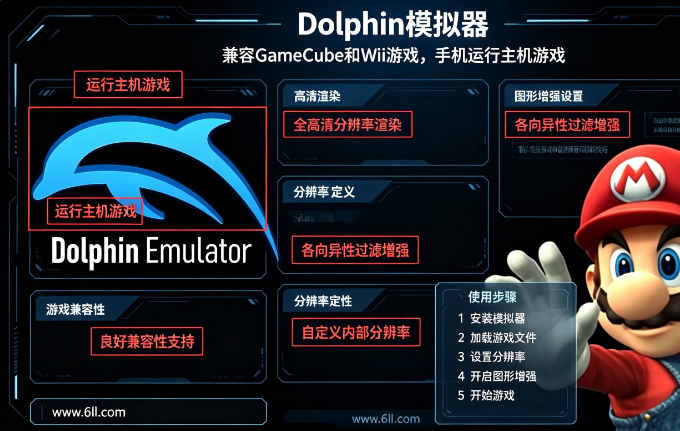
dolphin模拟器是安卓平台上备受推崇的任天堂主机模拟工具,支持在手机上原汁原味地运行NGC与Wii两大平台的游戏作品。从《超级马里奥银河》到《任天堂明星大乱斗》,从《塞尔达传说:黄昏公主》到《马里奥赛车》,海量经典大作都能装进口袋随时游玩。软件在画质层面提供了丰富的增强选项——内部分辨率调节、Vulkan图形后端、抗锯齿与后期处理特效均可自由开关,高端机型可拉满画质,中低端机型也能通过降档设置获得稳定帧数。输入方式上同时支持触屏虚拟按键与外接蓝牙手柄,按键布局、大小、透明度均可精细自定义;存档系统分为记忆卡存档与即时存档两套体系,支持跨设备迁移。整体界面简洁、无广告干扰,是怀旧玩家值得装进手机的实用工具。
多年来,任天堂已经发布了一些出色的游戏机,每个游戏机都有自己的定义游戏。迄今为止,他们最畅销的游戏机是Nintendo Wii,它是第一个提供运动控制器游戏体验的游戏机,Wii 是任天堂以前的游戏机GameCube 的后续产品。
Dolphin 【海豚模拟器】是一款已经在PC 上运行了几年的模拟器,可让您玩任天堂Wii 和GameCube 游戏。还有一个适用于iOS 的版本,这意味着您可以随时随地在iPhone,iPad 或iPod touch 上玩自己喜欢的Wii 和GameCube 游戏。
1.此功能适用于从iOS 12 到iOS 13 及更高版本的任何iOS 版本。
2.不需要越狱,但如果有越狱会更加容易容易。
3.如果不使用越狱方法,则需要Windows 或Mac 电脑。
性能会因所使用的设备而异(较新的iPhone、iPad 将运行得更好)。
然后下载Dolphin IPA,文末获取链接
下载好后保存到手机打开AltStore,然后点击+图标。选择Dolphin IPA文件并等待其安装【记得安装的时候将你的iPhone和计算机连接在同一个wifi下】。
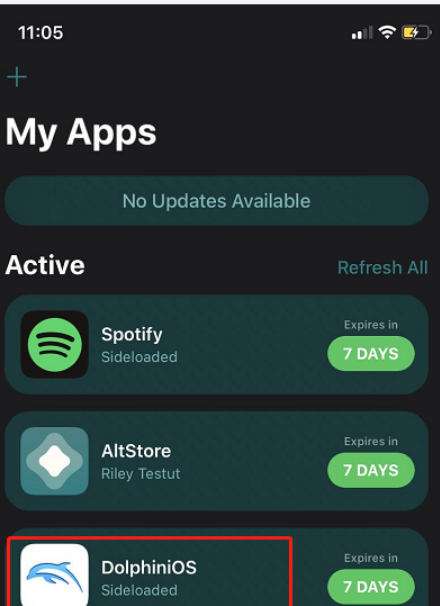
安装完成后,打开DolphiniOS 应用程序。
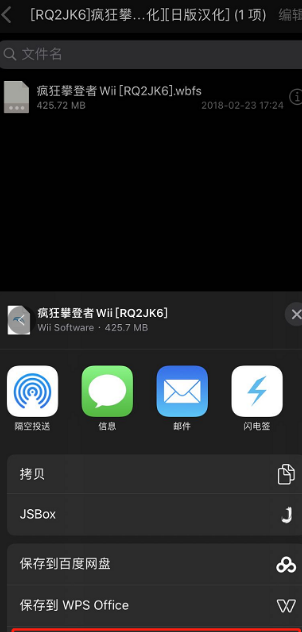
要导入游戏,将下载好的游戏压缩包解压,解压密码统一为oldmanemu.net【这也是游戏的下载网址】很多任天堂游戏资源。
安装游戏请将解压后的请点击右上角的+图标,或将ROM 放在“文件”应用的“ DolphiniOS>软件”文件夹中。
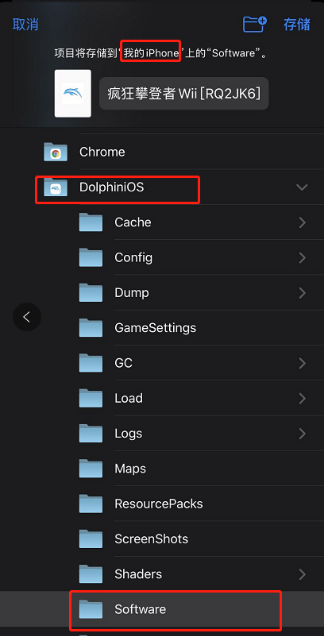
3.要开始玩游戏,只需在列表上点击它,它将启动!
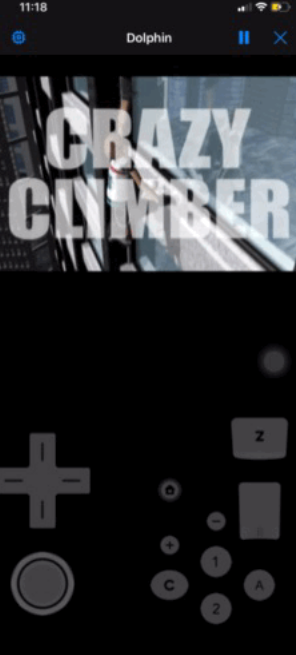
1、打开海豚模拟器后先进入设置菜单,找到“图形设置”选项,把渲染模式切换成Vulkan,多数安卓机型用这个模式帧数更稳。
2、在图形设置里把内部分辨率调到1x或1.5x,别贪心开太高,手机屏幕小,1x其实看着也够清晰,帧数优先。
3、关掉抗锯齿和后期处理特效,这两个选项对性能影响很大,中低端手机开了容易掉帧。
4、进入“音频设置”把音频后端改成OpenAL或者直接关掉音频,能省下不少性能给画面。
5、在“高级设置”里勾选“跳过EFB访问”和“快速深度计算”,这两项能明显减轻GPU负担,但个别游戏可能出现贴图错误,遇到再关掉就行。
dolphin模拟器实测
1、安装APK
安装完后可能需要一些存储 权限
2、打开App
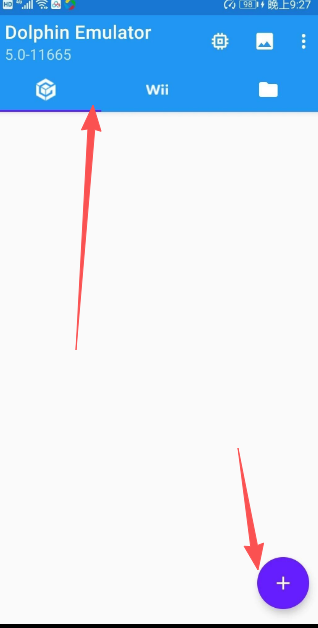
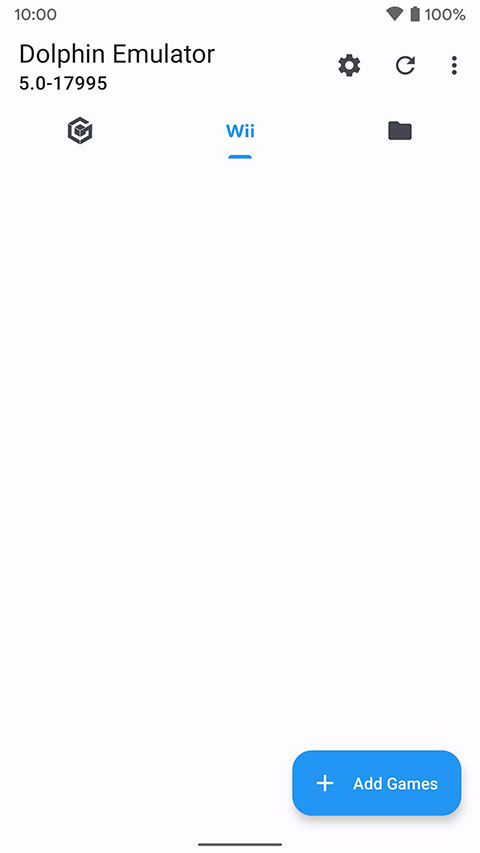
主界面右上角三个按钮分别是:
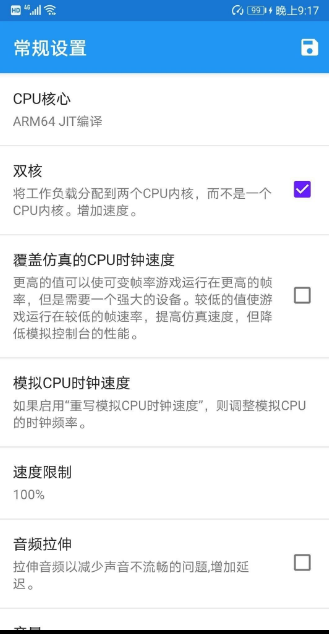
1、通用设置
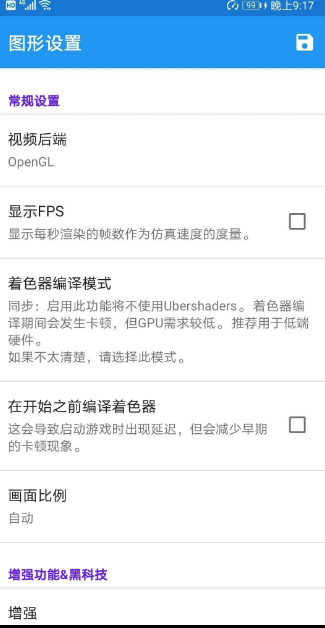
2、图形设置
3、更多选项
游戏的安装:
wii常见游戏格式有wbfs、iso、wad、wdf、ciso、wia等等,wii模拟器均可以加载,我们并不需要过多关心格式的区别直接加载即可
加载游戏的方式有两种,一种是右上角更多-Open File打开游戏Rom
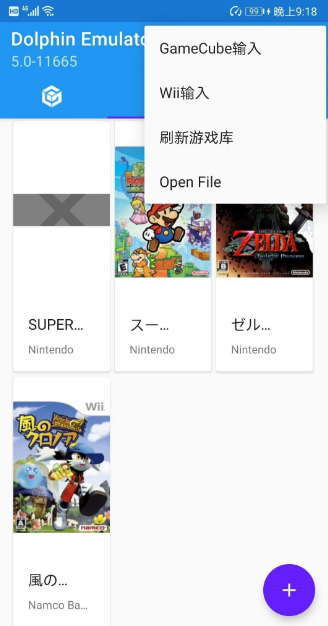
一种是点右下角的加号,设置游戏Rom存在的目录,点击确定点击刷新该目录下的游戏,如果没有刷新同游右上角更多-刷新游戏库即可
3、点击运行游戏
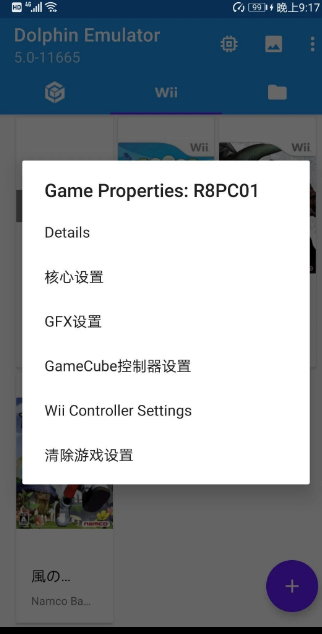
游戏列表在游戏上长按可以进行游戏的单独快捷设置:
游戏运行后标题栏可以进行一些快捷操作:
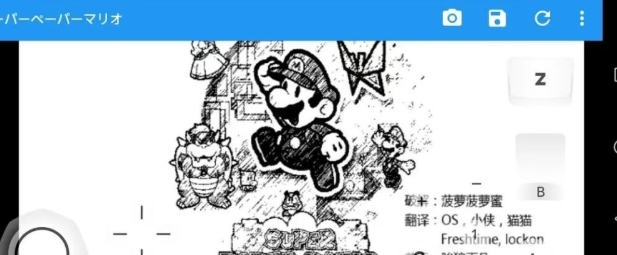
功能分别是:
1、截图
2、快捷保存
3、刷新游戏
4、更多选项
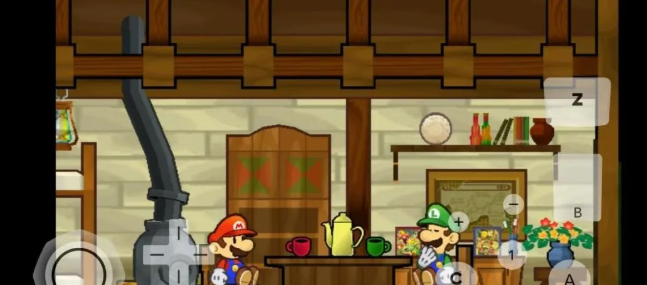
游戏运行画面:
其他设置:
因为模拟器带简体中文,下面只对一些重要设置作说明
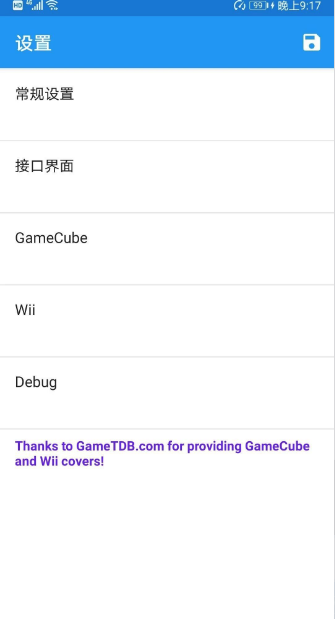
常规设置:
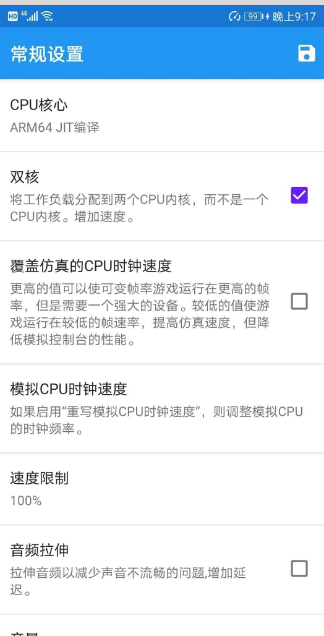
常规设置建议勾选双核,速度帧数会有部分提升
还有就是勾选启用即时保存功能,这样游戏时就可以即时保存读取了,如下图:
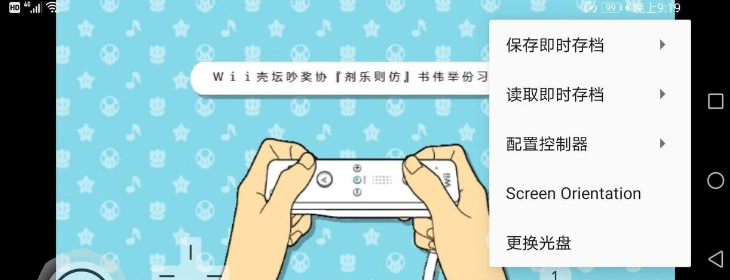
其他设置保持默认即可,一般不需要改动,如有需要按照注释相应调整
图形设置:
图形设置-视频后端中,建议按照Vulkan,OpenGL,Software的顺序选择
比较关键的增强设置:
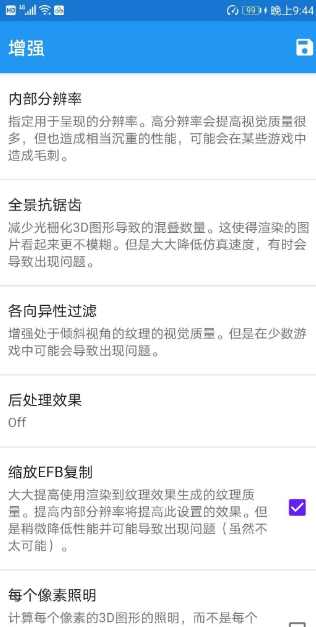
内部分辨率可以按照手机性能的高低设置,性能最好的话可以调整到4K
全景抗锯齿打开会显著提升游戏画质,但在部分手机性能可能会不太好,也是按需设置
各项异性过滤是用来修正绘制错误的,如果画面等问题,可以尝试调整
后处理效果可以逐个调整看效果,可以不设置
其他默认设置即可
最后的后端多线程,这个在使用Vulkan时可开启,如果手机支持可以勾选
立体视觉模式就是我们常见的3D效果,如果对3D景深有需求可以尝试选择
黑科技选项:
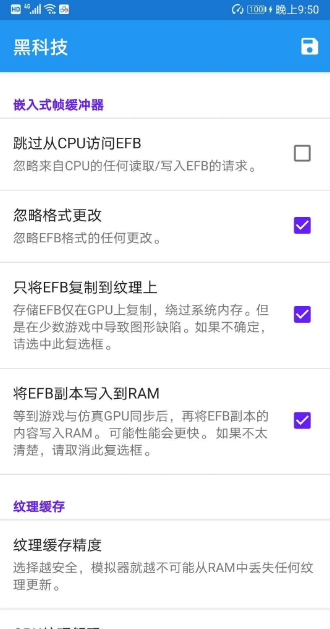
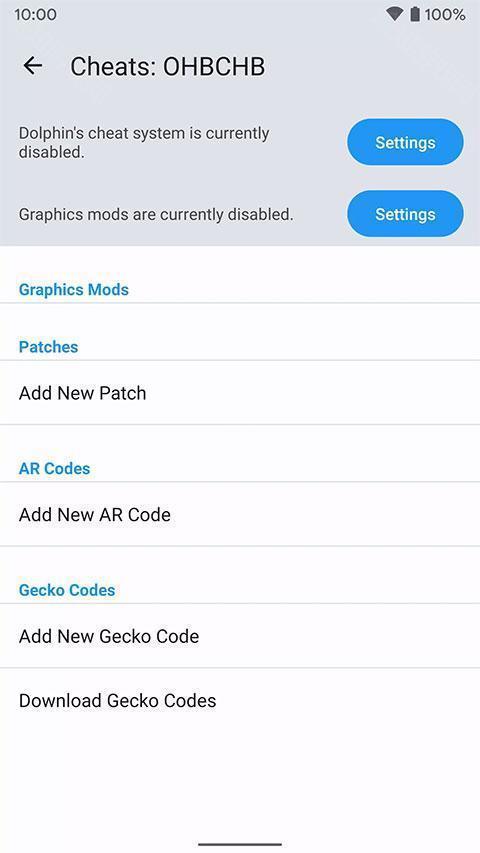
这里的设置需要谨慎选择,如果有探索精神,可以选择开启,自己摸索模拟器也有独特的乐趣,模拟器就是要折腾才好玩
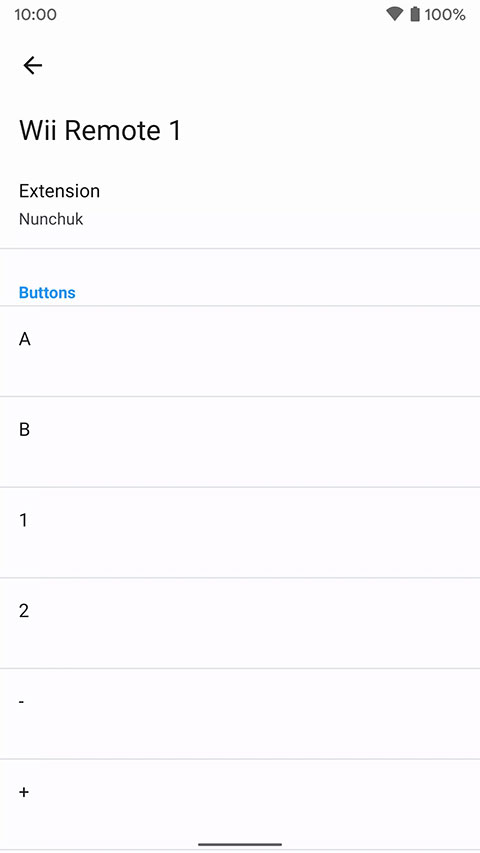
手柄配置:
大部分常见的手柄都兼容
手柄输入配置在主界面右上角-更多:
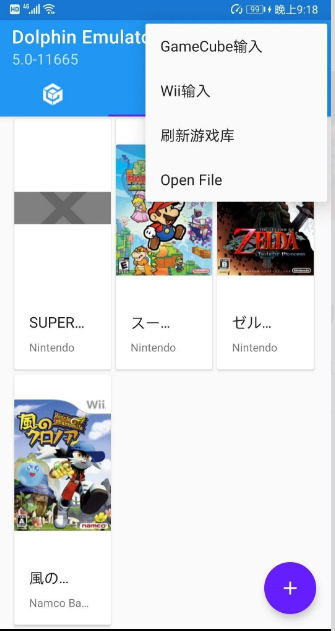
可以设置GameCube和其他手柄的Wii输入
模拟器运行篇就是上诉全部了,手机端的使用还是比较简单的,赶紧开始游戏吧
存档分三种,位置不一样,别混。
-它是一个`.raw`记忆卡镜像,文件名类似`MemoryCardA.USA.raw`;
-Windows:`C:\Users\你的用户名\Documents\DolphinEmulator\GC\`
-macOS:`~/Library/ApplicationSupport/Dolphin/GC/`
-Linux:`~/.local/share/dolphin-emu/GC/`(Flatpak版在`~/.var/app/org.DolphinEmu.dolphin-emu/data/dolphin-emu/GC/`)
-便携版(Portable):不看上面路径,存档在Dolphin.exe同级的`User\GC\`里。
-路径是`Wii\title\`,每个游戏一个以TitleID命名的文件夹,里面是`data.bin`;
-Windows:`Documents\DolphinEmulator\Wii\title\`
-macOS:`~/Library/ApplicationSupport/Dolphin/Wii/title/`
-Linux:`~/.local/share/dolphin-emu/Wii/title/`
-在`StateSaves\`文件夹,按“游戏ID+槽位”命名;
-它跟模拟器版本强绑定,换版本后经常读不出来,别把它当主力存档。
最快的找法(不用记路径)
打开Dolphin→菜单「文件→打开用户文件夹」,会直接跳到那个总目录,里面就是`GC`、`Wii`、`StateSaves`、`Config`这几个文件夹。
安卓版
-新版遵循Android的存储规范,用户目录在`Android/data/org.dolphinemu.dolphinemu/files/`;
-老版本或部分机型在内部存储根目录的`dolphin-emu/`下,同样有`GC`、`Wii`子文件夹;
-Android11之后这个目录用普通文件管理器看不到,要用系统自带的“文件”或连电脑访问。
备份建议:把`GC`和`Wii`两个文件夹一起复制走,只备份`GC`会丢Wii存档,只备份`StateSaves`基本没用。
Dolphin的手柄设置分成两套:GameCube手柄和Wii手柄(Wiimote),要分开配。
-USB手柄:插上就能被识别,PC端建议用XInput模式(Xbox系手柄原生支持);
-蓝牙手柄:先在系统里配对(Windows设置→蓝牙→添加设备),配对成功后再开Dolphin;
-安卓:蓝牙配对,或用OTG转接线接USB手柄。
1.打开「控制器→GameCube控制器」;
2.端口1的下拉框里选「标准手柄/StandardController」;
3.点右边的「配置」,进入按键映射界面;
4.逐个按你手柄上的键,让它识别——A/B/X/Y、L/R、Start、十字键、主摇杆、C摇杆都要过一遍;
5.C摇杆对应手柄的右摇杆,别漏了,很多游戏要用它;
6.配完点「保存配置文件」,起个名字,下次直接加载。
1.进「控制器→Wii遥控器」;
2.模拟Wiimote这一栏选「模拟式(Emulated)」——用普通手柄模拟体感;
3.点「配置」,把指针(Pointer)、体感倾斜、A/B、十字键、甩动(Swing)映射到手柄摇杆和按键;
4.需要真实Wiimote的,选「真实Wiimote(RealWiimote)」,PC端还要一个蓝牙适配器,在配对界面同时按1、2键让Wii手柄进入配对;
5.体感类游戏(比如健身、节奏类)必须有真实Wiimote或支持体感的设备,纯手柄模拟体验很差。
-手柄没反应:先确认在Dolphin里选对了输入源(InputSource),XInput/DInput/SDL逐个试;
-摇杆方向反了:在映射界面点该项,重新推一次摇杆即可,或勾选「反转」;
-两个手柄冲突:把2P端口设成另一个设备,别都用同一个;
-安卓触屏:Dolphin自带虚拟按键覆盖层,可以在「控制器→覆盖层」里调大小和透明度,适合没手柄时应急。
它只模拟两台主机:任天堂GameCube和Wii。
-第一方大作:塞尔达(风之杖、黄昏公主、天空之剑)、马力欧(阳光、银河1/2、马车、派对)、大乱斗(Melee/Brawl)、银河战士(Prime系列)、火焰纹章(苍炎、晓之女神)、皮克敏、动物森友会(GC版);
-第三方经典:生化危机4(GC版)、索尼克、生化奇兵、使命召唤(Wii版)、极品飞车、实况/足球、怪物猎人(GC/Wii版);
-体感/聚会类:WiiSports、WiiFit、节奏天国、太鼓达人、瓦力欧制造;
-WiiWare/虚拟主机:小游戏和复刻老游戏也能跑。
-Switch游戏(那是Yuzu/Ryujinx的领域,Dolphin完全不支持);
-N64/SNES等更早的主机(要用RetroArch等其他模拟器);
-部分需要特殊外设的游戏,比如需要GBA联动的(要额外配mGBA连接)、需要WiiMotionPlus精确体感的。
-兼容性:去Dolphin官方Wiki搜游戏名,会标注“完美/可玩/有bug”,绝大多数热门游戏都是绿色;
-你的设备:GC游戏普遍轻松,Wii游戏明显更吃性能,尤其是3D大作。
核心就三件事:后端选Vulkan、内部分辨率拉高、抗锯齿别乱开。
-设置→图形设置→视频后端;
-骁龙机型选Vulkan,比OpenGL快且稳;
-遇到黑屏、花屏、闪退,切回OpenGL试,个别游戏反而更好。
-1x:原生(GC640×480/Wii480p),最省性能;
-2x:约720p级别,中端机的最佳平衡点;
-3x:1080p级别,需要骁龙8Gen2以上,且只建议跑不吃性能的游戏;
-4x以上:旗舰机+轻量游戏才考虑,大作会直接掉到20帧。
建议从1x开始跑,稳定了再往上加一档。
-抗锯齿(MSAA/SSAA)默认关。官方Wiki明确说这两项“危险”,开了容易掉帧还可能让某些特效渲染出错;
-想要更干净的画面,优先拉高内部分辨率,比开抗锯齿划算;
-各向异性过滤(AnisotropicFiltering)设2x或4x,几乎不掉帧,地面纹理明显变清楚。
-着色器编译模式选「混合UberShaders(HybridUbershaders)」,能大幅减少首次进入场景的卡顿;
-垂直同步(VSync)打开,防撕裂;
-安卓上如果有「异步着色器编译」选项,打开,减少卡顿。
-强制16:9(WidescreenHack):让4:3老游戏铺满现代屏幕,但部分游戏会露出画面外的模型或UI错位,逐个试;
-增强项里的「禁用雾效/强制纹理过滤」谨慎开,容易出图形bug。
一句话总结:Vulkan+2x+关抗锯齿+4x各向异性+混合UberShaders,这套在大多数安卓设备上是“清晰又不卡”的起点。
这里必须说清楚:Dolphin官方不提供任何游戏下载,它只是一个模拟器。游戏文件的合法来源只有一个——你自己拥有的正版光盘。
唯一合规的获取方式
2.用一台能读GC/Wii光盘的Wii(早期型号兼容GC)运行CleanRip这类工具,把光盘转成ISO;
3.把ISO拷到电脑或手机,用Dolphin加载;
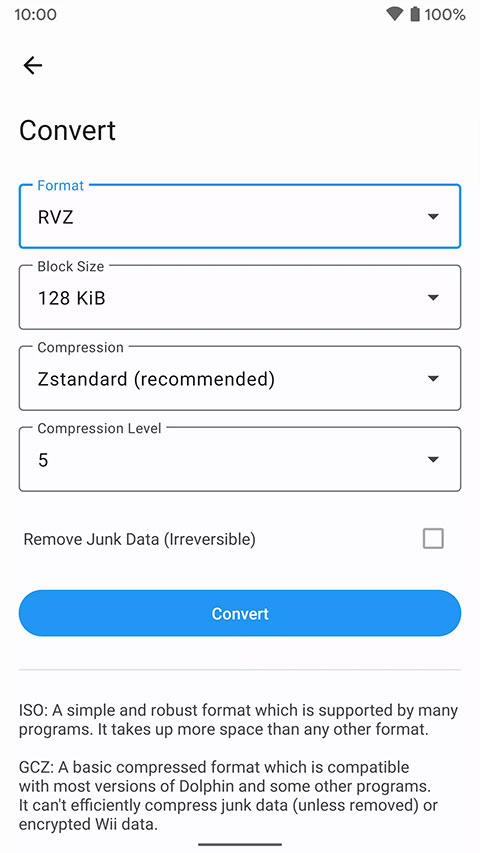
4.想省空间可以转成RVZ格式(Dolphin自带转换工具,压缩率高、画质无损)。
-网上流传的ISO绝大多数是盗版镜像,传播和下载在很多地区都属于侵权行为;
-这类资源站广告、弹窗、假下载按钮极多,下到的文件常被替换成安装器或带毒程序;
-有些“整合包”还会捆绑修改过的模拟器,跑起来一堆报错,还查不出原因。
-`.iso`/`.gcm`:标准镜像,直接能加载;
-`.wbfs`:Wii专用压缩格式,Dolphin支持;
-`.rvz`:Dolphin自己的高压缩格式,推荐;
-`.7z`/`.zip`/`.rar`:压缩包,必须先解压,Dolphin不能直接读压缩包里的文件——这是新手最常见的“打不开”原因。
-把游戏文件放到手机存储里一个固定文件夹(比如`Games/`),打开Dolphin点「+」添加游戏目录,让它扫描;
-别放在`Android/data`那种受限目录,模拟器可能读不到。
覆盖面很广,基本“系统能认出来的手柄,Dolphin都能用”。
1.Xbox系:Xbox360、XboxOne、XboxSeries手柄,USB线直连最稳,无线需要官方接收器或蓝牙;
2.PlayStation系:PS3/PS4/PS5手柄,USB直连即插即用,蓝牙需配合DS4Windows之类工具;
3.SwitchPro手柄:蓝牙配对后可用,注意它蓝牙配对逻辑特殊,要在系统里先配对成功;
4.第三方品牌:8BitDo、飞智、北通等,只要能在系统里被识别为XInput或DInput设备就能用;
5.NGC原装手柄:通过WiiUGameCube手柄适配器或Mayflash转接器接入,Dolphin原生支持这种适配器,玩GC游戏手感最还原;
6.键盘鼠标:也能映射,但只适合玩RPG、策略类。
1.蓝牙手柄:Xbox、PS4/PS5、SwitchPro、8BitDo等,配对后在Dolphin里选对应输入源;
2.USB手柄:用OTG转接头接入,多数免驱;
3.手机自带虚拟按键:Dolphin内置屏幕覆盖层,没有实体手柄时可用;
4.拉伸手柄(如Gamesir、飞智)夹在手机上,体验接近掌机。
-玩Wii体感游戏,最好的方案是真实Wii手柄(Wiimote)+蓝牙;
-PC端需要一个兼容的蓝牙适配器,在Dolphin里选「真实Wiimote」,按1、2键配对;
-安卓端真实Wiimote支持不稳定,视机型和系统版本而定,多数人还是用普通手柄模拟体感。
一句话:Xbox手柄是PC上最省心的选择,SwitchPro和8BitDo是安卓上的甜点,NGC手柄+官方适配器是GC游戏的终极方案。
“节奏天国”在Dolphin上一般指Wii版的《大家的节奏天国》(MinnanoRhythmTengoku)。打不开通常不是游戏坏了,而是加载方式或设置问题。
1.确认文件是`.iso`/`.wbfs`/`.rvz`,如果是压缩包,先解压;
2.打开Dolphin,点「+」添加游戏所在目录,让它扫描;
3.在游戏列表里选中它,双击或点「开始」;
4.首次进游戏会先出Wii系统菜单的提示,正常走完就能进。
1.文件格式:还是压缩包就打不开,必须先解压;
2.区码不匹配:日版游戏配了美版/欧版系统设置,会卡在黑屏或报错。在「选项→配置→Wii」里把主机区码改成对应区(日本=JPN);
3.图形后端:Vulkan黑屏就切OpenGL,反之亦然,这是最常见的解法;
4.控制器没配:这游戏必须检测到手柄,如果端口1是“无”,会卡在标题界面进不去。去「控制器」把Wii遥控器设成「模拟式」并配好按键;
5.真实Wiimote模式误开:选了「真实Wiimote」但没连蓝牙手柄,游戏会一直等输入。没设备就切回“模拟式”;
6.版本/镜像损坏:换一个dump来源(自己重rip一遍),或换个格式(ISO→RVZ)再试;
7.安卓端:确认游戏文件夹不在受限目录,且授予了存储权限。
-体感/倾斜动作要映射到摇杆,按键版节奏游戏用普通手柄就够;
-音频必须正常——节奏游戏靠声音判定,进游戏前确认音频后端(Windows用WASAPI,安卓用OpenSLES)没被静音,延迟太高会打得很难受,可以在音频设置里调延迟(AudioLatency)到20~40ms之间试。
海豚模拟器在安卓端和电脑端的操作逻辑差别挺大,手机上没有键盘鼠标那套快捷键,全靠触屏虚拟按键或者外接手柄,所以第一次用建议先花几分钟把虚拟按键的布局调顺手。
红色加大加粗:强烈建议不要在模拟器运行时切换后台太久,安卓系统内存回收机制可能直接把模拟器进程杀掉,导致游戏进度丢失,重要节点记得手动存即时存档。
蓝色加粗:如果手机支持高刷新率屏幕,可以在系统设置里把屏幕刷新率锁定在60Hz再玩,海豚模拟器很多游戏原生就是60帧,高刷屏反而可能引起画面撕裂或帧生成不稳。
深灰加粗:初次使用建议先在设置里把“双核模式”打开,这是默认开启的,能利用多核CPU提升性能,但个别老游戏可能需要关掉才不闪退。
安装过程中最常见的坑是下载了不完整的游戏镜像文件,导致模拟器识别不了或者进去黑屏。建议只使用ISO或RVZ格式的镜像,下载完核对一下文件大小是否和原始游戏一致,太小或者太大都可能是坏文件。
权限方面,海豚模拟器需要读取存储权限才能访问游戏镜像和存档目录,首次启动时弹出的权限请求一定要允许,否则后面加载游戏会报错。部分安卓系统还会限制后台弹出界面权限,需要手动在系统设置里给模拟器放开,不然虚拟按键可能不显示。
存储选择上,游戏镜像尽量放在手机内部存储而不是外置SD卡,外置卡读写速度慢且部分机型权限管理严格,容易导致加载卡顿或者游戏中途卡死。
红色加大加粗:千万别在模拟器运行游戏时插拔SD卡或切换USB存储模式,轻则游戏崩溃,重则存档文件损坏,这个操作一定要避开。
蓝色加粗:如果手机发热严重导致降频卡顿,可以进开发者选项把“强制进行GPU渲染”关掉,同时用系统自带的游戏加速模式限制后台活动,给模拟器腾出更多性能。
遇到闪退先别急着卸载,进设置把“日志输出”打开,看看报错信息里缺什么。常见的是缺少Vulkan驱动支持,可以在站内搜索“海豚模拟器Vulkan驱动”找找对应机型的解决方案。
黑屏问题多数和图形后端有关,试着在图形设置里把后端从Vulkan切回OpenGL,或者反过来,哪个能进游戏就用哪个。部分游戏需要特定的“EFB访问”设置,在游戏属性里单独调整,别全局改。
后台管控方面,国产手机系统杀后台比较激进,建议在海豚模拟器的系统设置里把电池优化设为“无限制”,并在最近任务列表里给模拟器加个锁,防止玩着玩着被清理掉。
深灰加粗:长时间游玩建议摘掉手机壳或者用个散热背夹,温度压住了帧数才稳,这是很多老玩家总结出来的实在经验。
温馨提示:这几款模拟器各有侧重,海豚主攻任天堂NGC和Wii,PPSSPP专注PSP,呆萌和AetherSX2对应PS2平台。根据自己的游戏库来选就行,没必要全装,手机存储和性能也吃不消。
Q:海豚模拟器运行游戏时声音卡顿或者爆音怎么办?A:先检查音频设置里的后端选项,把OpenAL换成其他后端试试。如果还是不行,在音频设置里把缓冲区大小调大一些,给音频处理留更多时间。部分游戏本身音频编码特殊,可以试试关闭“音频拉伸”选项,牺牲一点同步性换取流畅度。
Q:为什么海豚模拟器加载游戏镜像后一直黑屏进不去?A:大概率是图形后端不兼容,进设置把渲染模式在Vulkan和OpenGL之间切换一下。另外确认游戏镜像格式是否为ISO或RVZ,其他格式可能不被支持。如果用的是Wii游戏,还要检查是否在控制器设置里正确配置了Wii遥控器,部分游戏没有检测到手柄会卡在黑屏。
Q:海豚模拟器支持外接键盘鼠标操作吗?A:支持,但体验一般。在控制器设置里可以选择“键盘鼠标”作为输入设备进行映射,不过模拟器本身是为手柄设计的,键鼠映射玩动作游戏会比较别扭。建议还是配个蓝牙手柄,实在没有的话用触屏虚拟按键也比键鼠强。
Q:游戏过程中突然闪退,重新打开后存档还在吗?A:记忆卡存档一般不会丢,因为存档是实时写入的。但即时存档如果是在闪退前刚保存的,有可能文件不完整。建议养成手动存记忆卡存档的习惯,即时存档作为辅助。闪退后先别急着重开游戏,去存档目录看看文件时间戳,确认存档完好再进。
“用海豚在手机上玩《塞尔达传说黄昏公主》真的感动,画质虽然比不上原版电视,但能随时随地掏出来玩已经很满足了。设置稍微折腾了一下,跟着教程调完Vulkan和分辨率之后基本稳定30帧,手机是骁龙870,发热有点但能接受。”
“一开始加载游戏一直黑屏,差点卸载了,后来在论坛看到说要换OpenGL后端,试了一下果然进去了。现在玩《马里奥赛车》挺流畅,虚拟按键布局可以自己调大小和位置,这点很人性化。就是希望以后能优化一下后台切换,切出去回个消息回来游戏就重载了。”
“手柄玩家表示体验很好,北通手柄连上直接映射,玩《任天堂明星大乱斗》搓招没问题。存档管理也方便,换手机直接把文件夹拷过去就行。唯一想吐槽的是部分Wii游戏的体感操作在手机上有点难模拟,希望后续能改进体感映射的精度。”
海豚模拟器在安卓端的完成度确实超出预期,NGC游戏基本都能跑,Wii游戏视手机性能而定,中高端机型流畅运行问题不大。图形设置选项丰富,会调的话画质能拉得挺高,不会调的话默认设置也能玩。触屏虚拟按键的布局自由度很高,这点比不少同类模拟器做得好。
比较明显的短板是对手机性能要求偏高,老旧机型跑起来吃力,而且发热控制一般,长时间玩建议配散热背夹。另外Wii体感操作在手机上的模拟精度还有提升空间,部分依赖体感瞄准的游戏玩起来不太顺手。总体来说是怀旧玩家的实用工具,值得折腾。
优化了Vulkan图形后端的渲染效率,部分场景下帧数稳定性有所提升。
改进了虚拟按键的自定义布局功能,现在可以更精细地调整按键大小和透明度。
修复了部分游戏在特定音频设置下出现的爆音问题。
增强了存档管理界面的易用性,支持按游戏分类查看存档文件。
更新了手柄映射数据库,新增对几款主流蓝牙手柄的默认配置支持。
PandaActivate激活版安装包官方下载v6.0 安卓版
游戏辅助 / 13.3M / 2026-10-25
Solo租下载手机版v1.0.9 最新版
游戏辅助 / 10.1M / 2026-09-24
迷你世界诗云辅助手机版下载v1.0 最新版
游戏辅助 / 16.5M / 2026-11-02
猫盒社区(喵盒社区)最新正版下载v3.7.0 手机版
游戏辅助 / 67.2M / 2026-11-13
喵盒社区游戏安装最新版3.12下载v3.7.0 安卓版
游戏辅助 / 67.2M / 2026-11-13
shanwan gamepad最新版下载v4.2.83 安卓版
游戏辅助 / 35.8M / 2026-10-11
听雨游戏厅2官方正版下载v1.8.12 安卓版
游戏辅助 / 41.7M / 2026-10-13
OurPlay极速版官方正版v8.7.6.11 安卓最新免费版
游戏辅助 / 82.9M / 2026-11-18
猫盒社区正版下载(喵盒社区)v3.7.0 安卓版
游戏辅助 / 67.2M / 2026-11-13
java启动器下载最新版(Fold Craft Launcher)v1.3.4.6 安卓版
游戏辅助 / 307.2M / 2026-11-13



















选择头像: