

应用版本v5.1.0.0 安卓版
应用类别媒体影音
应用大小281.8M
更新时间2026-11-23 08:51
应用星级
运行环境Android
官方网址https://channels.weixin.qq.com/
应用厂商海南玄鸟信息技术有限公司


此内容由AI根据文章内容自动生成,并已由人工审核
想在手机上开视频号直播,又嫌自带功能太简单?视频号直播伴侣就是为微信主播量身定做的小工具,能调美颜、加贴纸、放背景音乐,还能看实时评论,操作跟微信一样顺手。安卓手机直接装就行,开播前用它调一调,画面和声音都更专业,推荐给经常在视频号露脸的朋友或是主播们下载使用。

视频号直播伴侣最新版下载是很多微信主播在找的工具,它不像微信本身那么“素”,而是专门给手机直播加料的小助手。简单说,你用手机在视频号开播,画面可能就是前置摄像头直出,光线暗一点、角度歪一点都没法调。视频号直播伴侣就是来解决这些问题的,它能把手机直播的画面调得更顺眼,声音处理得更干净,还能在屏幕上挂贴纸、放背景音乐,让直播间看起来不那么单调。对于习惯用手机开播、又想让直播效果更接近专业设备的朋友来说,这个工具挺实用的。
1、先在本站资源应用列表里搜“视频号直播伴侣”,认准腾讯官方出品的图标,下载后打开。
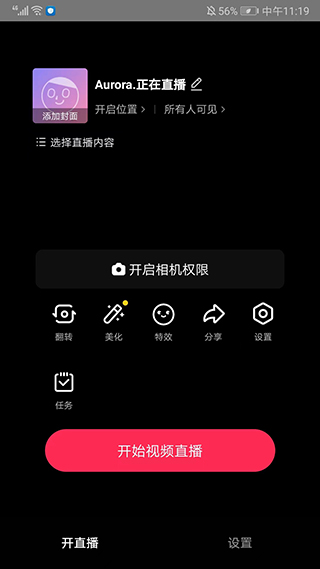
2、进入软件后,用你的微信扫码或者直接授权登录,登录的微信号就是你要开播的那个视频号绑定的微信。
3、在首页点“开始直播”按钮,软件会引导你设置直播封面、标题和话题标签,这些信息填得越清楚,直播被推荐的机会越大。
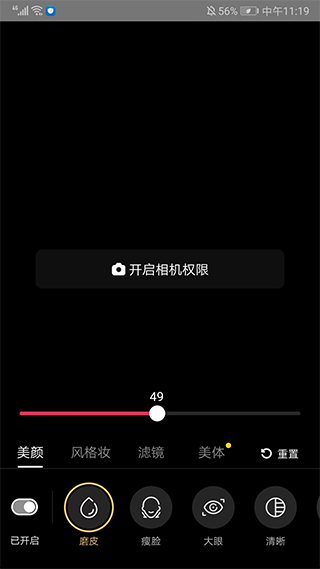
4、进入直播准备界面,你可以看到画面预览,在这里调整美颜级别、滤镜风格,还能开关补光灯效果,建议边调边看预览效果。
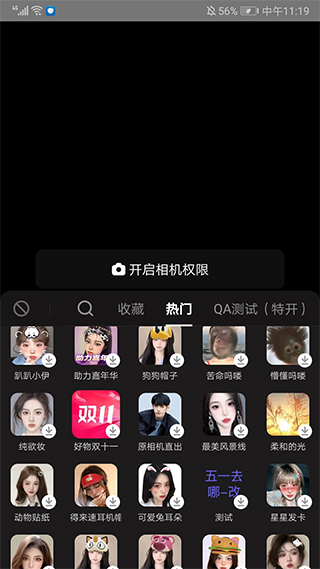
5、点击“添加贴纸”或“背景音乐”,从素材库里选一些符合直播主题的元素,比如带货直播可以放价格标签贴纸,娱乐直播可以放氛围音效。
6、确认画面和声音都没问题后,点“开始直播”,这时候你的视频号就会正式开播,手机屏幕上会显示实时评论和进入直播间的观众头像。
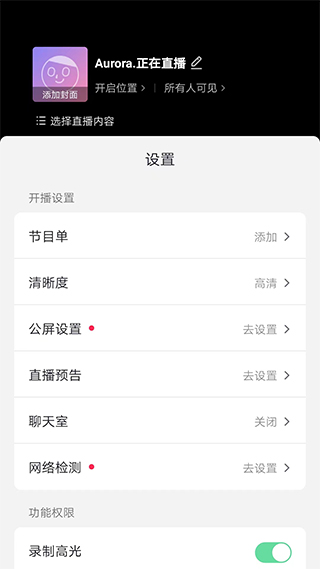
7、直播过程中,你可以随时点击屏幕上的工具按钮来切换镜头、静音、查看数据,或者临时调整美颜参数,不用中断直播。
1、先检查手机当前的网络状态,如果用的是WiFi,尽量靠近路由器,或者切换到5G频段;如果用的是移动数据,看看信号格是否满格。
2、在直播伴侣的设置里找到“画质调节”,把分辨率从超清调到高清或者标清,码率适当降低,这样对网络带宽的要求会小一些。
3、关闭手机后台其他正在联网的应用,比如正在下载文件的软件、后台播放视频的App,它们会抢占网络资源。
4、如果手机用了保护壳,尤其是金属材质的,建议直播时摘掉,金属壳可能影响信号接收。
5、在直播伴侣的“性能模式”里选择“流畅优先”,软件会优先保证直播画面不卡顿,适当牺牲一点画质细节。
6、如果以上方法都试过还是卡,可以尝试重启手机后再开播,有时候系统缓存积累多了也会影响直播流畅度。
来我们去打开这个直播伴侣之后,它会显示这样,我后面就是个绿布,大家可以去,准备一个1米二的这样的一块绿布,来我们去直接去搭建直播间。

我们去点击最底部的一排功能键,第三个功能键,我们是绿布的,我们要去绿布抠图,来我们去绿布抠图,

好,我们慢慢的去搭建啊,我们去搭建我们的这个直播间,我们去添加素材,这里有可以去添加本地的一个相册和素材库,视频还是照片都是可以的。

那么我们去把这个场景搭好了之后,我们去重命名按键一,好,我们点确认,那么我们怎样去添加我们的这个文字贴片,同样的我们去,点击下面的这个添加素材,

然后去添加,双指去把它往两边拉大,放大到合适的位置。弄好了之后,滑到左边的编辑场景

用同样方式方法,创建更多直播场景。觉得这个场景更好看一点,我就用这个场景,

你看到了吗,一切设置好了之后,这个直播伴侣下面同样的可以去,美化和特效,按照你的这样的一个需求来我们去调,美化我们去点开可以去看一看,也就是怎么去调,磨皮啊,有清晰度,风格装这些都是有的,

那么我们一切设置好了之后,我们去点保存,搭建好之后,点击开始视频直播。
这里要先分清两个概念,很多人卡在这一步:
-「手机画面」=把手机屏幕投到电脑上,手机上的状态栏、按钮、图标会一起进画面;
-「手机摄像头」=只用手机的镜头当摄像头,画面干净、能调参数。
视频号直播伴侣里主要是前者(手机画面),下面是具体连法。
-手机和电脑连同一个Wi-Fi(同一局域网);
-Windows记得关掉防火墙对专用/公用网络的拦截,否则搜不到设备——这是投屏失败最常见的原因;
-电脑端直播伴侣更新到最新版。
苹果:有线(最稳)
1.用数据线把iPhone连电脑;
2.手机弹出「信任此电脑」,点信任;
3.直播伴侣「添加素材」→手机画面→苹果有线→选中设备即可。
苹果:无线
1.「添加素材」→手机画面→苹果无线;
2.确认显示的局域网名称和电脑一致;
3.手机打开控制中心→屏幕镜像,选wechat-game开头的那个设备;
4.投屏成功后画面自动进来。
安卓:无线
1.「添加素材」→手机画面→安卓无线;
2.先设投屏分辨率和帧数(建议1080P/30fps,网络差就降到720P);
3.画面里会出现二维码,用手机微信扫码,按提示确认投屏。
-用系统相机全屏拍摄,或者用支持“纯净取景”的第三方相机App,再投屏进来;
-苹果用有线连接最干净,无线投屏会有0.5~1秒延迟,还得处理手机通知弹窗;
-手机开勿扰模式,关掉微信/短信横幅,否则一条消息就进直播画面了;
-真要长期用手机当摄像头,建议走OBS采集(手机装相机类App通过USB/网络输出画面,OBS里加“视频采集设备”),画质和可控性都比投屏好。
先明确:OBS和直播伴侣不能同时往同一个视频号推两路直播,会冲突。所以“配合”其实只有两条路线,二选一。
路线一:OBS推流直播(画质和自由度最高,推荐)
前提:视频号必须已开通推流直播权限,也就是要通过认证(兴趣认证通常要求近30天发过内容+1000粉,或企业/个人认证)。
1.电脑浏览器打开视频号助手([channels.weixin.qq.com](https://channels.weixin.qq.com)),微信扫码登录;
2.进「直播管理」→创建直播,填分类、封面、主题;
3.创建后页面给出推流地址和推流密钥,两个都复制;
4.打开OBS→「设置」→「直播」→服务选自定义;
5.服务器填`rtmp://wxalivepush.weixin.qq.com/live/`;
6.串流密钥填推流地址里`live/`后面那一整段(含`?txSecret=...&txTime=...`,一个字符都不能漏);
7.「设置」→「视频」:输出分辨率1080×1920(竖屏),帧率30;
8.「输出」:码率建议1500~2500kbps起步(官方最低参考值600~1000,网好就往上加),编码器优先硬件编码(NVENC/QSV);
9.OBS点「开始推流」;
10.回到视频号助手,点「开始直播」——注意顺序,OBS先推、后台后开,否则是空流。
这条路线的好处:多机位、OBS的色度键抠像(参数比直播伴侣细)、场景切换、录播、复杂图层全都能用。
路线二:直播伴侣+OBS当“素材源”(没认证时唯一可行)
没有推流权限、但又想要OBS的效果,做法是:
1.OBS里搭好画面(抠像、多机位、字幕),点「启动虚拟摄像机」;
2.打开直播伴侣,「添加素材」→摄像头,摄像头列表里选OBSVirtualCamera;
3.这样OBS的画面就以“摄像头”身份进了直播伴侣,评论、挂商品、抽奖这些互动仍然由直播伴侣管。
-多一层采集,画质会掉一档,颜色偶尔偏;
-OBS那边别开“启动推流”,只开虚拟摄像机,否则两边抢流;
-直播伴侣里对画面的位置、缩放能调,但OBS内部的交互(切场景)要你在OBS窗口里手动点,直播时切场景会有明显延迟;
-用「窗口」捕捉OBS的全屏投影也能凑合,但会带上窗口边框和鼠标,不推荐。
-已认证、追求专业→走路线一的OBS直推;
-没认证、想先用起来→走路线二,或者干脆先用手机端开播积累数据;
-只需要简单抠图换背景→其实不用OBS,直播伴侣自带的「去除背景」就够了。
一个提醒:推流地址和密钥是一次性的,每次创建直播都会变,别复用上次的,否则推上去是黑屏或直接失败。
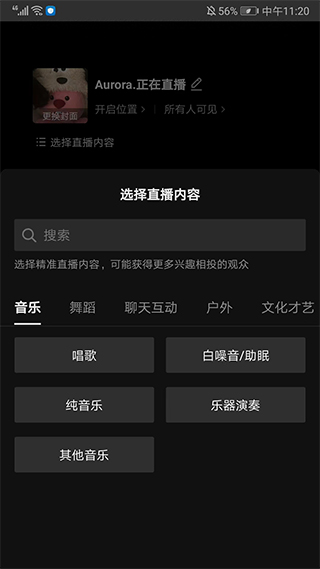
1、开播前在直播准备界面,找到“音频”或“音乐”选项卡,点击进入音乐库。
2、音乐库里分了几类,有推荐歌单、氛围音效、搞笑片段等,你可以按分类浏览,也可以用搜索框找特定歌曲。
3、选中一首歌后,点击“添加”按钮,它会出现在已选音乐列表里,你可以拖动调整播放顺序。
4、直播过程中,屏幕下方会有一个音乐控制条,点开可以调节音乐音量大小,建议把背景音乐音量调到人声的30%左右,不要盖过你说话的声音。
5、如果需要临时播放一段音效,比如掌声、笑声,可以在音效面板里快速点击,它会立即播放,不用提前添加。
6、注意背景音乐要选没有版权争议的曲目,音乐库里标注“免费可用”的都可以放心使用,避免直播被中断。
先说说设备适配的事。视频号直播伴侣对安卓手机的要求不算苛刻,但也不是随便什么机型都能跑得顺。
建议安卓系统版本在9.0以上,运行内存至少4GB,存储空间留出2GB以上的余量,否则直播过程中容易因为内存不足而闪退。
有些朋友手机存储快满了,直播十几分钟就提示“存储空间不足”,其实就是缓存写不进去,开播前清理一下相册和聊天记录里的垃圾文件能解决大半问题。
安装的时候有个坑要注意:不要从第三方下载站随便下APK包,有些被二次打包的安装包会索要不必要的权限,甚至偷偷跑流量。
认准手机自带应用商店或者腾讯官方渠道下载,安装时如果系统提示“该应用未经安全检测”,先别急着点继续,去设置里允许“安装未知来源应用”之后再装,装完把这个开关关掉。
权限设置是很多人忽略的一步。首次打开直播伴侣时,它会申请相机、麦克风、存储和悬浮窗权限,这四个缺一不可。
相机权限不给,直播画面就是黑屏;麦克风权限不给,观众听不到你说话;存储权限不给,贴纸和音乐素材加载不出来;悬浮窗权限不给,直播时切到其他应用再回来,直播界面可能就消失了。
建议在手机设置的应用管理里,找到直播伴侣,把这几项权限都设成“使用时允许”,不要选“仅本次允许”,不然每次开播都要重新授权。
运行优化方面,开播前把手机重启一次是个好习惯,能清掉后台残留的进程。
直播时尽量别同时开着大型游戏或者视频剪辑软件,它们会跟直播伴侣抢CPU和GPU资源,导致画面掉帧。
如果手机支持“游戏模式”或“性能模式”,开播时打开它,系统会优先把资源分配给前台应用,直播会稳很多。
后台管控也要留意,直播伴侣在后台运行时,不要从多任务界面把它划掉,划掉就等于关播了。
想省电的话,可以在直播伴侣里开启“直播时保持屏幕常亮”,然后把手机亮度调到适中,既不会太费电,也不会因为息屏导致直播中断。
使用禁忌方面,直播过程中不要插拔耳机或者切换蓝牙设备,音频通道突然变化会导致直播间声音断掉几秒,观众体验很差。
也不要在直播时给手机充电又同时玩大型游戏,手机发热严重的话,直播伴侣可能会自动降低画质来保护设备。
遇到闪退的话,先看是不是直播伴侣版本太旧,去应用商店更新到最新包;如果更新后还闪退,去手机设置里清除直播伴侣的缓存数据再试。
黑屏问题多半是相机权限没给对,或者摄像头被其他应用占用了,检查一下是不是有别的软件正在用相机。
卡顿的话,按前面说的调低画质、关后台、靠近路由器,一般都能缓解。
乐乐小编说:选直播工具关键看你在哪个平台开播。视频号直播伴侣跟微信生态无缝衔接,评论、打赏、带货都跟视频号打通,不用来回切软件。如果你主阵地在视频号,优先选它准没错。
Q:视频号直播伴侣需要单独注册账号吗?
A:不需要。它跟微信账号直接绑定,你用哪个微信号登录视频号,就用那个微信授权登录直播伴侣就行,没有额外的账号体系,省去了记密码的麻烦。
Q:直播时观众听不到声音是怎么回事?
A:先检查麦克风权限是否给了直播伴侣,再去手机设置里看看有没有把媒体音量调成静音。如果用了蓝牙耳机,尝试断开蓝牙用手机自带麦克风,有些蓝牙设备的音频通道跟直播软件不兼容。
Q:视频号直播伴侣支持录屏回放吗?
A:直播伴侣本身不提供直播录像功能,但你可以用手机自带的屏幕录制工具在直播时同步录制。注意录屏会占用一定的存储空间和系统资源,建议直播前清理出足够空间。
Q:为什么直播画面看起来模糊?
A:画质模糊通常跟网络带宽有关。直播伴侣会根据当前网速自动调整画质,网速不够时会自动降码率。你可以在设置里手动锁定高清画质,但如果网络跟不上,画面会出现卡顿,建议在WiFi环境稳定的情况下开播。
Q:直播中途切换到其他应用会中断吗?
A:如果给了悬浮窗权限,切到其他应用再回来,直播会继续。但如果没有悬浮窗权限,切出去后直播伴侣被系统挂起,直播就会中断。建议开播前确认悬浮窗权限已经开启,并且尽量在直播时不要频繁切换应用。
用了大概两个月,最大的感受就是方便。以前在视频号开播,画面就是手机前置摄像头直出,光线不好时脸都是暗的。用了直播伴侣之后,美颜和补光效果一开,观众都说画面亮堂多了。而且它跟微信是打通的,评论直接在屏幕上滚,不用另外拿个平板看留言,一个人就能搞定整场直播。
我主要用它在视频号卖农产品,贴纸功能挺实用的,可以把价格和产地信息做成贴纸挂在画面上,观众不用问就能看到。背景音乐也能提前设好,开播自动播放,省了不少事。唯一希望以后能加个直播回放功能,现在每次播完想复盘只能靠自己录屏。
之前直播老卡顿,换了几个软件都不太理想,后来在应用商店看到视频号直播伴侣,装了一试确实稳不少。画质调节选项挺多的,可以根据自己网络情况选,我一般用高清模式,家里WiFi下基本不卡。操作界面也简单,学起来没什么门槛。
上手视频号直播伴侣的第一感觉是“轻”——安装包不大,打开速度也快,不像有些直播工具启动就要等半天。登录流程很顺,微信扫码授权一步到位,没有多余的引导页。直播准备界面把美颜、贴纸、音乐、画质都放在一屏里,不用来回翻菜单,对新手比较友好。
实际开播测试了一小时,画面稳定性不错,WiFi环境下没有出现明显卡顿。美颜效果偏自然,不会把人磨得失真,这点比一些第三方美颜软件做得好。评论展示的滚动速度适中,能看清也能及时回应。音乐库的曲目数量中规中矩,日常烘托气氛够用,但要是想做专业音乐直播可能稍显不足。
需要改进的地方也有,比如目前不支持直播回放,播完就没了,想复盘得自己录屏。另外贴纸素材库更新频率一般,希望后续能多上一些节日主题和促销模板。整体来说,作为视频号生态内的官方工具,它把该做的事都做扎实了,没有花里胡哨的冗余功能,适合追求稳定和高效的主播使用。
修复已知问题,提升性能

橘汁官方正版下载v3.0.8.0 安卓版
媒体影音 / 99.5M / 2026-11-17
一起看手机版app下载v1.3.72 安卓版
 媒体影音 / 25.7M / 2026-11-20

动漫屋下载最新版v2.0.0.1 手机版
媒体影音 / 63.2M / 2026-11-20
囧次元app官方正版下载v1.5.8.1 最新版
媒体影音 / 71.0M / 2026-11-14
囧次元纯净版app最新版本2026下载v1.5.8.1 无广告版
媒体影音 / 70.9M / 2026-11-14
一起看TV官方正版下载v1.0.18 安卓版
媒体影音 / 33.5M / 2026-11-11
黄果短剧app免费下载最新版v2.0 官方安卓版
媒体影音 / 1M / 2026-10-23
泰剧兔app免费下载v1.6.14 安装最新版
媒体影音 / 173.4M / 2026-11-20
泰萌主app最新版(泰剧兔)v1.6.14 官方免费版
媒体影音 / 173.4M / 2026-11-11
acfun流鼻血版官方免费下载安装v2.3.0.8 百度免费
媒体影音 / 1M / 2026-10-23



























选择头像: