

此内容由AI根据文章内容自动生成,并已由人工审核
嗨豹云电脑是一款把高性能电脑装进手机里的云桌面工具,简单说就是让你的安卓手机随时远程调用一台配置不错的云端Windows主机。不管是临时要改个文档、跑个专业软件,还是想在外面用手机玩PC游戏,它都能派上用场。特别适合学生党、出差族、以及手头设备性能有限但又需要电脑应急的朋友。你不用花大价钱升级硬件,也不用背着重重的笔记本到处跑,只要网络稳定,打开App就能进入属于你的云端电脑桌面,日常办公、学习、娱乐都能覆盖到。
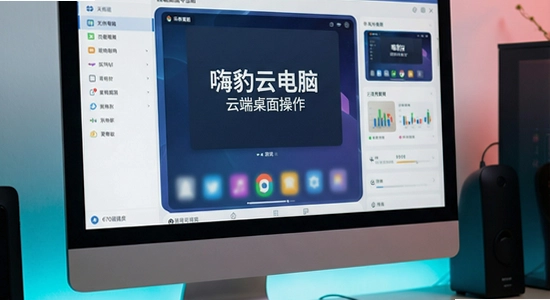
不过云电脑这东西,初次接触的朋友容易在安装和连接环节卡壳,下面我按实际使用顺序把容易踩的坑给你捋一遍,照着做基本能少走弯路。
先分清楚你手上是什么设备。嗨豹云电脑主要面向安卓手机和平板,直接装APK就行;如果你用的是Windows或Mac电脑,建议去官网找对应的客户端版本,不要拿手机安装包硬塞到电脑上跑模拟器,那样体验很差还容易出兼容问题。iPhone用户暂时只能通过网页版或者等待iOS版本上架,别去第三方市场乱下所谓的iOS破解版,风险很高。
安装的时候注意存储路径选择。安卓手机默认装到内部存储就行,别选外置SD卡,云电脑App运行时要读写缓存和配置文件,放在外置卡上容易出现权限异常导致连不上。安装前看一眼手机剩余空间,建议留出至少2GB余量,虽然安装包不大,但后续运行会产生临时数据。
[高危警告]:千万不要从陌生网盘链接或者群文件里下载所谓的“内部版”“破解版”嗨豹云电脑,这类包经常被二次打包植入广告插件甚至木马,轻则弹窗不断,重则盗取账号信息。认准官方渠道下载最稳妥。
权限设置这块要上点心。首次打开App会申请网络、存储、悬浮窗等权限,网络权限必须给,否则连不上云端主机;存储权限用于缓存配置文件,建议允许;悬浮窗权限看个人需求,主要是方便切回桌面时快速呼出控制条。如果你手机系统比较严格,比如部分国产ROM会默认限制后台联网,记得去电池优化里把嗨豹云电脑设为“不限制”,不然息屏一会儿再打开就掉线了。
运行优化方面,连接云端电脑时优先选离你地理位置近的机房节点,延迟会明显低一些。画质和流畅度可以在设置里手动调,网络一般的时候把画质降到“流畅”档,别硬开高清,否则画面卡成幻灯片还以为是软件坏了。
[优化技巧]:用云电脑打游戏或者跑大型软件时,建议插着充电器并关掉手机省电模式,省电模式会限制CPU调度和网络性能,导致云桌面操作延迟忽高忽低。
遇到闪退先别急着重装,去手机设置里清除一下App缓存再打开试试;如果提示无法联网,检查手机是否开了VPN或者代理,云电脑对网络环境比较敏感,代理状态下容易连接超时,关掉代理再连。黑屏的话多半是云端主机正在启动或者显卡驱动加载中,等个十几秒通常就出来了,一直黑屏就退出重连换节点。缺少谷歌服务框架导致部分应用闪退的,可以在本站搜索『谷歌安装器』一键修复,装完再进云电脑就正常了。
[温馨提示]:公共WiFi环境下使用云电脑注意别登录网银等敏感账户,云端桌面虽然隔离,但本地网络安全性自己要把关。另外长时间不用记得在App里主动断开连接,别让云主机空转浪费时长。
乐乐小编说:选云电脑别光看价格,先领试用时长跑一圈,重点感受你家网络下的延迟和画质表现,哪个顺手用哪个,没必要死磕一家。
很多人把云电脑和TeamViewer、向日葵这类远程控制软件搞混。远程桌面是你连自己家里那台电脑,前提是你得有一台开着机的实体主机;云电脑则是服务商在机房给你分配一台虚拟主机,你连的是人家的服务器,本地设备性能再差也不影响云端运行速度。嗨豹云电脑走的就是后者路线,手机只负责显示画面和传输操作指令,真正的计算和渲染都在云端完成。所以哪怕你用的是几年前的老手机,只要网络够快,云端桌面照样丝滑。
另一个高频疑问是云电脑能不能替代实体电脑。短期应急、轻办公、网课、玩对配置要求不极端的游戏,完全够用;但如果你要做重度视频剪辑、3D建模渲染这类吃本地外设和超大文件传输的活儿,云电脑的带宽瓶颈就显现出来了,文件上传下载耗时较长。建议根据自己主要用途来判断,别指望一台云电脑包打天下。

Q:嗨豹云电脑是免费的吗?
A:App本身免费下载安装,新用户注册一般会赠送体验时长,后续使用需要购买时长套餐。具体资费以App内实时显示为准,建议先领免费时长试试网络适配情况再决定要不要付费。
Q:手机配置很低能用吗?
A:能。云电脑的计算都在云端完成,手机只负责解码画面,对本地CPU和内存要求不高。只要你的手机能流畅播放高清视频,基本就能正常使用云电脑。老旧机型建议把画质调低一档,减轻解码压力。
Q:连接时提示网络超时怎么办?
A:先确认手机网络正常,试着切换WiFi和移动数据对比一下。如果开了代理或VPN先关掉,云电脑对代理环境兼容性不好。还不行就在App里手动换一个延迟更低的机房节点,避开晚高峰时段再试。
Q:云电脑里的文件能存到自己手机吗?
A:可以。嗨豹云电脑支持文件传输功能,在云桌面里把文件传到个人网盘或者通过App的文件管理功能下载到本地。大文件建议用网盘中转,直接传受限于上行带宽会比较慢。
定位:家里没有合适电脑的学生党,用手机或平板连上嗨豹云电脑就能打开完整的Windows桌面,运行网课客户端、Office套件、编程环境都不在话下。云端主机性能稳定,不会因为本地设备老旧而卡顿掉线,适合需要长时间在线上课、提交电子作业的场景。
定位:出差在外只带了手机或轻薄平板,突然要改PPT、处理Excel报表、登录公司内网系统,掏出手机打开嗨豹云电脑就能应急。云端桌面环境和你办公室电脑一致,文件不用来回倒腾,处理完直接保存,省心省力。
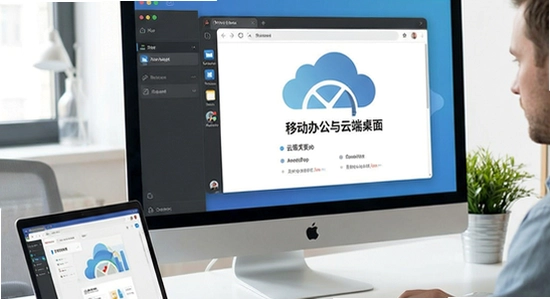
定位:想玩一些PC端游戏但手头没有游戏本,云电脑可以让你在手机上串流运行云端的游戏环境。对网络延迟要求高的竞技类游戏体验一般,但回合制、模拟经营、卡牌类游戏玩起来没什么问题,适合碎片时间放松一下。
定位:做开发或者运维的朋友,临时需要跑一个Linux环境、测试某个Windows软件兼容性,懒得在本机装虚拟机折腾,直接开一台云电脑几分钟搞定,用完就释放,干净利落不污染本地系统。
v1.9.0版本更新内容:
1、优化云端连接协议,弱网环境下画面卡顿明显减少;
2、新增机房节点智能推荐功能,自动匹配低延迟线路;
3、修复部分安卓机型息屏后重连失败的问题;
4、改进文件传输稳定性,大文件断点续传更可靠;
5、提升悬浮控制条的响应速度,操作手感更跟手。

com.hicloud.android.clone手机克隆app官方正版下载v14.8.0.116 安卓版
 系统工具 / 26.8M / 2026-11-02
灵动岛pro5.3版本免费下载v5.3 安卓版
系统工具 / 54.3M / 2026-10-12
Tailscale官方版下载v1.94.2 最新版
系统工具 / 92.3M / 2026-10-20
SuPlay安装器正版免费下载v2.5.2.0 手机版
系统工具 / 15.0M / 2026-09-26
Easter Eggs免费下载安装v4.4.4-alpha 官方版
系统工具 / 5.1M / 2026-11-02
灵动岛pro6.5版本官方免费下载v6.61 安卓最新版
系统工具 / 76.0M / 2026-11-02
小米应用商店海外版(GetApps)官方正版下载v39.8.5.0 最新版
系统工具 / 36.9M / 2026-08-29
rustore官方免费下载v1.100.1.0 最新版
系统工具 / 89.8M / 2026-10-20
玄戒工具箱官方正版下载v3.1.1 安卓版
系统工具 / 5.3M / 2026-10-19
植物大战僵尸超爽版免费下载安装v1.0 最新版
系统工具 / 262.1M / 2026-10-12































选择头像: