

支持几乎所有主流语言,无论是编程新手还是资深开发者

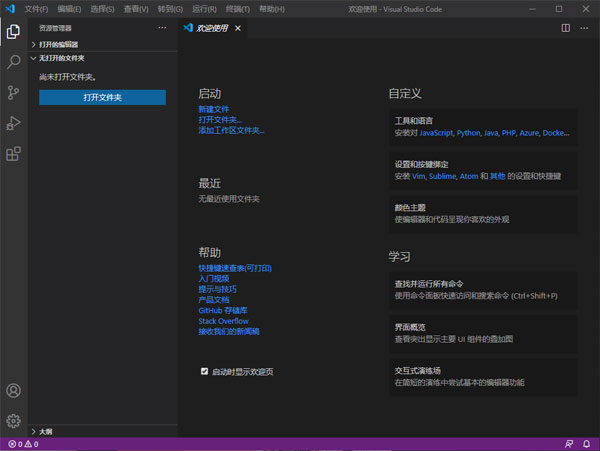
Visual Studio Code 2023中文版是一款由微软开发免费开源的现代化轻量级代码编辑器,凭借其强大的跨平台能力、丰富的扩展生态以及出色的性能表现,迅速成为全球开发者首选的编程工具之一。它支持几乎所有主流的编程语言,内置智能感知、调试、Git版本控制等功能,无论是前端、后端还是全栈开发,都能显著提升编码效率与体验。其简洁直观的界面设计与高度可定制性,让用户能够根据个人习惯打造专属的开发环境,是专业程序员与编程爱好者不可或缺的利器。
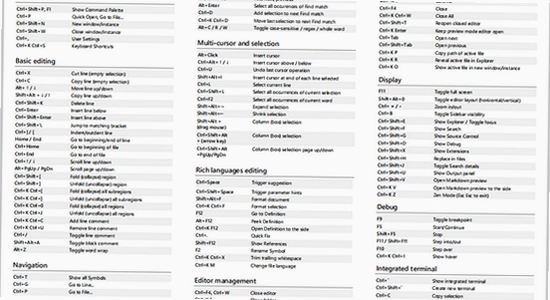
1. 多光标编辑:按住Alt键点击鼠标左键,可在多个位置同时添加光标,实现批量修改代码。
2. 快速跳转:使用Ctrl+P组合键,输入文件名或符号名,可快速跳转到对应文件或定义。
3. 命令面板:按F1或Ctrl+Shift+P打开命令面板,输入命令即可执行各种操作,如格式化文档、更改主题等。
4. 内置终端:通过Ctrl+`快捷键打开集成终端,无需切换窗口即可执行命令行操作。
5. 代码折叠:点击代码左侧的箭头或使用快捷键Ctrl+Shift+[和Ctrl+Shift+]来折叠或展开代码块。
1. 安装Python扩展:在扩展商店中搜索“Python”,安装由微软发布的官方扩展。
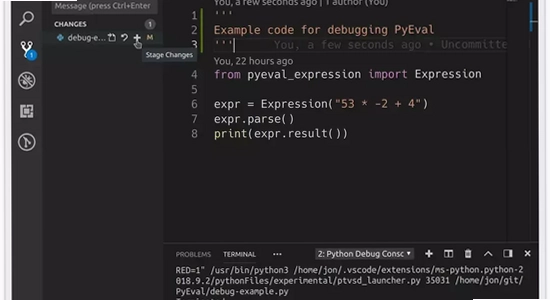
2. 选择解释器:按Ctrl+Shift+P打开命令面板,输入“Python: Select Interpreter”,选择已安装的Python版本。
3. 创建虚拟环境:在终端中运行“python -m venv venv”命令,然后按Ctrl+Shift+P选择“Python: Create Terminal”激活虚拟环境。
4. 配置调试:在运行和调试面板中点击“创建launch.json”,选择Python,配置好程序入口文件。
5. 安装代码检查工具:如flake8或pylint,可在设置中启用,实现代码规范检查。
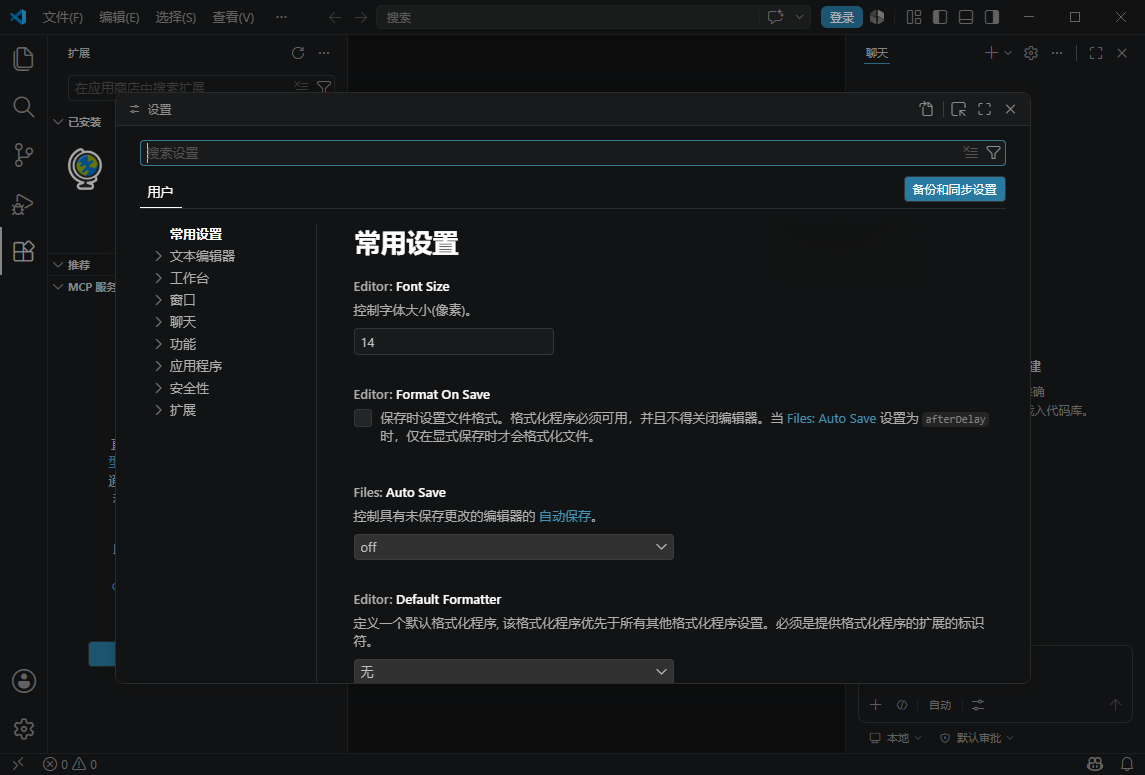
1. 打开扩展视图:点击左侧活动栏中的扩展图标或按Ctrl+Shift+X。
2. 搜索扩展:在搜索框中输入所需扩展的名称,如“Chinese Language Pack”可安装中文语言包。
3. 安装扩展:点击目标扩展下方的“安装”按钮,等待安装完成。
4. 管理扩展:已安装的扩展会出现在列表中,可禁用、卸载或更新。
5. 常用扩展推荐:如ESLint、Prettier、GitLens、Live Server等,可根据需要自行安装。

1. 打开扩展市场:按Ctrl+Shift+X打开扩展面板。
2. 搜索中文语言包:在搜索框输入“Chinese”,找到“Chinese (Simplified) Language Pack”扩展。
3. 安装语言包:点击“安装”按钮,等待安装完成。
4. 重启软件:安装完成后,右下角会提示重启,点击“更改语言并重启”即可。
5. 切换语言:如需切换回英文,按Ctrl+Shift+P输入“Configure Display Language”,选择“en”即可。
1. 安装Remote-SSH扩展:在扩展市场搜索“Remote-SSH”并安装。
2. 配置SSH连接:按F1输入“Remote-SSH: Connect to Host”,选择“+ Add New SSH Host”,输入用户名@服务器IP。
3. 选择配置文件:选择默认的SSH配置文件,保存后再次连接。
4. 连接服务器:选择目标主机,输入密码或通过密钥认证,即可打开远程文件夹。
5. 远程开发:在远程环境中安装扩展,编辑代码与本地体验一致。
1. 安装调试扩展:根据项目类型安装相应的调试器,如Chrome调试器。
2. 创建launch.json:在运行和调试面板中点击“创建launch.json”文件。
3. 配置调试环境:选择“Chrome”或“Node.js”,设置好url或program路径。
4. 设置断点:在代码行号左侧点击,添加红色圆点断点。
5. 启动调试:按F5开始调试,可通过调试工具栏进行单步执行、查看变量等操作。

Python代码编译器下载v1.0.1 移动编程
 系统工具 / 89.0M / 2026-10-13
Web编程Web Programming官方下载v3.1.2 移动端编程入门
系统工具 / 122.3M / 2026-09-20
HTML网页编辑器HTML Editor官方版下载v1.6.0 官方正版
系统工具 / 28.5M / 2026-09-24
CodeTome代码宝典官方下载v2.3.4 官方正版
系统工具 / 68.8M / 2026-10-12
Visual BasicVisual Basic官方版下载6.0 官方正版
编程开发 / 5.9M / 2026-10-06
UEStudio官方版下载v2026.0 官方正版
编程开发 / 98.3M / 2026-10-05
VERICUT9.1中文激活版下载正式版
编程开发 / 2.88G / 2026-10-05
DBeaver Communityv26.1.2免费开源数据库可视化管理软件
编程开发 / 107.2M / 2026-09-15
DBeaver Community官方版下载v26.1.2 免费版
编程开发 / 107.2M / 2026-10-11
JetBrains PhpStorm官方下载v1.0 正式版
编程开发 / 970.4M / 2026-10-02
Mathematica 12中文版下载v12.3.1 最新版
编程开发 / 4.42G / 2026-09-16
VC++ 2010可再发行组件包官方版下载v10.0.40219 官方正版
编程开发 / 4.8M / 2026-10-06
优优Javascript压缩工具官方版下载v1.0.0 官方正版
编程开发 / 13.3M / 2026-10-02
SQLiteManager官方版下载v3.7.1 官方正版
编程开发 / 29.4M / 2026-10-06
x-studio官方版下载v1.0.0 官方正版
编程开发 / 16.0M / 2026-10-08
Z-Blog博客系统官方版下载1.0.0 官方正版
编程开发 / 1.3M / 2026-10-09
LabVIEW LabVIEW中文版下载

动软代码生成器官方版下载

CMake官方版下载

C/C++程序设计学习与实验系统官方版下载

JetBrains PyCharm Python集成开发环境免费版下载

JetBrains GoLand Go语言集成开发环境电脑版下载安装

JetBrains PhpStorm PHP集成开发环境官方下载

Python官方版下载

Sublime Text官方版下载

ActivePython官方版下载

Visual StudioVS官方版下载

HttpWatch Studio官方版下载

JetBrains GoLand Go语言IDE免费版下载

SQL Server 微软数据库管理系统免费版下载
选择头像: