

无论您是学生还是资深工程师,都能借助它高效完成项目开发

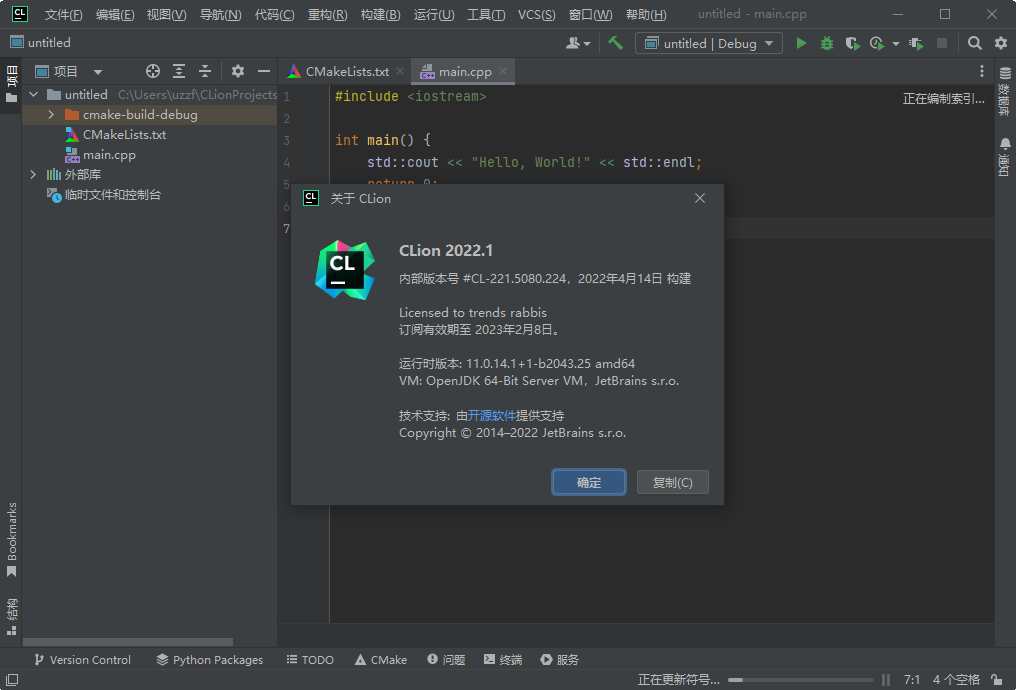
JetBrains Clion 2026中文版最新版是 JetBrains 公司专为 C/C++ 开发者打造的一款跨平台集成开发环境,凭借其智能代码辅助、强大的调试工具和深度 CMake 集成,成为众多程序员的首选。该版本在原有基础上进一步优化了代码分析引擎,提升了大型项目的加载速度,并新增了远程开发支持,让团队协作更加高效。无论是初学者还是资深工程师,都能在 Clion 中获得流畅、稳定的编码体验,大幅提升开发效率。
1. 增强的代码分析引擎:更精准地检测潜在错误和代码异味,提供实时修复建议。
2. 远程开发支持:可连接远程服务器或容器进行开发,本地体验与远程一致。
3. 改进的调试器:支持更多硬件调试器,并优化了内存视图和变量监视窗口。
4. 更快的索引速度:大型项目的索引时间显著缩短,提升打开和搜索效率。
5. 全新的 UI 主题:新增深色和浅色主题,并支持自定义字体和配色方案。
6. 集成 AI 助手:可提供代码补全、注释生成和错误解释,辅助开发者更快编写代码。
7. 增强的 CMake 支持:自动识别 CMake 预设,简化构建配置过程。

1. 嵌入式开发者:支持 STM32、Arduino 等嵌入式平台,提供交叉编译和硬件调试功能。
2. 系统程序员:用于开发操作系统、驱动程序和底层库,具备高性能和低资源占用特点。
3. 游戏开发者:支持 Unreal Engine 和 Unity 的 C++ 项目,提供智能补全和重构工具。
4. 科研人员:用于科学计算和仿真项目,可轻松集成 Python 和 C++ 混合编程。
5. 学生和教师:友好的界面和丰富的教程资源,适合教学和课程设计。

1. 下载安装包:从官网或本站获取 JetBrains Clion 2026中文版最新版安装程序。
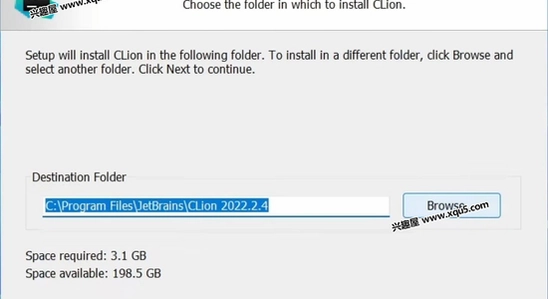
2. 运行安装程序:双击安装包,选择安装路径,建议使用默认路径。
3. 选择组件:根据需要勾选“创建桌面快捷方式”、“添加到 PATH”等选项。
4. 启动并激活:首次启动会提示激活,可试用 30 天或输入许可证。
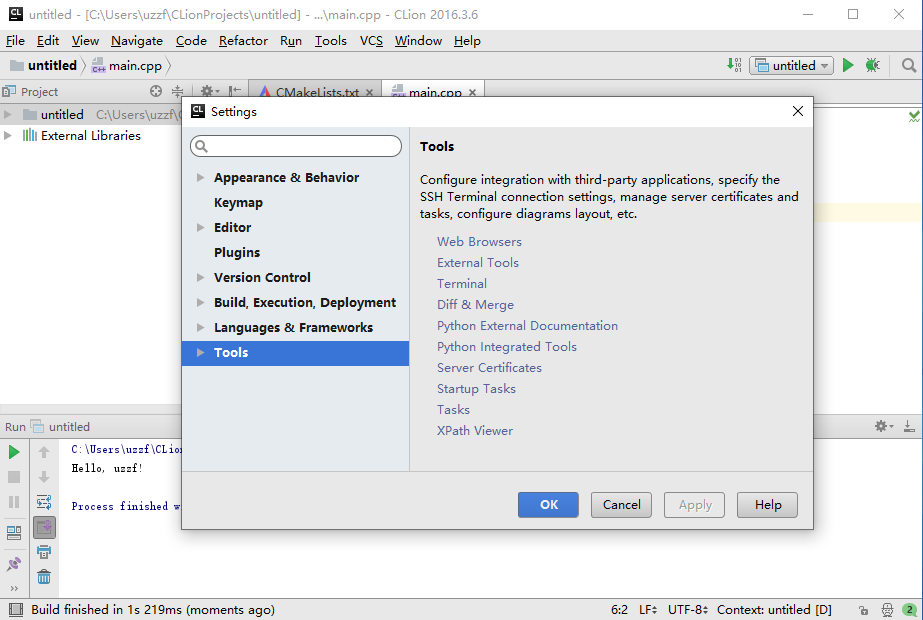
5. 配置工具链:在“设置”中指定编译器路径(如 GCC、MSVC),并设置 CMake 等构建工具。
6. 导入项目:选择“Open”打开 CMakeLists.txt 或现有项目,Clion 会自动索引并配置。
7. 开始编码:完成上述步骤后即可新建源文件,享受智能编辑体验。
1. 打开项目:在欢迎界面点击“Open”,选择包含 CMakeLists.txt 的文件夹。
2. 自动识别:Clion 会自动检测 CMake 并生成构建配置文件,在“Build”菜单中可查看。
3. 设置构建类型:在“CMake”面板中可切换 Debug、Release、RelWithDebInfo 等模式。
4. 添加 CMake 选项:在“Settings/Preferences”->“Build, Execution, Deployment”->“CMake”中可添加 -DCMAKE_CXX_FLAGS 等参数。
5. 多配置管理:支持创建多个 CMake Profile,分别配置不同的编译选项和构建目录。
6. 使用 CMake Presets:如果项目包含 CMakePresets.json,可直接在工具窗口中选择预设。
7. 构建和运行:点击工具栏的“Build”或直接运行目标,输出结果会显示在“Build”窗口中。
1. 使用代码补全:输入时自动提示变量、函数和类名,按 Tab 或 Enter 接受建议。
2. 利用快速修复:当光标位于错误波浪线上时,按 Alt+Enter 可查看修复建议。
3. 使用代码模板:输入缩写如“main”后按 Tab 生成 main 函数模板,可自定义模板。
4. 重构操作:右键菜单或快捷键 Ctrl+Alt+Shift+T 可重命名、提取函数、改变签名等。
5. 导航功能:Ctrl+左键点击符号可跳转定义,Ctrl+Alt+左/右箭头返回上/下一步。
6. 使用书签:按 F11 添加书签,Shift+F11 查看所有书签,快速定位代码位置。
7. 多光标编辑:按住 Alt 并点击鼠标可添加多个光标,同时编辑多行。
1. 创建远程 SDK:在“Settings/Preferences”->“Build, Execution, Deployment”->“Toolchains”中添加远程主机。
2. 配置 SSH 连接:输入远程服务器 IP、端口、用户名和密码或密钥,测试连接。
3. 设置远程 CMake:在“CMake”设置中,选择远程工具链,并指定远程构建目录。
4. 上传本地文件:Clion 会自动同步本地与远程文件,也可手动通过“Deployment”菜单上传。
5. 运行远程目标:配置好运行/调试配置后,可像本地一样运行远程程序。
6. 远程调试:支持 gdb 和 lldb,可设置断点、查看变量、单步执行,体验与本地一致。
7. 断开连接:完成工作后可断开 SSH,本地代码不会丢失,下次连接自动同步。

1. 设置条件断点:右键断点处,输入条件表达式,当条件满足时才暂停。
2. 使用数据断点:可监控某个变量值变化时触发暂停,适合查找变量被意外修改的问题。
3. 查看内存视图:在调试器窗口的“Memory”选项卡中可查看特定地址的内存内容。
4. 使用“Evaluate Expression”:在调试过程中可输入表达式进行求值,支持调用函数。
5. 设置日志断点:将断点设置为“Log message”模式,打印日志而不暂停程序。
6. 使用“Attach to Process”:可附加到正在运行的进程进行调试,适合排查线上问题。
7. 使用“Restart Frame”:在调试时右键调用栈中的帧,选择“Restart Frame”可重新执行该函数。
1. Ctrl+Shift+F10:运行当前配置。
2. Shift+F9:调试当前配置。
3. Ctrl+Shift+A:查找操作并执行。
4. Ctrl+E:最近打开的文件。
5. Shift+Shift:全局搜索。
6. Alt+F7:查找符号的所有引用。
7. Ctrl+F12:弹出当前文件的成员列表。


MilkOutside下载最新版本v1.0 安卓版
 休闲益智 / 162.4M / 2026-09-11
C++编译器IDE官方版下载v3.4.0 手机编程利器
教育学习 / 98.4M / 2026-09-11
iSlide官方版下载v7.4.0 官方正版
办公软件 / 65.5M / 2026-08-27
iSlide电脑版下载v7.6.0 官方正版
办公软件 / 65.5M / 2026-08-27
JetBrains CLion C语言集成开发环境免费版下载2021.3.4 最新版
编程开发 / 583M / 2026-09-21
Jetbrains CLion C语言集成开发环境免费版下载2023.3.4 最新版
编程开发 / 655.5M / 2026-09-20
VERICUT9.1中文激活版下载正式版
编程开发 / 2.88G / 2026-09-02
DBeaver Communityv26.1.2免费开源数据库可视化管理软件
编程开发 / 107.2M / 2026-09-15
DBeaver Community官方版下载v26.1.2 免费版
编程开发 / 107.2M / 2026-09-10
JetBrains PhpStorm官方下载v1.0 正式版
编程开发 / 970.4M / 2026-09-01
Mathematica 12中文版下载v12.3.1 最新版
编程开发 / 4.42G / 2026-09-16
VC++ 2010可再发行组件包官方版下载v10.0.40219 官方正版
编程开发 / 4.8M / 2026-08-27
优优Javascript压缩工具官方版下载v1.0.0 官方正版
编程开发 / 13.3M / 2026-08-30
SQLiteManager官方版下载v3.7.1 官方正版
编程开发 / 29.4M / 2026-08-31
Z-Blog博客系统官方版下载1.0.0 官方正版
编程开发 / 1.3M / 2026-09-09
Sublime Text官方版下载v4.0 官方正版
编程开发 / 15.4M / 2026-09-14
JetBrains CLion C语言IDE官方版下载

猿编程少儿班官方版下载

JetBrains PhpStorm PHP免费版下载
JetBrains CLion C语言集成开发环境免费版下载
Jetbrains CLion C语言集成开发环境免费版下载

JetBrains RubyMine Ruby开发IDE官方版下载

JetBrains Rider IDE集成开发环境免费版下载

JetBrains DataGrip数据库管理工具官方下载

JetBrains PhpStorm PHP最新版下载

JetBrains PhpStorm PHP集成开发环境官方下载

WebStormJavaScript集成开发环境免费版下载

JetBrains WebStorm WebStorm官方正版下载

JetBrains WebStorm WebStorm最新版下载

JetBrains DataGrip 数据库管理工具免费下载
选择头像: