

无论是工程师还是操作员,都能快速上手,实现高效生产管理

SIMATIC WinCC 8.1最新版本是一款由西门子推出的工业自动化人机界面监控软件,广泛应用于过程控制、生产管理和设备监控等领域。该版本在原有强大功能基础上,进一步提升了系统稳定性与数据采集效率,支持更为复杂的可视化场景和跨平台数据交互。无论是工程师进行组态设计,还是操作员进行日常监控,都能通过直观的界面快速掌握生产动态,实现高效管控。软件界面友好,兼容性强,是工业4.0时代不可或缺的核心工具。
1. 新增了增强型报警系统,支持更细粒度的报警分组与过滤,方便操作员快速定位故障。
2. 优化了数据采集与归档性能,支持更高频率的数据刷新,确保生产数据的实时性与准确性。
3. 引入了全新的UI主题,界面更加现代,且支持自定义布局,提升用户操作体验。
4. 增强了与SIMATIC S7-1200/1500控制器的通信效率,缩短了组态与调试时间。
5. 改进了Web客户端功能,允许用户通过浏览器远程访问监控画面,实现移动办公。
6. 集成了更多预置控件与图库,方便工程师快速构建专业级监控界面。
7. 完善了用户权限管理,支持更细粒度的角色定义,满足不同层级人员的安全需求。
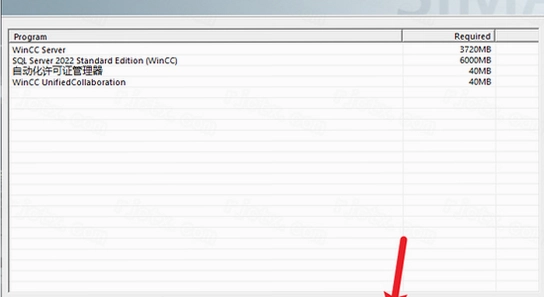
1. 首先,确认计算机满足软件运行的最低硬件要求,包括CPU主频、内存容量和磁盘空间。
2. 关闭所有正在运行的应用程序,包括杀毒软件,以避免安装过程中发生冲突。
3. 将安装光盘或下载的安装包解压,双击Setup.exe启动安装向导。
4. 在安装向导中,选择“安装SIMATIC WinCC”选项,并阅读许可协议,勾选“我接受”后点击下一步。
5. 输入产品序列号,选择安装路径,建议采用默认路径以简化后续配置。
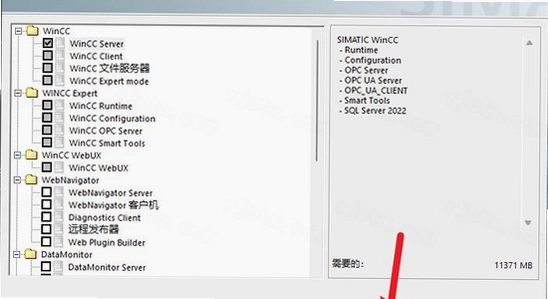
6. 选择需要安装的组件,对于初次使用,建议全部安装,后续可根据需要增减。
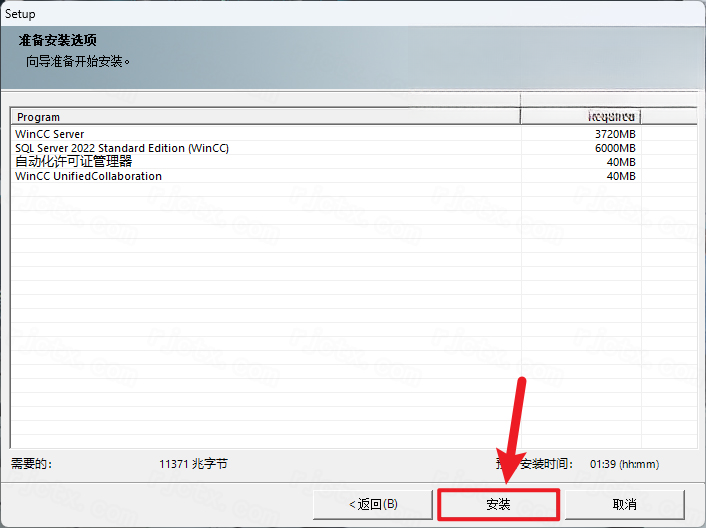
7. 点击“安装”按钮,等待进度条完成,期间不要强制中断。
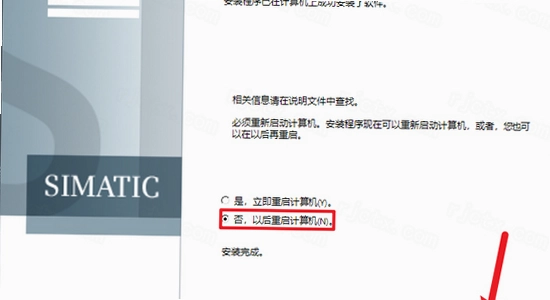
8. 安装完成后,重启计算机,然后运行“SIMATIC WinCC”快捷方式,进行首次启动配置。
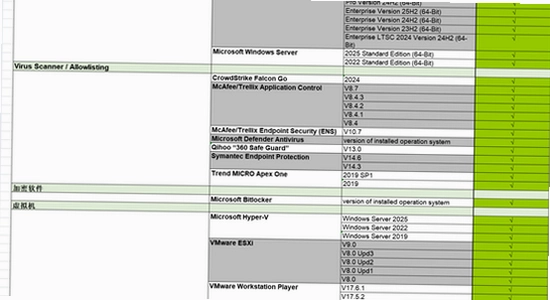
1. 支持Windows 10专业版/企业版(64位,版本1809及以上)。
2. 支持Windows 11专业版/企业版(64位,版本21H2及以上)。
3. 支持Windows Server 2019/2022标准版(64位),适用于服务器部署。
4. 注意,不推荐使用家庭版或精简版系统,以免出现兼容性问题。
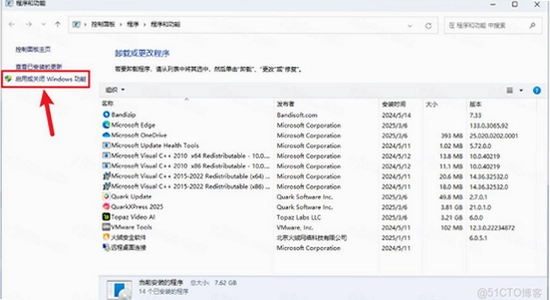
5. 安装前请确保系统已安装最新的补丁包,并开启Windows防火墙以保障通信安全。
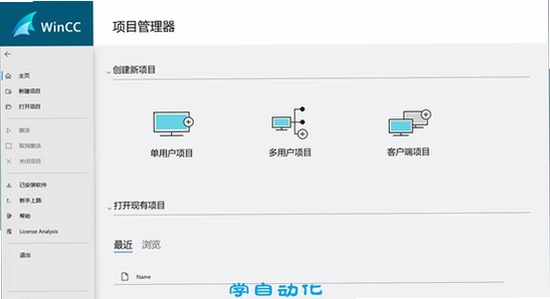
1. 启动软件后,在起始页点击“新建项目”,输入项目名称和保存路径。
2. 在项目类型中选择“单站项目”或“多站项目”,根据实际网络架构决定。
3. 选择要连接的PLC品牌与型号,例如S7-1200或S7-1500,并设置通信参数。
4. 添加变量表,定义需要监控的工艺变量,包括数据类型、地址和采集周期。
5. 创建画面,从工具箱拖拽控件到画布,绑定变量,设计图形化监控界面。
6. 配置报警与事件,设置触发条件和显示方式。
7. 编译项目,检查错误,然后下载到运行系统进行测试。
8. 完成测试后,将项目部署到生产环境,开始正式监控。
1. 确保PLC与工控机处于同一网络,并设置好IP地址和子网掩码。
2. 在WinCC项目中选择“通信”设置,添加新的连接驱动,如SIMATIC S7-1200/1500。
3. 配置连接参数,包括PLC的IP地址、机架号和槽号,通常默认即可。
4. 在变量表中创建变量,并关联到相应的PLC地址,如I/O区域或数据块。
5. 测试连接,点击“诊断”按钮,检查通信状态是否正常,若失败则检查网络和参数设置。
6. 保存项目,启动运行系统,观察变量值是否实时更新。
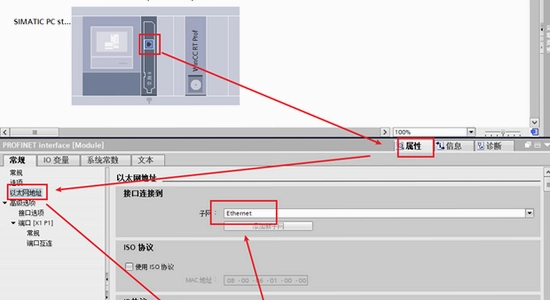
1. 使用项目编辑器中的“备份”功能,选择要保存的路径,生成备份文件(如.zip格式)。
2. 备份应包括项目文件、用户管理数据和运行系统数据。
3. 恢复时,在起始页选择“恢复项目”,浏览到备份文件,按向导完成恢复。
4. 也可以在操作系统层面直接复制整个项目文件夹,但需确保软件未运行。
5. 定期备份项目数据,以防意外丢失,建议每周至少备份一次。
6. 恢复后,需重新激活项目,并检查所有画面和变量是否正常。
1. 合理设置采集周期,对于快速变化的变量适当缩短,对慢变量延长周期,减少CPU负载。
2. 使用“数据块”方式批量读取变量,代替单个读写,提高通信效率。
3. 减少画面中动态对象的数量,尽量使用静态显示,降低图形渲染压力。
4. 启用“数据归档”时,采用压缩存储策略,并定期清理历史数据。
5. 为运行系统分配足够内存,并确保工控机散热良好,避免因过热降频。
6. 定期更新软件补丁,修复已知性能问题。
VeryFit智能手表(com.watch.life)官方版下载v3.6.3 官方正版
 系统工具 / 342.4M / 2026-09-24
BeautifulPPT官方下载v5.0.0 官方正版
系统工具 / 44.1M / 2026-09-24
Molly&Cody Smart官方版下载v1.2.0 智能生活助手
系统工具 / 135.8M / 2026-09-24
烯牛数据(LinkData)官方版下载v2.3.9 官方正版
系统工具 / 75.7M / 2026-09-24
xMatrix官方下载v1.0.10 官方正版
系统工具 / 28.9M / 2026-09-24
小猫咪生存冒险(Tiny Cat Survival)官方版下载v14.41.5 趣味生存
冒险解密 / 124.5M / 2026-09-24
惠普打印机m1005mfp驱动官方免费下载v5.1 最新版
 系统工具 / 557.4M / 2026-09-05
手心输入法电脑版下载v3.5.0 官方正版
系统工具 / 43.2M / 2026-08-29
Adobe Fresco官方下载v2.4.0 最新免费版
系统工具 / 626.5M / 2026-09-12
ccleaner免安装绿色版7.6.1275.1607 最新版
系统工具 / 819KB / 2026-09-20
SecureCRT8.5.3中文激活版下载v8.5.3 最新版
系统工具 / 33.9M / 2026-08-30
千问输入法pc版安装包下载v1.1.1 最新版
系统工具 / 200.5M / 2026-08-31千问输入法Mac版pc版免费下载v1.1.1 苹果电脑版
系统工具 / 200.5M / 2026-09-01
夜色AI免费下载安装PC版v0.1.21 官方最新版
系统工具 / 12.3M / 2026-08-31
bandicam录屏软件免费版下载绿色版
系统工具 / 34M / 2026-08-30
网易壁纸软件官方版下载安装(网易千千壁纸)v1.3.6.14 最新版
系统工具 / 166.7M / 2026-09-04






选择头像: