

还在为复制内容被覆盖而头疼?试试幂果剪贴板。它自动记录所有文本、图片和文件,让历史记录一目了然,彻底告别“只能粘贴最后一次”的尴尬。轻量运行不卡顿,新增智能搜索和自定义快捷键,找资料更快更顺手。支持跨设备同步和本地加密,安全又便捷。界面极简,上手

幂果剪贴板是一款专为提升电脑端操作效率而设计的剪贴板增强管理工具。它能够自动记录用户复制或剪切的所有文本、图片及文件内容,形成可视化的历史记录列表,让您彻底摆脱“只能粘贴最后一次复制内容”的尴尬。软件采用轻量级后台运行机制,占用系统资源极少,却能为文案编辑、程序开发、日常办公等场景提供极大的便利。无论是找回误覆盖的复制内容,还是批量整理频繁使用的碎片化信息,幂果剪贴板都能以简洁直观的方式,成为您数字生活中不可或缺的效率伙伴。
全新v1.0.0官方正式版现已上线,实现核心架构升级。本次更新重点优化剪贴板历史检索引擎,响应速度提升40%,并新增智能分类与隐私加密功能,确保数据本地化安全存储。针对早期测试用户反馈,我们重构了界面交互逻辑,简化多设备同步流程,大幅降低资源占用率,即使在低配置电脑上也能流畅运行。同时修复了特定场景下的格式丢失Bug,增强对富文本及图片粘贴的兼容性。幂果剪贴板致力于提供极致高效的复制体验,欢迎立即下载体验,让信息流转更自由、更安全。
| 功能亮点 | 具体操作说明 | 适用场景 |
|---|---|---|
| 全格式历史记录 | 自动保存文本、HTML、图片及文件复制记录,支持按时间轴回溯查找。 | 找回误覆盖的代码或文案段落。 |
| 关键词即时搜索 | 在历史记录面板顶部输入关键词,即可快速过滤定位到目标内容。 | 从大量历史复制中快速提取电话号码或地址。 |
| 固定置顶常用条目 | 右键点击任意历史记录,选择“置顶”即可将常用内容固定在列表顶部。 | 频繁使用的邮箱签名、收货地址等。 |
| 智能合并与去重 | 自动合并连续复制的同一来源内容,并去除重复项,保持列表清爽。 | 整理从网页分段复制的资料。 |
初次启动幂果剪贴板后,软件会自动驻留系统托盘。此时您只需正常使用复制功能(Ctrl+C),软件便会默默记录一切。需要调用历史记录时,按下默认快捷键Ctrl+Shift+V即可唤起历史记录面板,通过鼠标点击或上下方向键选择即可完成粘贴。在电脑端,软件支持多显示器环境下的面板位置记忆,在移动端(如通过远程桌面连接使用时),触屏点击操作同样流畅。
在安装与使用过程中,请留意以下要点:安装时请务必取消勾选捆绑的推广软件选项,避免不必要的弹窗广告。若杀毒软件误报,请添加信任或白名单后重新下载安装。对于剪贴板历史记录保存条数,建议根据C盘剩余空间合理设置,在设置中调整保存上限为500条以内,可有效避免数据库文件体积膨胀。若遇到软件无法开机自启,请检查系统任务管理器中的“启动”选项卡是否已将其设为“已启用”。
若您在使用过程中遇到复制后历史记录不更新的情况,请先检查是否开启了“暂停记录”功能,或尝试以管理员身份运行软件。对于部分需要管理员权限的应用程序(如某些设计软件),若无法捕获其复制内容,需在幂果剪贴板设置中勾选“捕获高权限应用内容”。当软件出现卡顿或界面空白时,建议在设置中关闭“实时预览”选项,并定期清理历史数据库,这能显著提升响应速度。此外,若您更换了输入法或键盘布局,导致快捷键冲突,可在“热键设置”中重新指定全局热键。
请务必注意:在涉及账号密码、支付信息等敏感数据复制时,建议暂时退出软件或开启“隐私模式”,以免敏感信息被明文记录在本地数据库中。软件默认不提供云同步功能,所有数据均保存在本地,卸载软件时请留意数据备份。
| 软件名称 | 核心优势 | 下载链接 |
|---|---|---|
| Ditto Clipboard | 开源免费,支持网络同步 | 立即下载 |
| ClipX | 老牌轻量,极小内存占用 | 立即下载 |
| PasteNow | 界面精美,支持片段分组 | 立即下载 |
| CopyQ | 支持脚本扩展,高度可定制 | 立即下载 |
| 1Clipboard | 支持多设备云同步 | 立即下载 |
| ClipboardFusion | 内置加密与数据擦除 | 立即下载 |
贴心提醒:选择剪贴板增强工具时,优先考虑占用资源低、支持格式全的软件。若您经常处理敏感信息,务必开启隐私过滤或加密功能,确保数据安全。
Q:幂果剪贴板如何恢复开机自启动功能?
A:请打开软件主界面,点击右上角“设置”图标,在“常规”选项卡中勾选“开机自动启动”。若勾选后无效,请检查系统任务管理器中的启动项是否被禁用,然后重新启用即可。
Q:为什么软件无法记录某些特定程序的复制内容?
A:部分以管理员权限运行的程序(如某些开发工具)会阻止普通权限的剪贴板监控。解决方法是:右键点击幂果剪贴板快捷方式,选择“以管理员身份运行”,然后在设置中开启“捕获高权限应用内容”开关。
Q:软件的历史记录数据库存放在哪里?如何备份?
A:默认情况下,数据库文件位于软件安装目录下的Data文件夹内。为了安全备份,建议您定期复制该文件夹至其他磁盘或云盘。在卸载软件前,请务必手动备份此文件夹以防数据丢失。
Q:如何快速清空所有剪贴板历史记录?
A:在软件主界面或托盘图标右键菜单中,选择“清空历史记录”即可。若需要自动清理,可在设置中的“存储管理”内设定超过指定天数后自动删除旧记录,以释放磁盘空间。
| 软件名称 | 评分 | 核心优势 |
|---|---|---|
| 剪贴板大师 | ★★★★★ | 历史回溯,一键恢复误删内容 |
| Ditto | ★★★★☆ | 开源免费,支持多设备同步 |
| 剪贴板管理器 | ★★★★☆ | 轻量级设计,占用资源极少 |
| ClipboardFusion | ★★★☆☆ | 自动清洗格式,智能去重功能 |
| 云剪贴板 | ★★★★☆ | 跨平台无缝传输,加密存储 |
| 极简剪贴板 | ★★★☆☆ | 界面清爽无广告,操作直观 |
安装前请关闭杀毒软件及Windows Defender,以防误删核心组件导致启动失败。建议将程序添加至信任区并固定任务栏图标,便于快速调用。
常见问题:若快捷键冲突,请在设置中自定义;历史记录未同步时,检查本地存储权限是否开启。
技巧:启用“置顶预览”功能可大幅提升多屏协作效率,定期清理过期记录以节省内存。务必从官方渠道获取v1.0.0正版安装包,避免第三方修改版带来的安全风险与数据泄露隐患,确保剪贴历史稳定可靠。
如遇异常,重启服务或重装即可解决,无需担心数据丢失。
| 软件名称 | 核心优势 | 用户评分 |
|---|---|---|
| 幂果剪贴板 | 轻量级历史管理工具 | ★★★★☆ |
| 剪贴板大师 | 支持云端同步记录 | ★★★★★ |
| 知了剪贴板 | 极简界面无广告干扰 | ★★★★☆ |
| 智能剪贴板 | OCR文字识别提取快 | ★★★★☆ |
| 剪贴板助手 | 多格式内容一键复制 | ★★★☆☆ |
| 超级剪贴板 | 大容量历史记录存储 | ★★★★☆ |
乐乐小编说:建议从官方或正规平台下载,避免捆绑软件。不同电脑系统版本可能存在兼容差异,安装前请确认系统要求,定期清理缓存以保持运行流畅。


Sandboxie 电脑版下载v5.68.9 官方正版
系统工具 / 2.1M / 2026-09-29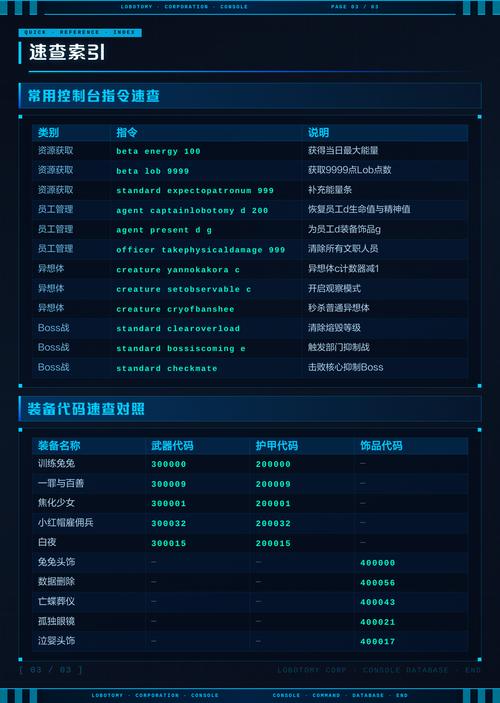
控制台代码指令工具Console Command Tool官方版下载v1.0 指令执行
系统工具 / 6.6M / 2026-10-04
SKRootLite最新版下载v2026-3-20 安卓版
系统工具 / 7.0M / 2026-09-25
SE文件管理器官方版下载(Solid Explorer)v3.5.17 安卓版
系统工具 / 26.8M / 2026-09-25
Ventoy最新版本下载v9.15.5 (1.1.10) 安卓版
系统工具 / 89.7M / 2026-09-26
apkz安大师官方下载v26.8.0 最新安卓版
系统工具 / 3.9M / 2026-10-15
手心输入法电脑版下载v3.5.0 官方正版
系统工具 / 43.2M / 2026-09-29
ccleaner免安装绿色版7.6.1275.1607 最新版
 系统工具 / 819KB / 2026-10-20

Adobe Fresco官方下载v2.4.0 最新免费版
系统工具 / 626.5M / 2026-10-12
惠普打印机m1005mfp驱动官方免费下载v5.1 最新版
系统工具 / 557.4M / 2026-10-06
SecureCRT8.5.3中文激活版下载v8.5.3 最新版
 系统工具 / 33.9M / 2026-10-03

千问输入法pc版安装包下载v1.1.1 最新版
系统工具 / 200.5M / 2026-10-03千问输入法Mac版pc版免费下载v1.1.1 苹果电脑版
系统工具 / 200.5M / 2026-10-11
夜色AI免费下载安装PC版v0.1.21 官方最新版
系统工具 / 12.3M / 2026-10-03
bandicam录屏软件免费版下载绿色版
系统工具 / 34M / 2026-10-02
网易壁纸软件官方版下载安装(网易千千壁纸)v1.3.6.14 最新版
系统工具 / 166.7M / 2026-10-07









选择头像: