

无论是专业设计师还是摄影爱好者,都能从中受益,强烈推荐下载体验

Adobe Bridge 2023中文激活版是一款功能强大的数字资源管理软件,由Adobe公司精心打造,旨在帮助摄影师、设计师及创意工作者高效地浏览、组织、筛选和管理海量的图片、视频、音频及文档素材。作为Adobe Creative Cloud套件中的核心组件,Bridge 2023不仅提供了直观的界面和流畅的预览体验,还深度整合了Photoshop、Illustrator等软件,让素材的调用与输出更加便捷。无论是处理RAW格式照片、批量重命名文件,还是快速查找项目所需资源,Adobe Bridge 2023都能显著提升您的工作效率,让创意流程更加顺畅无阻。
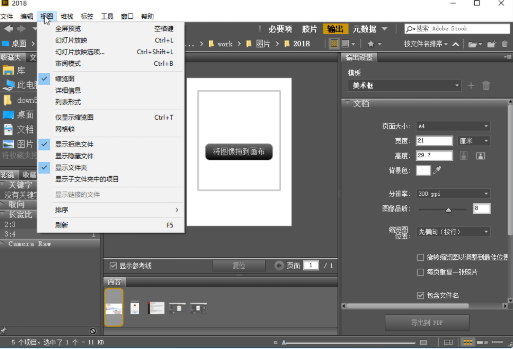
1. 全新的“内容凭证”功能,可预览并验证数字资产的来源与编辑历史,增强版权保护。
2. 改进的“快速导出”面板,支持将选中的资源直接导出到多种格式或指定文件夹,简化工作流。
3. 增强的“滤镜”与“收藏集”功能,支持更复杂的条件组合,快速筛选目标文件。
4. 优化的“批量重命名”工具,新增更多命名规则,如序列号、日期时间等,提升批量处理能力。
5. 更流畅的“预览”模式,支持高分辨率视频与3D模型的实时预览,无需打开外部程序。
6. 深度集成“Adobe Stock”,可直接在Bridge中搜索、预览并授权海量商业素材。
7. 性能全面提升,启动速度更快,浏览大文件夹时响应更迅速,内存占用更优化。
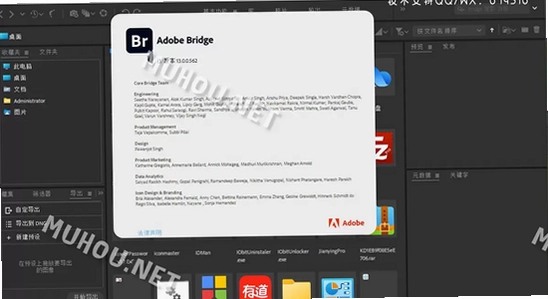
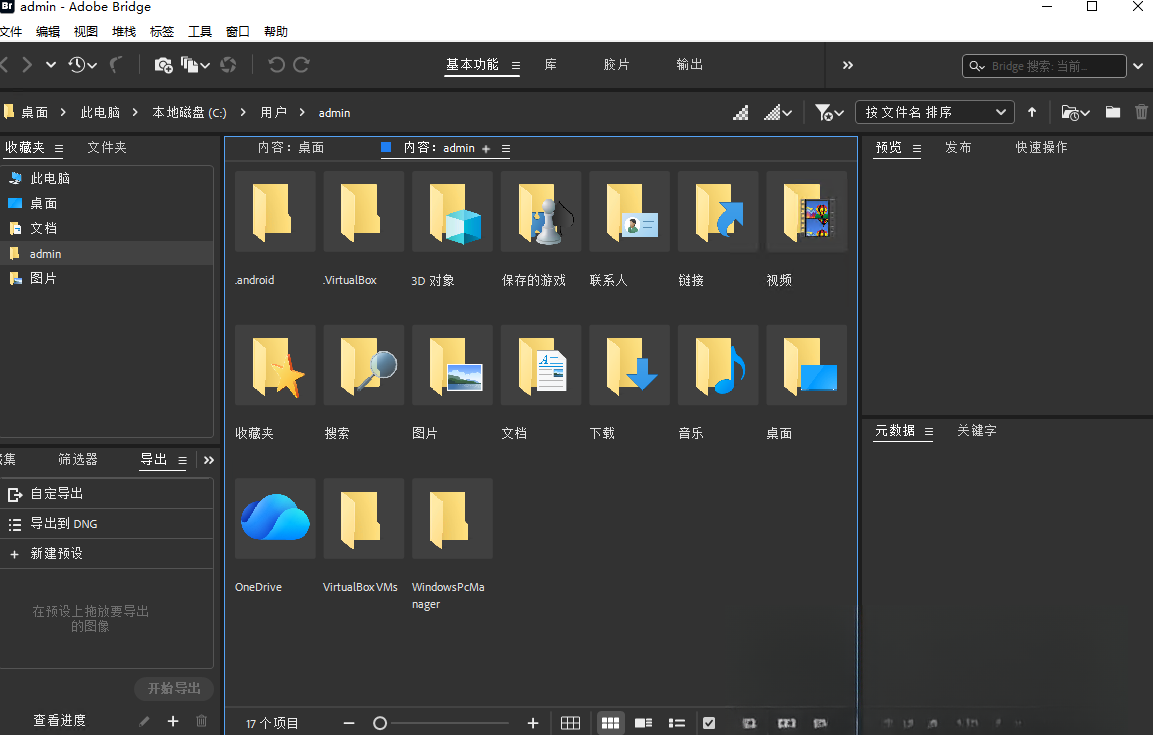
1. 启动Adobe Bridge 2023,在左侧的“文件夹”面板中定位到图片存储目录,双击进入。
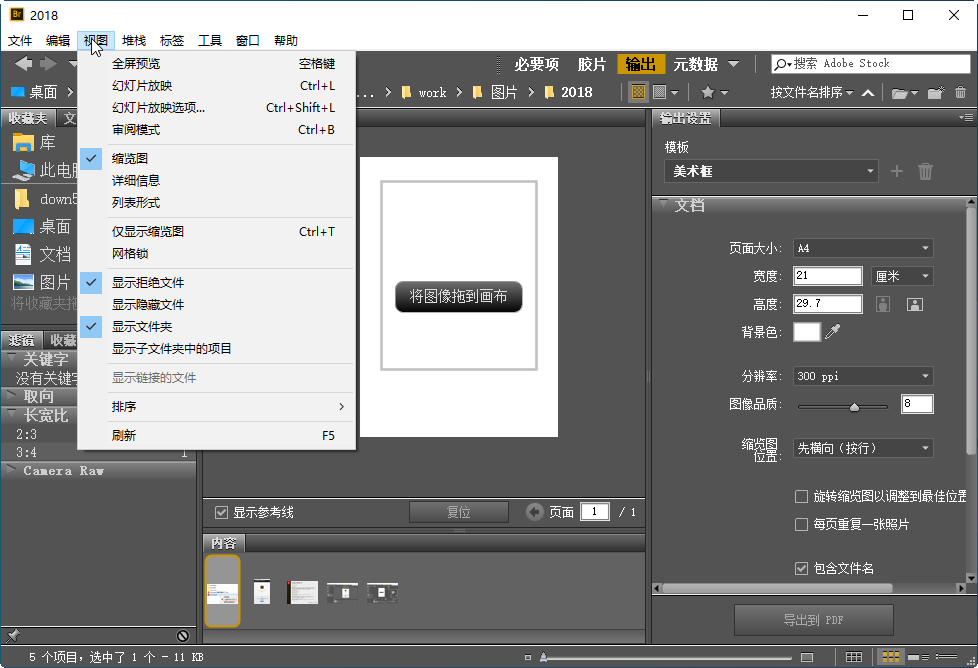
2. 点击顶部菜单“视图”选择“审阅模式”,以全屏幻灯片方式浏览图片,按左右箭头切换。
3. 在“筛选器”面板中,可依据“评级”、“标签”、“文件类型”等快速筛选,例如点击星级筛选出4星以上图片。
4. 利用“关键字”面板,为选中图片添加自定义关键字,如“风景”“人像”,方便后续搜索。
5. 使用“元数据”面板查看并编辑图片的EXIF信息,包括拍摄参数、版权信息等。
6. 创建“收藏集”,将不同文件夹的相关图片拖入同一收藏集,实现跨文件夹管理。
7. 通过“批量重命名”工具,一次性为多张图片按规则重命名,如“日期_序列号”,点击“工具”菜单选择“批量重命名”。
8. 利用“导出”面板,将筛选后的图片批量导出为JPEG或PNG格式,并指定输出文件夹。
1. 定位不同:Bridge主要用于文件管理和预览,而Lightroom专注于照片的后期处理与编辑。
2. 功能侧重:Bridge可浏览所有类型的文件(包括视频、PDF),Lightroom则专注于RAW格式照片的调整与修饰。
3. 工作流程:Bridge作为“数字资产管理器”,常与其他Adobe软件配合;Lightroom则提供从导入到导出的一站式摄影工作流。
4. 非破坏性编辑:Lightroom提供非破坏性调整,Bridge则无编辑功能,仅预览与组织。
5. 界面与操作:Bridge界面简洁,类似文件管理器;Lightroom模块化设计,更贴近摄影后期需求。
6. 适用人群:Bridge适合所有创意工作者进行素材管理;Lightroom则更偏向于专业摄影师和摄影爱好者。
7. 集成性:两者均可与Photoshop无缝协作,但Bridge的集成范围更广,支持更多文件类型。
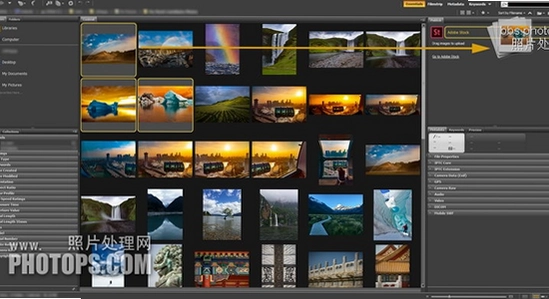
1. 在Bridge中选中一张图片,右键选择“打开方式”->“Adobe Photoshop”,即可在PS中编辑该图片。
2. 若需将多个RAW文件导入PS进行HDR合成或全景拼接,可在Bridge中选中多个文件,点击“工具”->“Photoshop”->“合并到HDR Pro”或“Photomerge”。
3. 在Bridge中可预览PSD、AI等格式的缩略图,无需打开PS即可快速查看设计文件。
4. 利用“图像处理器”功能,可在Bridge中批量处理图片,如调整大小、转换格式、应用水印等,无需打开PS。
5. 在Bridge中为图片设置“颜色标签”或“星标”,PS中打开时也会同步显示,便于组织项目素材。
6. 通过Bridge的“收藏夹”快速访问常用文件夹,提升与PS配合时的文件查找效率。
7. 可在Bridge中直接拖拽图片到PS窗口,自动在PS中打开该文件,简化操作步骤。

1. 在Bridge中选中需要重命名的多个文件,点击“工具”菜单,选择“批量重命名”。
2. 在弹出的对话框中,设置目标文件夹,可选择“在同一文件夹中重命名”或“移动到其他文件夹并重命名”。
3. 在“新文件名”区域,可添加多个命名元素,如“文本”、“序列号”、“日期时间”、“属性”等,并调整顺序。
4. 例如,添加“文本”输入“风景”,再添加“序列号”设置起始数字为1,步长为1,位数为3,则文件将命名为“风景001.jpg”等。
5. 在“预览”区域可实时查看重命名效果,确认无误后点击“重命名”按钮执行。
6. 若需撤销重命名,可点击“编辑”->“撤销”,但建议提前备份重要文件。
7. 批量重命名功能也支持对文件夹命名,在Bridge中选中文件夹后同样可操作。
8. 重命名后,可查看“元数据”中的“文件名”字段确认结果。

1. 导入文件:在Bridge中,通过“文件夹”面板导航到文件所在位置,选中文件后,可拖拽到对应项目文件夹,或右键选择“复制到”/“移动到”指定文件夹。
2. 从相机导入:将相机连接到电脑,Bridge会自动检测到设备,并弹出“Adobe Bridge 下载器”窗口,可设置导入位置、文件命名规则等,点击“获取媒体”即可导入照片。
3. 导出文件:选中需要导出的文件,点击“文件”->“导出”,选择导出格式(如JPEG、PNG)及输出文件夹,点击“导出”即可。
4. 导出为PDF:选中多个图片,点击“工具”->“创建PDF”,可生成包含所有选中图片的PDF文档,并可设置页面大小、排列方式等。
5. 导出到Web:选中图片,点击“文件”->“导出到Web”,可生成适用于网页的优化图片,并设置压缩比例。
6. 导出收藏集:在“收藏集”面板中右键点击收藏集,选择“导出收藏集”,可将收藏集中的文件列表导出为文本文件或CSV格式。
7. 使用“文件信息”功能,可批量编辑选中文件的元数据,并导出为XMP文件,方便备份与共享。
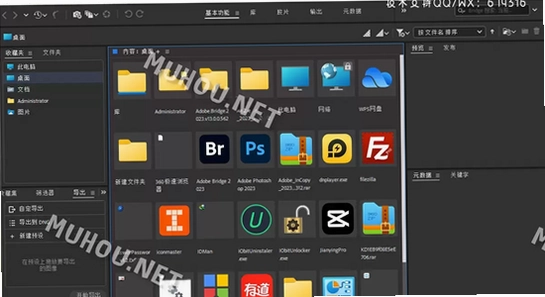
1. 打开Adobe Bridge,点击“编辑”菜单,选择“快捷键”选项。
2. 在“快捷键”对话框中,可看到所有命令列表,每个命令旁边显示当前快捷键。
3. 点击需要修改的命令,然后按新的快捷键组合,即可重新分配。
4. 若需恢复默认设置,点击“使用默认”按钮,即可重置所有快捷键。
5. 可点击“存储”按钮,将当前快捷键方案保存为自定义文件,方便备份或在其他电脑上使用。
6. 可通过“搜索”框快速查找命令,输入关键词如“重命名”,即可定位到相关命令。
7. 设置完成后,点击“确定”保存并关闭对话框,即可使用新的快捷键操作。
8. 快捷键设置支持导出和导入,便于团队统一工作环境。


丰链艺树官方版下载v3.0.5 智能管理
 系统工具 / 160.5M / 2026-09-11
印象库伦云Impression Kulun Cloud官方下载v1.3.5 稳定版
摄影图像 / 125.4M / 2026-09-08
爱创猫官方版下载vv2.2.3 官方正版
生活服务 / 305.9M / 2026-09-11
Ashampoo Photo Commander官方版下载17.0.3 官方正版
多媒体影音 / 258.9M / 2026-09-13
拾光素材库ShiGuang官方版下载v2.1.5 素材精选
摄影图像 / 33.8M / 2026-09-05
localhostr uploadr官方版下载v1.0.0 官方正版
系统工具 / 2.0M / 2026-09-04
批量图片选区导出生成器官方版下载v1.1 最新版
 设计制图 / 32.6M / 2026-08-31
ironcad2027软件中文激活版Window64位版
设计制图 / 2.73G / 2026-09-03
comfyui桌面版安装下载2026最新版
设计制图 / 129.6M / 2026-09-14
Altair Flow Simulator 2025正式版免费激活版
设计制图 / 642M / 2026-08-15
Autodesk Navisworks Manage 2021中文版18.0.1347.51 最新版
设计制图 / 2.81G / 2026-08-19
keyshot渲染软件官方下载2026最新版
设计制图 / 1.45G / 2026-08-15
Altair EDEM Professional 2026汉化激活版v2026.0 专业版
设计制图 / 1.70G / 2026-08-31
达芬奇DaVinci Resolve Studio电脑版下载v18.1.1 激活版
设计制图 / 3.35G / 2026-08-31
Helicon Focus电脑版下载专业版
设计制图 / 76.3M / 2026-09-05
ABViewer 11官方版下载Windows64位版
设计制图 / 80M / 2026-09-01









选择头像: