

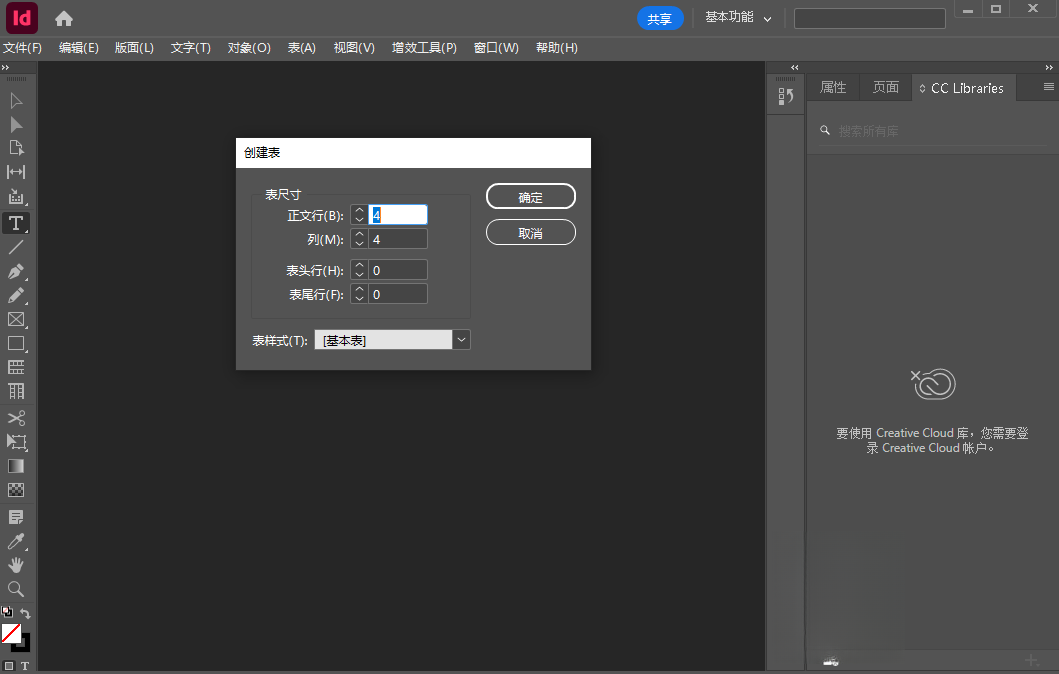
做排版、出画册,AdobeInDesign绝对是专业首选。这款中文版界面直观,对国内用户特别友好。新版的“内容感知框架”能智能调整图文位置,省去了大量手动微调的时间;还能一键发布响应式HTML页面,方便手机端预览分享。从书籍杂志到电子出版,它都能搞定。无论是设计

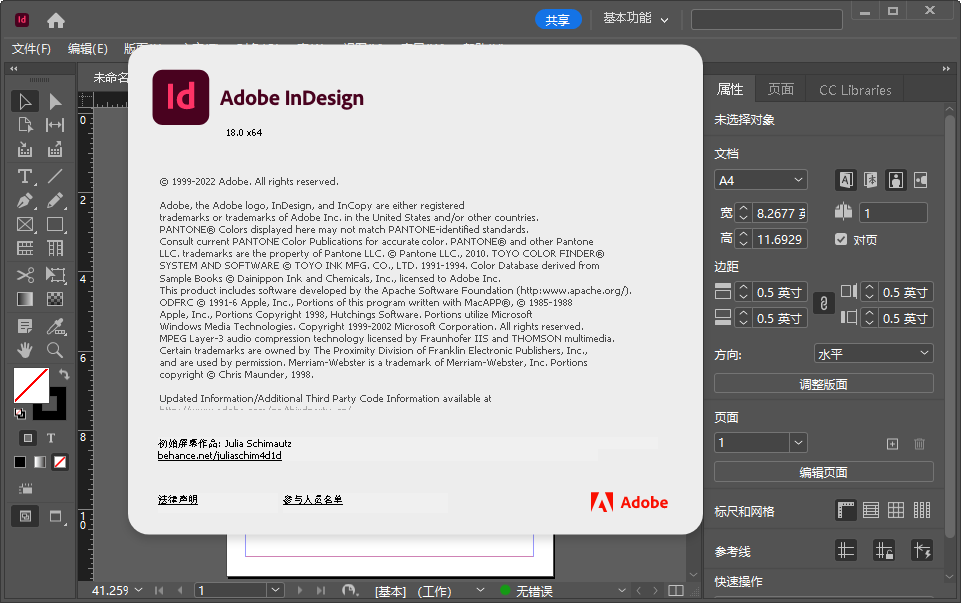
Adobe InDesign 2024中文最新版是业界领先的专业排版与页面设计软件,广泛应用于书籍、杂志、画册、电子出版物及交互式PDF等高品质印刷与数字出版领域。该版本集成了强大的文本编排、灵活的图形处理及高效的团队协作功能,为用户提供从创意构思到成品输出的全流程解决方案。无论是设计师、出版编辑还是营销人员,都能借助其直观的界面和智能工具,轻松打造视觉出众、内容精准的版面作品。本软件支持Windows系统,并针对中文用户进行了全面优化,操作更加流畅,输出效果更加专业。
2026版InDesign全面升级,深度集成AI驱动排版引擎,实现跨文档智能样式同步与动态内容适配。新增实时协作批注模块,大幅缩短团队反馈闭环时间。基于百万用户数据优化交互逻辑,简化复杂对象层级管理,提升大文件渲染效率40%。官方直链确保版本纯净安全,一键获取最新补丁,无缝衔接Creative Cloud生态。立即体验更高效、更精准的专业级桌面出版工作流。
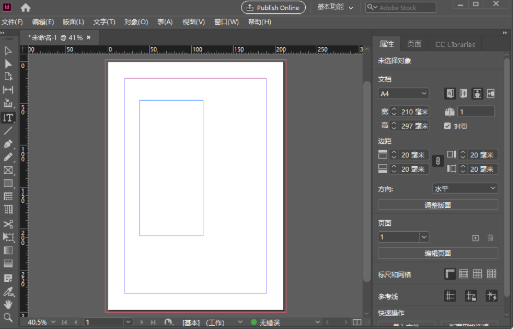
1. 全新的“内容感知框架”功能,可智能调整文本和图像的位置,大幅提升排版效率。
2. 增强的“发布在线”功能,支持将文档直接发布为响应式HTML页面,便于移动端预览与分享。
3. 新增“颜色主题”面板,可快速从导入的图片中提取和谐配色方案,统一版面视觉风格。
4. 改进的“字体管理”机制,支持云端字体激活与同步,减少字体缺失问题。
5. 优化了“脚本”面板,支持更多第三方插件,扩展了软件的专业应用边界。
6. 提升了“导出为EPUB”的兼容性,支持更多阅读器设备,并保留复杂排版样式。

1. 平面设计师:用于设计海报、画册、折页等印刷品,实现精确的图文混排。
2. 出版编辑:负责书籍、杂志的版式设计与管理,支持多章节、多文档协同编纂。
3. 市场营销人员:制作产品目录、宣传单页、邮件模板等,快速产出符合品牌规范的物料。
4. 数字媒体从业者:可制作交互式电子书、数字杂志及富媒体广告,提升阅读体验。
5. 教育工作者与学生:利用其教学资源进行版式设计课程学习,掌握行业标准技能。
6. 自由职业者:承接排版外包项目,高效完成客户委托,提高个人收入。
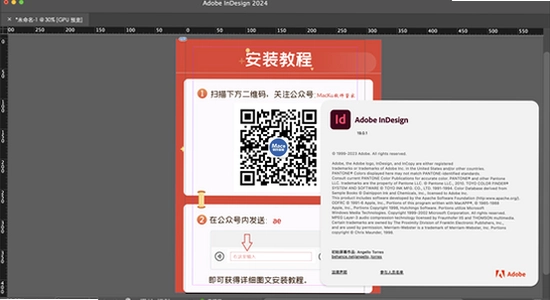
1. 性能优化:启动速度提升约30%,处理大型文档时内存占用更低,运行更流畅。
2. 界面改进:重新设计的“开始”工作区,整合最近项目与在线教程,上手更轻松。
3. 协作增强:引入“云文档”支持,可实时与团队成员共享编辑,支持版本历史回滚。
4. 导出选项:新增“导出为JPEG XL”格式,支持更高压缩率与无损质量。
5. 安全更新:修复了多个已知安全漏洞,保障用户数据与文档安全。
6. 兼容性提升:支持导入更多格式(如SVG、WebP),并优化了与Photoshop、Illustrator的联动。
1. 使用“段落样式”和“字符样式”批量管理文本格式,一键应用统一排版。
2. 利用“网格”和“辅助线”快速对齐对象,结合“智能参考线”减少手动调整。
3. 通过“库”面板保存常用设计元素(如LOGO、图标),拖拽即可复用。
4. 运用“数据合并”功能,从CSV文件导入数据,批量生成名片、标签等。
5. 安装“扩展面板”如“字体管家”,快速筛选字体并预览效果。
6. 使用“快捷键”自定义,将高频操作绑定为组合键,减少鼠标点击。
7. 开启“GPU加速预览”,快速平移、缩放大画布,提升交互响应速度。
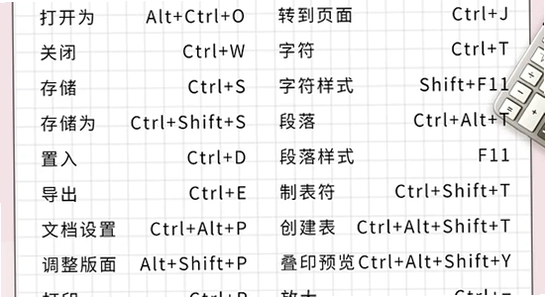
1. 点击“文件”菜单,选择“导出”命令,或按快捷键Ctrl+E。
2. 在“导出”对话框中,选择输出格式为“Adobe PDF(打印)”,并指定保存位置。
3. 在“Adobe PDF预设”下拉菜单中,选择“高质量打印”或“PDF/X-4:2008”,确保色彩与字体嵌入。
4. 在“常规”选项卡中,勾选“页面”范围(如“全部”或指定页码),并设置“兼容性”为Acrobat 5.0及以上。
5. 切换到“压缩”选项卡,为彩色图像设置“双立方缩减像素采样”至300ppi,灰度图像至150ppi。
6. 在“标记和出血”中,勾选“使用文档出血设置”,并设置出血值(如3mm)。
7. 点击“导出”后,在PDF中检查字体嵌入与图层状态,确保无误。
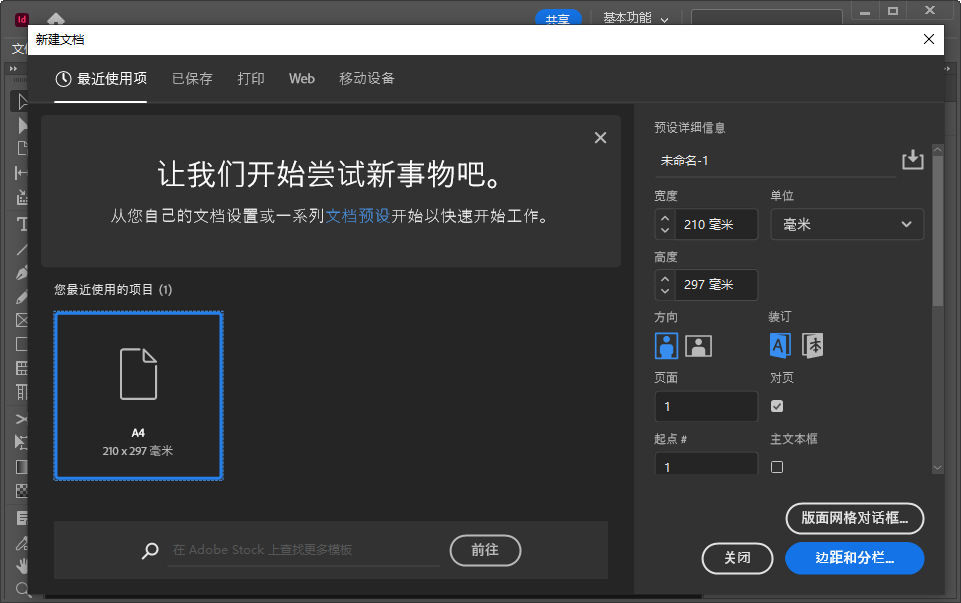
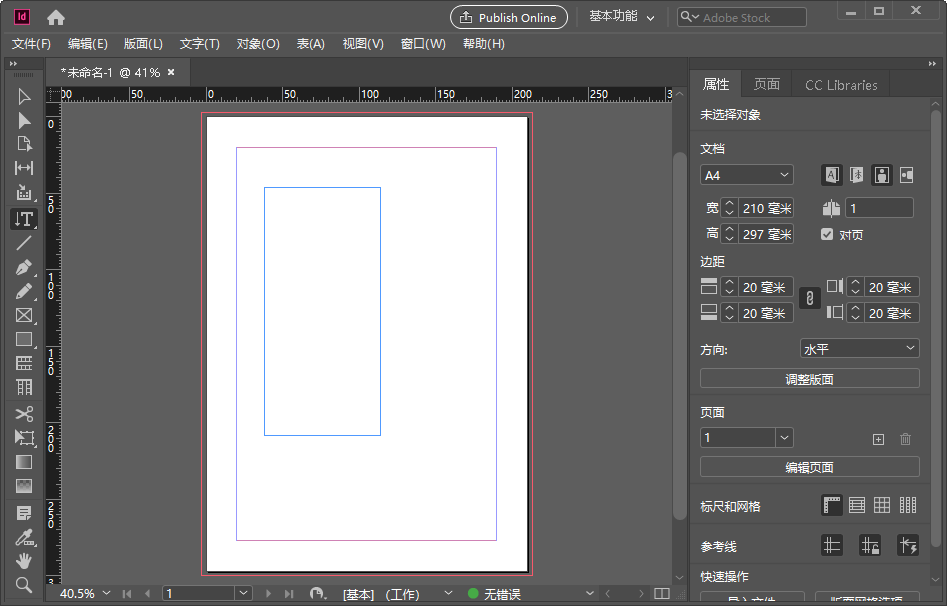
1. 打开Adobe InDesign 2024中文最新版,新建一个文档,设置好页面尺寸与边距。
2. 点击“文件”菜单,选择“置入”命令,或按快捷键Ctrl+D。
3. 在弹出的“置入”对话框中,选择需要导入的Word文档(.docx格式),并勾选“显示导入选项”。
4. 在“导入选项”对话框中,选择“保留样式和格式”或“移除样式和格式”,并按需设置“导入随文图”等。
5. 单击“确定”后,在页面中拖动鼠标以放置文本框架,即可将Word内容导入。
6. 导入后,可对文本进行进一步排版,如调整字体、段落间距等。
7. 若文档包含图片,可勾选“导入图像”选项,实现图文同步导入。
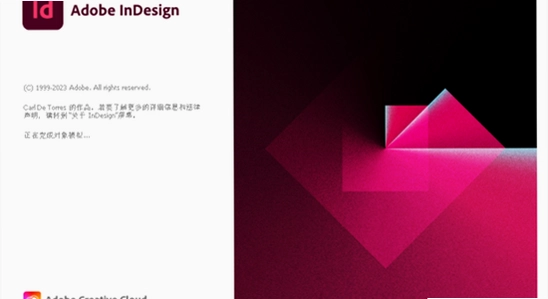
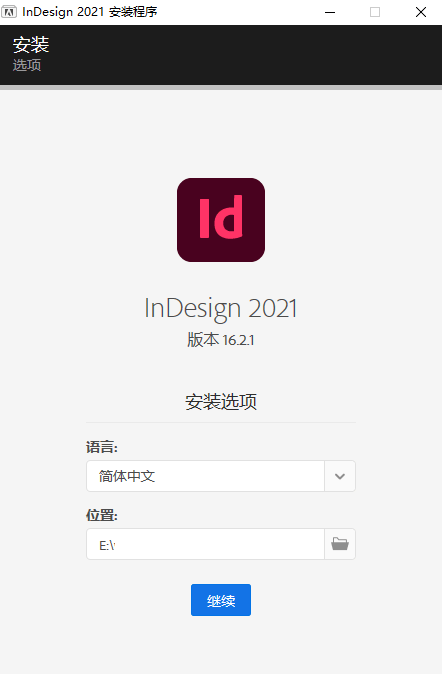
请认准Adobe官网或Creative Cloud桌面端进行正版下载,避免第三方渠道带来的安全风险。安装前务必关闭杀毒软件及防火墙,以防误拦截组件导致安装失败。
常见问题:若提示“许可验证错误”,请检查网络连接并登录有效的Adobe ID;若遇到字体缺失,建议通过Adobe Fonts同步最新库。
安装技巧:预留至少10GB磁盘空间,确保系统更新至2026年推荐版本(Windows 11/12或macOS Sonoma+)。首次启动时,耐心等待初始化完成,切勿强制中断进程,以免配置文件损坏影响后续排版效率。
canva可画电脑版免费下载2026 最新版
设计制图 / 186M / 2026-09-16
Adobe InCopy中文版下载2026 最新版
办公软件 / 1.14G / 2026-09-27
AutoCAD Plant 3D三维工厂设计PC版现在2026最新版
设计制图 / 3.47G / 2026-09-21
AutoCAD Raster Design光栅设计工具官方下载2026最新版
设计制图 / 1.03G / 2026-09-21
浩辰CAD2026专业版中文官方下载最新版
 设计制图 / 288.5M / 2026-09-19
LingChat官方正版下载v0.5.2 安卓版
 社交聊天 / 219.3M / 2026-09-23
批量图片选区导出生成器官方版下载v1.1 最新版
设计制图 / 32.6M / 2026-08-31
Autodesk Moldflow Insight模流分析免费版下载2023最新版
设计制图 / 3.20G / 2026-09-16
comfyui桌面版安装下载2026最新版
设计制图 / 129.6M / 2026-09-14
Altair Flow Simulator 2025正式版免费激活版
设计制图 / 642M / 2026-09-14
Autodesk Navisworks Manage 2021中文版18.0.1347.51 最新版
设计制图 / 2.81G / 2026-09-21
keyshot渲染软件官方下载2026最新版
设计制图 / 1.45G / 2026-09-18
Altair EDEM Professional 2026汉化激活版v2026.0 专业版
设计制图 / 1.70G / 2026-08-31
达芬奇DaVinci Resolve Studio电脑版下载v18.1.1 激活版
设计制图 / 3.35G / 2026-08-31
Helicon Focus电脑版下载专业版
设计制图 / 76.3M / 2026-09-05
Autodesk VRED Pro中文完整版下载激活版
设计制图 / 3.58G / 2026-09-14



选择头像: