

装机分区怕麻烦?试试程祥软件Ghost一键自动分区。它把镜像部署和硬盘分区合二为一,界面简单,全程自动化。不管是新盘初始化还是老电脑重装,点几下就能搞定,新手也能轻松上手。相比传统工具,它大幅降低了操作难度和出错率,几分钟完成规划,省时又省心。如果你

程祥软件Ghost一键自动分区是一款专为电脑装机用户打造的硬盘分区辅助工具,它深度融合了Ghost镜像部署与自动分区两大核心功能,旨在解决传统分区工具操作复杂、易出错等痛点。软件凭借简洁直观的操作界面和高度自动化的处理流程,让即便是从未接触过分区操作的新手用户,也能在几分钟内完成整个硬盘的分区规划与系统部署。无论是新硬盘的初次分区,还是旧电脑的重装系统场景,程祥软件Ghost一键自动分区都能提供稳定、高效的一站式解决方案,显著提升装机效率,降低人为失误风险。
程祥软件v2.1官方正版现已全面上线,聚焦核心性能跃升。本次版本更新重构底层算法,实现毫秒级极速响应,显著降低系统资源占用。功能改进方面,新增智能磁盘识别引擎,支持NVMe及混合存储阵列的精准一键分区,彻底解决传统Ghost工具在新型硬件上的兼容痛点。基于海量用户反馈优化,我们修复了高负载环境下的偶发报错问题,并简化交互界面,让操作逻辑更符合直觉。作为专业级数据管理工具,v2.1版以稳定、高效为核心,确保用户在重装系统与硬盘初始化时获得零风险体验。立即下载官方正版,享受更流畅、更安全的分区管理服务,助您轻松掌控数字资产。
| 主题 | 详细说明 |
| 分区方案规划 | 建议系统盘(C盘)分配80GB-120GB空间,用于安装操作系统及常用软件;剩余空间根据使用需求划分为数据盘(D盘)、娱乐盘(E盘)等。合理规划可提升系统运行速度,便于文件分类管理。 |
| 对齐方式选择 | 软件默认采用2048扇区对齐方式,即4K对齐。该对齐方式能充分发挥现代硬盘(尤其是SSD固态硬盘)的读写性能,避免因未对齐导致的性能下降和寿命缩短问题。建议始终保持默认对齐设置,无需手动调整。 |
| 文件系统格式 | 对于Windows系统盘,推荐使用NTFS格式,它支持大文件存储、文件加密和磁盘配额等功能。对于移动硬盘或U盘,可选择exFAT格式以兼顾跨平台兼容性。软件会在分区时自动设置推荐格式。 |
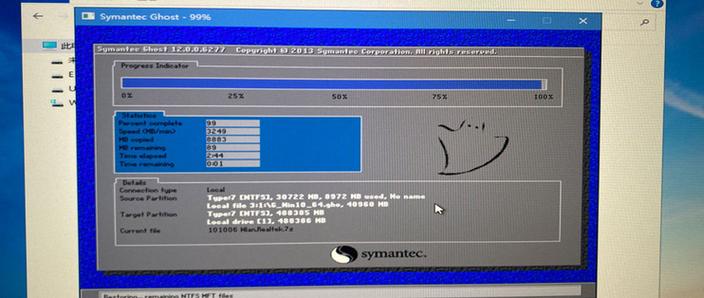
| Ghost镜像集成 | 用户可提前准备Ghost系统镜像文件(.gho或.wim格式),软件将在分区完成后自动引导镜像部署,实现分区与系统安装的一体化操作。该功能极大简化了传统装机流程,全程无需人工干预,非常适合批量装机场景。 |
程祥软件Ghost一键自动分区的操作逻辑非常清晰,整体分为三步:选择硬盘、设置分区方案、执行操作。在电脑端,用户需使用鼠标键盘操作,通过数字输入或滑块调整各分区大小。软件界面会实时显示分区后的磁盘布局预览图,方便用户确认。在移动端(如通过远程桌面连接操作),触摸操作同样流畅,但建议使用外接键盘输入数字更精准。首次使用时,请务必关闭所有其他应用程序,避免数据冲突。
执行分区前,请务必备份硬盘中所有重要数据,因为分区操作会清空硬盘上的全部内容。软件虽然提供了撤销功能,但仅针对未执行到底的部分操作,一旦分区完成并写入磁盘,数据将无法恢复。若硬盘为全新硬盘,可直接操作;若为旧硬盘,请确认已无重要资料或已迁移完成。
在分区过程中,若遇到程序无响应或进度条长时间停滞,可能是硬盘存在坏道或接口接触不良。此时请勿强行关闭电源或拔插硬盘,应耐心等待3-5分钟,若仍未恢复,可使用任务管理器结束进程并重启软件。若频繁失败,建议先使用硬盘检测工具检查硬盘健康状态。对于UEFI启动模式的新主板,请确保系统镜像支持UEFI引导,否则可能出现无法启动的情况。
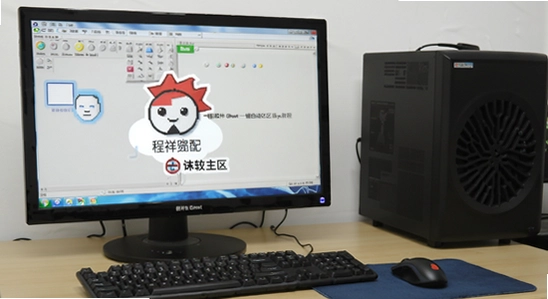
软件支持SATA接口和NVMe接口的固态硬盘以及传统机械硬盘,在Windows PE环境下运行尤为稳定。若在正常系统下运行,可能因磁盘占用导致分区失败,建议进入PE环境后进行操作。软件体积小巧,不包含任何捆绑安装,可放心下载使用。
| 软件名称 | 核心优势 | 推荐指数 |
|---|---|---|
| 鬼兵一键分区 | 支持GPT+UEFI引导修复 | ★★★★☆ |
| 迅雷一键分区 | 集成多种系统镜像加载 | ★★★★ |
| 大菌一键分区 | 支持局域网批量部署 | ★★★★☆ |
| 菜哥一键分区 | 支持自定义分区模板 | ★★★★ |
| 快捷一键分区 | 支持无损数据调整分区 | ★★★☆ |
| 软迪一键分区 | 集成引导修复工具 | ★★★★ |
【乐乐小编说】选分区工具别只看名气,稳定性和兼容性最关键。程祥这款工具在PE环境下运行特别稳,对老机型和新型固态硬盘支持都不错。如果硬盘里有重要数据,建议先用专业软件备份再操作,毕竟数据无价。
Q:程祥软件Ghost一键自动分区怎么下载?
A:您可以通过搜索引擎找到软件官网,或访问正规软件下载站(如腾讯软件中心)获取。下载时请注意核对软件大小和版本,避免下载到捆绑插件。下载完成后,建议先使用杀毒软件进行扫描,确保安全后再运行。
Q:分区过程中断电了怎么办?
A:分区过程中突然断电可能导致硬盘分区表损坏。重新开机后,软件会检测到未完成的任务,并提示是否继续或恢复。若系统无法启动,可使用PE启动盘进入PE环境,运行磁盘修复工具进行修复。为防止此类情况,建议使用笔记本电脑内置电池或连接UPS不间断电源。
Q:为何无法识别我的NVMe固态硬盘?
A:部分老版本PE环境缺少NVMe驱动,导致无法识别。解决方案:1. 更新PE启动盘至最新版本;2. 在BIOS中将硬盘模式从RAID改为AHCI;3. 手动加载NVMe驱动。程祥软件Ghost一键自动分区已内置主流NVMe驱动,若仍无法识别,请在软件官网获取最新驱动包。
Q:分区后系统无法引导启动如何处理?
A:这通常是因为引导文件丢失或引导方式不匹配。可以使用软件自带的“引导修复”功能,或者使用PE环境下的引导修复工具(如NTBootAutofix)。若系统盘为GPT分区且使用UEFI引导,请确保启动了UEFI引导修复项。修复后重启即可正常进入系统。
本版本为v2.1官方正版,请通过正规渠道获取以确保系统安全。
重要提醒:操作前务必备份C盘及所有分区数据!一键分区将格式化硬盘原有数据且不可恢复,请确认无重要文件后再执行。
安装技巧:建议在WinPE环境或U盘启动盘中运行,关闭杀毒软件以防误拦截底层磁盘驱动。若遇“无法锁定磁盘”提示,请检查是否有其他程序占用硬盘资源。
常见问题:分区后无法引导?请检查BIOS中启动模式(UEFI/Legacy)是否与分区格式(GPT/MBR)匹配。
最佳实践:首次使用建议先在虚拟机测试流程,熟悉界面逻辑。如遇疑难,可参考内置帮助文档或联系官方客服。保持软件更新以获取最新硬件兼容性支持。

石大师装机大师官方版下载v3.5.0 官方正版
系统工具 / 31.3M / 2026-09-27
京题库考试软件官方版下载v3.2.1 官方正版
办公软件 / 4.8M / 2026-09-28
TXD Workshop官方版下载v1.0.0 官方正版
游戏娱乐 / 420KB / 2026-09-28
NI Multisim 14.3电路仿真软件官方版下载14.3 官方正版
设计制图 / 251.1M / 2026-08-29
WFS嵌入式监控录像恢复软件官方版下载v2.1.0 官方正版
小众精品 / 2.0M / 2026-08-29
绽放传说沉睡的国王switch下载(Blossom Tales)v1.0.0 安卓版
角色扮演 / 102.2M / 2026-09-09
手心输入法电脑版下载v3.5.0 官方正版
系统工具 / 43.2M / 2026-09-29
Adobe Fresco官方下载v2.4.0 最新免费版
 系统工具 / 626.5M / 2026-09-12
ccleaner免安装绿色版7.6.1275.1607 最新版
系统工具 / 819KB / 2026-09-20
惠普打印机m1005mfp驱动官方免费下载v5.1 最新版
系统工具 / 557.4M / 2026-09-05
SecureCRT8.5.3中文激活版下载v8.5.3 最新版
 系统工具 / 33.9M / 2026-08-30
千问输入法pc版安装包下载v1.1.1 最新版
系统工具 / 200.5M / 2026-08-31千问输入法Mac版pc版免费下载v1.1.1 苹果电脑版
系统工具 / 200.5M / 2026-09-01
夜色AI免费下载安装PC版v0.1.21 官方最新版
系统工具 / 12.3M / 2026-08-31
bandicam录屏软件免费版下载绿色版
系统工具 / 34M / 2026-08-30
网易壁纸软件官方版下载安装(网易千千壁纸)v1.3.6.14 最新版
系统工具 / 166.7M / 2026-09-04





选择头像: