

新手学PS必备,从零开始轻松掌握修图核心技巧

Photoshop快速入门是一款专为设计初学者与零基础用户打造的高效学习工具,它并非传统意义上的单一软件,而是一套集视频教程、实战案例、快捷键查询与素材资源于一体的综合性学习解决方案。该工具深度整合了Adobe Photoshop的核心功能讲解,从图层、蒙版、通道等基础概念,到人像精修、调色合成等进阶技巧,均以步骤化、可视化的方式呈现,让用户能够迅速跨越软件门槛。无论你是想要提升职场竞争力的办公白领,还是热衷于影像创作的摄影爱好者,通过这套入门指南,都能在短时间内建立起系统的修图思维,并独立完成高质量的作品。其内置的交互式练习模式,更是能让学习效率翻倍。
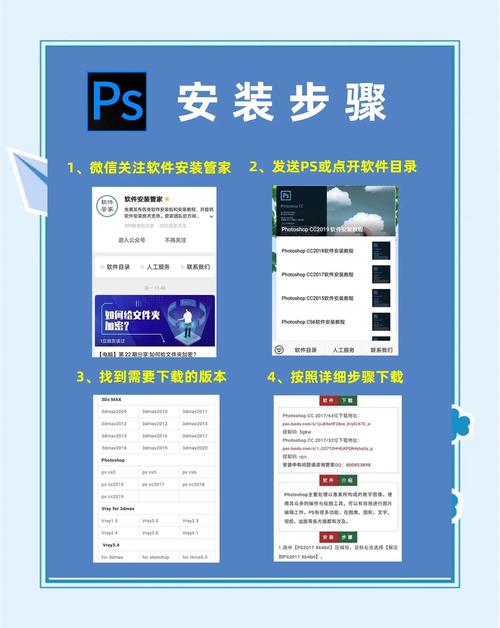
第一次接触Photoshop快速入门的朋友,往往会在安装环节遇到一些困惑。请务必从本页提供的官方正规渠道下载安装包,切勿轻信第三方网站的“破解版”或“绿色版”,这类文件极有可能捆绑木马病毒,导致个人隐私泄露或电脑卡顿。安装过程中,建议自定义安装路径,尽量选择非系统盘(如D盘或E盘)以节省C盘空间。对于电脑配置较低的用户,在“编辑-首选项-性能”中将内存使用范围调整至70%-85%,并启用图形处理器加速,可显著提升运行流畅度。此外,PSD文件容易损坏,建议每隔15分钟按Ctrl+S保存一次工作进度,防止意外断电丢失。若遇到启动时提示“无法初始化Photoshop,因为暂存盘已满”,请及时清理磁盘空间或更改暂存盘位置为其他分区。
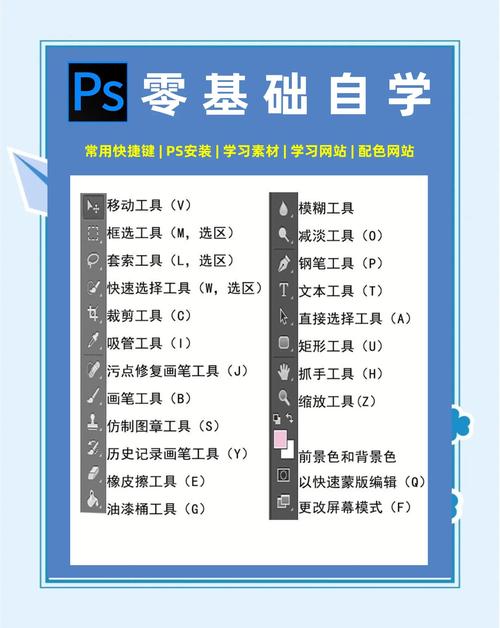
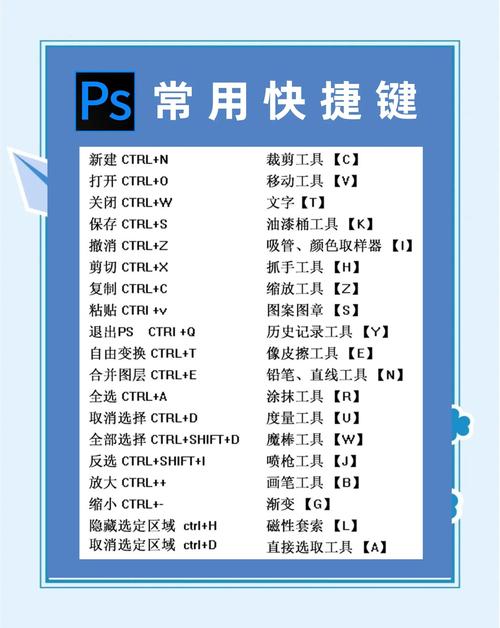
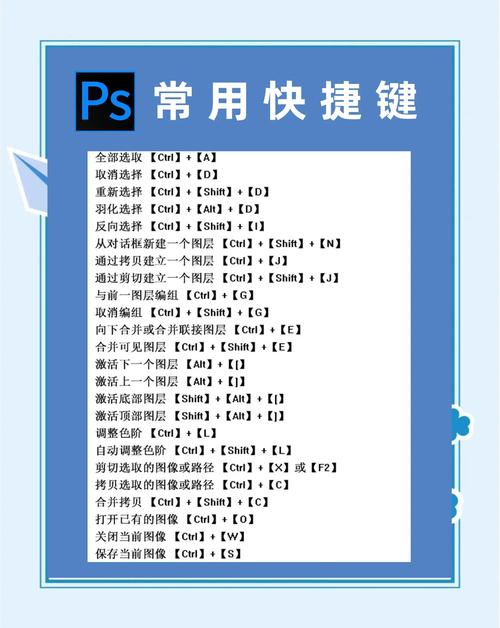
在操作层面,移动端与PC端存在明显差异。PC端拥有完整的快捷键体系,例如Ctrl+T自由变换、Ctrl+J复制图层等,配合数位板能发挥最大效率;而移动端版本更侧重于快速查看与简单编辑,适合在通勤路上浏览教程或进行轻量调整,但复杂的蒙版抠图与通道计算仍需在PC端完成。针对常见的闪退问题,建议定期更新显卡驱动程序,并关闭后台不必要的杀毒软件实时监控,避免软件冲突。若发现工具栏中的某些功能显示为灰色不可用,请检查当前图像模式是否为RGB颜色,LAB模式或CMYK模式下部分滤镜会受限。
这里特别提醒,在未完全掌握“图层蒙版”原理前,切忌直接使用“橡皮擦工具”破坏原图像素,这是一种不可逆的破坏性编辑方式。应优先选用蒙版结合黑色画笔来隐藏不需要的区域,这样既能保留原始图像信息,又方便后续反复修改。同时,建议在官网下载中心获取最新的Photoshop快速入门官方辅助组件包,其中包含了常用的笔刷、形状及渐变预设,能帮助新手节省大量寻找资源的精力。若在操作中遇到“暂存盘已满”以外的报错,可尝试重置首选项(按住Ctrl+Alt+Shift启动),大多数奇怪问题都能迎刃而解。
| 软件名称 | 核心优势 | 推荐指数 |
|---|---|---|
| GIMP | 完全免费开源,功能媲美PS | ★★★★☆ |
| Affinity Photo | 专业级修图,一次买断无订阅 | ★★★★★ |
| Pixelmator Pro | Mac端独占,机器学习抠图 | ★★★★☆ |
| Krita | 数字绘画神器,笔刷稳定性强 | ★★★★☆ |
| Photopea | 在线PS替代,无需安装即开即用 | ★★★★ |
| CorelDRAW | 矢量图形设计,排版印刷首选 | ★★★★☆ |
小编良心建议:如果你是追求极致性价比的学生党或业余爱好者,GIMP与Photopea足以覆盖90%的日常修图需求,且完全免费。若你从事专业摄影后期或平面设计工作,Affinity Photo拥有与PS比肩的图层样式与频率分离功能,且无需每月付费,值得长期投入。另外,Krita的画笔引擎非常适合插画师进行原创绘制,搭配数位板手感极佳。建议先根据自身操作系统与预算范围缩小选择,再逐一试用体验,找到最契合自己工作流程的那一款。
Q:Photoshop快速入门到底怎么安装才能避免报错?
A:首先关闭所有杀毒软件与防火墙,解压安装包时路径不要包含中文或特殊字符。运行Setup.exe后选择“自定义安装”,将安装目录修改至剩余空间大于20GB的非系统盘。安装完成后务必重启电脑,再打开软件进行激活或登录。若提示缺少MSVCP140.dll,则需要前往微软官网下载最新的Visual C++ 2015-2022运行库并安装。
Q:为什么我的软件界面字体很小,看起来特别费劲?
A:这是UI缩放问题。在Windows显示设置中,将缩放比例调整为125%或150%。然后在Photoshop的“编辑-首选项-界面”中,将UI字体大小调至“大”或“特大”,同时可以勾选“自动调整UI缩放以匹配屏幕”。对于4K高分屏用户,务必检查显卡驱动是否已正确安装,否则会出现模糊不清的情况。
Q:使用液化功能时画笔特别卡顿,如何优化流畅度?
A:液化属于高计算量操作。请先降低图像分辨率(图像-图像大小,将最长边控制在3000像素以内),并确保在“性能”设置中勾选了“使用图形处理器”。同时关闭“智能半径”和“边缘检测”等高负载选项,仅保留“高级模式”中的“重建网格”功能。若仍然卡顿,可尝试将预览模式切换为“更快的视图”。
Q:移动端和电脑端的Photoshop快速入门教程有区别吗?
A:教学内容核心一致,但操作逻辑不同。移动端触屏操作更适合浏览步骤图与观看视频演示,而电脑端更适合同步实操练习。建议白天用电脑跟着教程一步步操作,晚上用手机或平板回顾重点快捷键与工具名称,形成交叉记忆,学习效率更高。移动端支持离线缓存,方便没有网络的环境下学习。


Fuzozo芙崽Fuzozoapp下载v1.2.60 官方版
摄影图像 / 80.0M / 2026-09-09
C/C++程序设计学习与实验系统官方版下载v2024 官方正版
编程开发 / 37.4M / 2026-08-28
Photoshop实例精选官方版下载v1.0.0 官方正版
设计制图 / 7.9M / 2026-08-28
数码照片压缩大师官方版下载v3.2.1 官方正版
小众精品 / 1.4M / 2026-08-28
淘宝美工助手PC版下载v3.2.0 官方正版
设计制图 / 1.5M / 2026-08-28
中格图片批量加水印软件官方版下载v3.2.0 官方正版
小众精品 / 17.6M / 2026-08-28
批量图片选区导出生成器官方版下载v1.1 最新版
 设计制图 / 32.6M / 2026-08-31
ironcad2027软件中文激活版Window64位版
 设计制图 / 2.73G / 2026-09-03
comfyui桌面版安装下载2026最新版
设计制图 / 129.6M / 2026-09-14
Altair Flow Simulator 2025正式版免费激活版
设计制图 / 642M / 2026-09-14
Autodesk Navisworks Manage 2021中文版18.0.1347.51 最新版
设计制图 / 2.81G / 2026-08-19
keyshot渲染软件官方下载2026最新版
设计制图 / 1.45G / 2026-08-15
Altair EDEM Professional 2026汉化激活版v2026.0 专业版
设计制图 / 1.70G / 2026-08-31
达芬奇DaVinci Resolve Studio电脑版下载v18.1.1 激活版
设计制图 / 3.35G / 2026-08-31
Helicon Focus电脑版下载专业版
设计制图 / 76.3M / 2026-09-05
ABViewer 11官方版下载Windows64位版
设计制图 / 80M / 2026-09-01
Autodesk VRED Pro中文完整版下载

浩辰CAD 2022中文版下载
Altair Flow Simulator 2025正式版
Adobe Bridge BR官方版下载

SketchUp Pro 草图大师最新版下载

Autodesk Moldflow Insight模流分析官方版下载
Adobe Bridge BR官方版下载

Autodesk VRED Professional VRED专业版官方下载

Adobe Dimension DN官方版下载

epc图像转换专家官方版下载

友锋电子相册制作电脑版下载

Photo Pos Pro照片处理软件官方版下载

漂亮AI矢量图标官方版下载

Adobe Bridge CS4官方版下载
选择头像: