

SmartUML是一款专为软件团队打造的可视化建模利器。它支持类图、时序图等全类型UML绘制,界面直观,新手也能快速上手。最实用的功能在于双向工程:既能从现有代码反向生成图表,理清架构逻辑;又能将设计模型直接转换为Java或C++代码框架。这不仅能大幅提升开发效率

SmartUML是一款功能强大的UML建模工具,为软件设计师、开发人员和架构师提供了一站式的可视化建模解决方案。该软件支持创建类图、时序图、用例图、活动图、组件图等多种标准UML图表,帮助团队更清晰地梳理业务流程、系统架构和代码逻辑。SmartUML拥有直观友好的用户界面,内置丰富的图形组件和智能对齐辅助线,即使是建模新手也能快速上手,轻松绘制出专业级的UML图表。其强大的代码工程同步功能,支持从现有代码反向生成类图,也支持将设计模型正向转换为Java、C++等主流编程语言的代码框架,极大地提升了开发效率与沟通协作水平。
SmartUML 1.0.0正式版现已上线,核心引擎全面重构,大幅提升大型项目加载速度与渲染稳定性。新增智能布局算法与实时协作模块,支持多人同步编辑,彻底解决传统UML建模卡顿痛点。基于数万用户反馈优化交互逻辑,简化快捷键体系,降低学习门槛。官方正版提供完整技术支持与安全更新通道,确保数据隐私合规。立即体验更流畅、更高效的架构设计流程,助力团队快速落地技术方案。
| 功能板块 | 具体说明 | 适用场景 |
|---|---|---|
| UML图形绘制 | 支持类图、时序图、用例图、状态图、活动图、组件图等14种标准UML图表的创建与编辑,图形元素丰富,拖拽式操作便捷。 | 软件需求分析、概要设计、详细设计阶段的可视化建模。 |
| 代码工程同步 | 支持正向工程(模型生成Java/C++/C#代码框架)与反向工程(从现有源代码解析生成类图),实现模型与代码的双向同步。 | 代码逆向理解、从设计到编码的快速落地、遗留系统架构梳理。 |
| 模型验证与检查 | 内置UML语法与完整性检查规则,可自动检测模型中缺失的关联、错误的依赖关系以及不符合规范的命名,并提供修正建议。 | 保障大型项目模型的一致性和准确性,减少设计缺陷。 |
| 多种格式导出 | 支持将绘制好的UML图导出为PNG、JPEG、SVG、PDF等图片或文档格式,方便在方案评审、项目文档、技术博客中分享使用。 | 项目文档撰写、技术方案汇报、团队知识库建设。 |
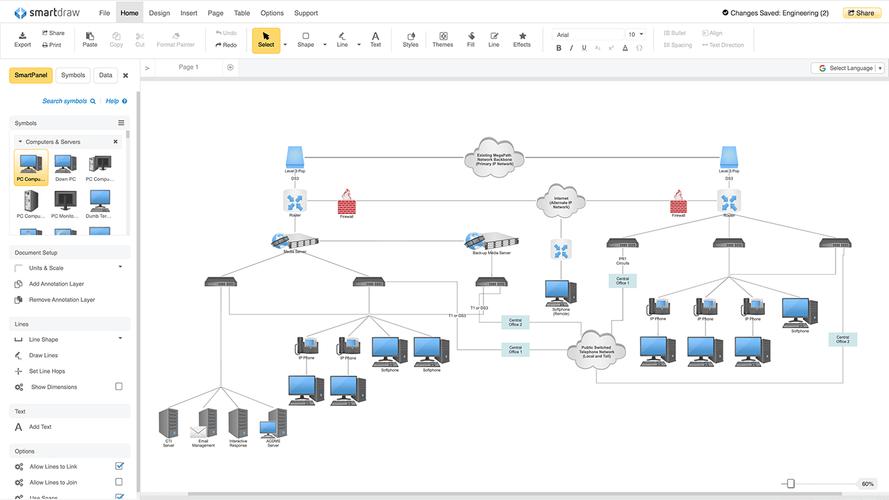
首次使用SmartUML时,建议先熟悉左侧的图形工具栏和右侧的属性面板。从左侧拖拽图形元素到画布中央,即可开始绘制。对于类图,双击类名区域可以快速编辑类的名称、属性和方法;选中两个图形元素后,右键菜单中可以选择合适的关联关系(如继承、实现、依赖、聚合等)。在绘制复杂时序图时,可以善用“消息”工具快速创建对象间的交互箭头,并通过拖动调整消息顺序,提升绘制效率。如果遇到软件启动缓慢或卡顿的情况,请先尝试关闭其他占用内存较高的程序,并确保电脑满足最低运行要求。若在Windows 7系统下出现兼容性问题,右键点击软件图标,选择“属性” -> “兼容性”,勾选“以兼容模式运行这个程序”,并在下拉列表中选择“Windows 7”。注意:在安装过程中,请仔细阅读每一步提示,切勿勾选捆绑安装的第三方推广软件,以免造成不必要的系统干扰。对于Mac用户,建议使用虚拟机或双系统运行Windows版本,以保证功能完整性。若遇到图形显示错乱的问题,请更新显卡驱动至最新版本。若软件提示缺少.NET Framework组件,请根据提示下载并安装对应版本的框架。若在导出图片时出现内存不足的提示,可以尝试减少图表中元素的数量,或者分批导出。若遇到无法打开已有工程文件的情况,请勿直接修改文件后缀名,可尝试使用软件的“文件”->“打开”菜单,并检查文件路径是否包含中文或特殊字符。在保存文件时,建议默认保存为工程文件格式(如.smartuml),以便后续继续编辑。若需要进行团队协作,可将工程文件上传至共享网盘或使用SVN/Git进行版本管理。在绘制大型架构图时,善用“层”功能可以将不同模块的图形元素分层管理,便于单独显示、隐藏和锁定,极大提升操作便捷性。同时,利用“自动布局”功能可以一键整理杂乱的图形,使其排列整齐。若在操作中误删了重要元素,可以使用快捷键Ctrl+Z撤销。软件支持自动保存功能,可在“选项”->“常规”中设置自动保存的时间间隔,避免因意外断电导致工作成果丢失。如果在使用过程中发现某个功能无法正常使用,可以尝试重置工具栏布局,在“视图”菜单下选择“重置工作区”。
在日常使用中,内存占用过高是较为常见的问题。如果电脑配置不高,可以在“视图”菜单中关闭“显示网格”和“显示阴影”等视觉效果,并减少同时打开的项目数量。若频繁出现未响应情况,可尝试在“任务管理器”中结束SmartUML进程后重新启动。对于网络上的各类教程,请务必选择与您安装版本相匹配的内容进行学习。若需要查找关于“SmartUML教程”或“UML建模工具下载”的更多帮助,可以返回首页搜索相关关键词。关于权限设置,在Windows系统中,建议以管理员身份运行软件,以确保文件读写正常。当软件提示“无法保存文件”时,请检查目标文件夹是否具有写入权限。
小编建议:对于个人开发者或小型团队,StarUML和Draw.io是性价比较高的选择;若进行大型企业级架构设计,Enterprise Architect和Visual Paradigm功能更全面,但学习曲线也相对陡峭。
Q:SmartUML如何安装?
A:首先,从本站下载SmartUML安装包到本地电脑。双击运行安装文件,按照安装向导的提示,点击“下一步”直至完成。安装过程中可选择安装路径,建议保持默认路径以避免权限问题。安装完成后,桌面将生成快捷方式图标,双击即可启动软件。
Q:SmartUML支持哪些操作系统?
A:SmartUML主要支持Windows操作系统(包括Windows 7/8/10/11)。对于Mac和Linux用户,由于没有原生版本,通常需要通过虚拟机(如Parallels Desktop、VMware)或Wine兼容层来运行Windows版本,但体验可能不如原生环境流畅。
Q:为什么SmartUML打开时提示缺少文件?
A:这种情况通常是由于电脑缺少运行环境(如Microsoft .NET Framework或Visual C++ Redistributable)导致的。请根据软件提示,前往微软官网下载并安装对应版本的运行库组件,然后重新启动SmartUML即可正常使用。
Q:SmartUML可以导出图片吗?
A:可以。在SmartUML中完成图表绘制后,点击“文件”菜单中的“导出”选项,您可以选择导出为PNG、JPEG、SVG、PDF等多种格式。导出时还可以设置图片的分辨率,以满足不同场景下的清晰度要求。
Q:如何快速创建类图?
A:启动SmartUML后,在欢迎界面选择“新建类图”或通过菜单栏“文件”->“新建”->“类图”创建。在左侧工具栏中,将“类”和“接口”图形拖拽至画布,双击图形即可编辑其属性。选中类图元素,右键选择“添加”->“属性”或“方法”,并利用工具栏中的关系线(如箭头、直线)连接各个类,即可快速构建类图。
安装前请关闭杀毒软件及防火墙,避免误拦截核心组件导致安装失败。建议以管理员身份运行安装包,确保写入权限充足。
常见问题:若启动报错,请检查.NET Framework版本是否匹配,或尝试兼容模式运行。
技巧提示:首次使用建议从模板库快速创建项目,利用智能代码生成功能提升效率。定期备份工程文件以防数据丢失。如遇激活异常,请确认网络通畅并核对序列号大小写。保持软件更新至最新稳定版,以获得最佳性能与兼容性支持。
注意:本说明适用于官方正版1.0.0版本,非授权渠道下载可能存在安全风险,请务必通过正规途径获取。

FlashDisk Manager官方版下载v1.0.0 官方正版
系统工具 / 950KB / 2026-09-28
PowerVideoMaker官方版下载v1.0.0 官方正版
多媒体影音 / 12.4M / 2026-09-09
滚动截长图APPScroll Capture下载v2.6.232.1-beta 滚动截图
系统工具 / 35.6M / 2026-09-09
Microsoft Office SharePoint Designer 2007官方版下载2007 官方正版
设计制图 / 462.7M / 2026-09-04
AutoFormat官方版下载v1.0.0 官方正版
系统工具 / 209KB / 2026-08-29
Toddle EducatorToddle教师端官方下载v0.45 教师必备
教育学习 / 139.3M / 2026-09-12
VERICUT9.1中文激活版下载正式版
编程开发 / 2.88G / 2026-09-02
DBeaver Communityv26.1.2免费开源数据库可视化管理软件
编程开发 / 107.2M / 2026-09-15
DBeaver Community官方版下载v26.1.2 免费版
编程开发 / 107.2M / 2026-09-10
JetBrains PhpStorm官方下载v1.0 正式版
 编程开发 / 970.4M / 2026-09-01
Mathematica 12中文版下载v12.3.1 最新版
编程开发 / 4.42G / 2026-09-16
VC++ 2010可再发行组件包官方版下载v10.0.40219 官方正版
编程开发 / 4.8M / 2026-08-27
优优Javascript压缩工具官方版下载v1.0.0 官方正版
编程开发 / 13.3M / 2026-08-30
SQLiteManager官方版下载v3.7.1 官方正版
编程开发 / 29.4M / 2026-08-31
x-studio官方版下载v1.0.0 官方正版
编程开发 / 16.0M / 2026-09-08
Z-Blog博客系统官方版下载1.0.0 官方正版
编程开发 / 1.3M / 2026-09-09


选择头像: