

ProcessLasso官方版下载,专业进程优化工具,轻松管控后台进程,告别卡顿与CPU占用过高问题。

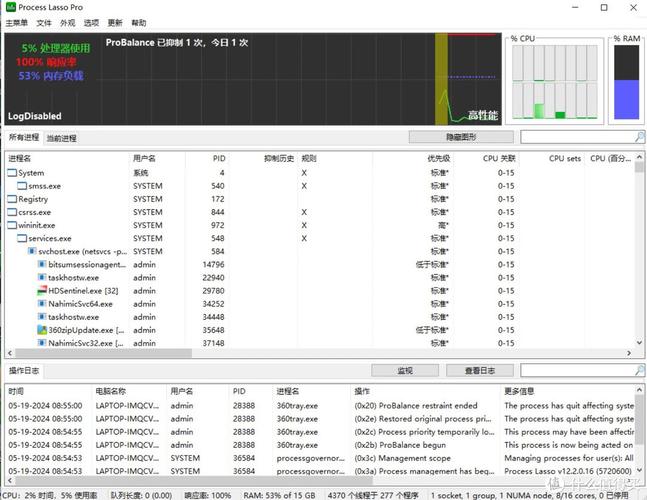
Process Lasso是一款备受推崇的Windows系统进程管理优化工具,其核心价值在于通过智能化的进程优先级调整与CPU亲和性设置,为用户带来前所未有的系统流畅体验。它并非简单地结束进程,而是通过精细的规则引擎,实时监控并优化每一个正在运行的程序,确保关键任务始终获得充足的系统资源,从而从根本上解决CPU占用率飙升、系统响应迟缓、游戏掉帧等常见问题。无论是追求极致性能的电脑发烧友,还是深受后台进程困扰的普通办公用户,Process Lasso都能提供一套行之有效的解决方案,让电脑始终保持最佳运行状态。
| 功能模块 | 具体作用 | 操作说明 |
|---|---|---|
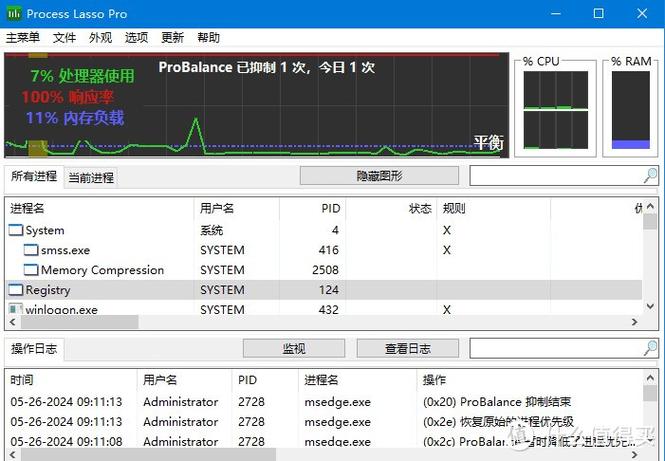
| ProBalance动态均衡 | 自动降低高占用进程优先级,防止单个程序拖垮整个系统 | 默认开启,无需手动干预,可在设置中调整触发阈值 |
| CPU亲和性设置 | 指定进程使用特定CPU核心,优化多核性能分配 | 右键进程→CPU亲和性→勾选核心 |
| 进程优先级锁定 | 永久固定进程优先级,防止系统自动调整 | 右键进程→优先级→选择始终设置 |
| 智能休眠 | 暂停非活动进程,释放内存与CPU资源 | 启用Smart Sleep功能,自动管理后台进程 |
| 性能模式配置 | 一键切换高性能/省电方案 | 主界面快速切换,支持自定义规则 |
在电脑上安装Process Lasso时,请务必关闭其他同类优化软件,避免冲突导致系统不稳定。安装完成后,建议先重启一次电脑,让驱动和内核服务完整加载。对于移动端远程管理需求,官方提供了配套的远程控制APP,但需确保PC端开启了网络监听服务。
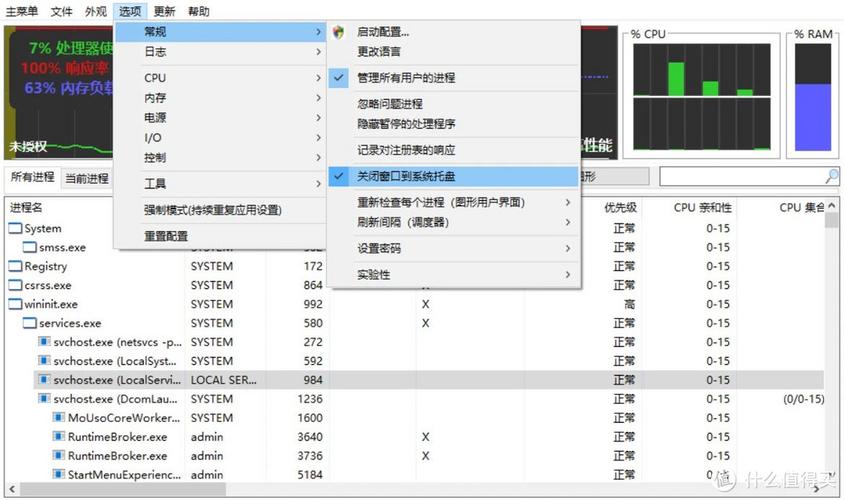
在日常使用中,推荐开启ProBalance和Smart Sleep功能,这两项是Process Lasso的核心价值所在。你可以通过托盘图标实时查看当前CPU占用最高的几个进程。若遇到某个程序频繁崩溃,可在规则列表中为其单独设置“终止后重启”策略。若安装后出现系统卡顿,请检查是否误将系统关键进程(如System)设置了过低的优先级,通常不建议对system进程进行任何限制。
针对游戏场景,建议在游戏运行期间临时将Process Lasso设置为“游戏模式”,可以自动将游戏进程优先级调至最高。若发现某个后台进程反复占用CPU,可以右键点击该进程,选择“终止进程”并勾选“禁止再次启动”。切勿对“中断”或“系统空闲进程”执行强制结束操作,可能导致系统蓝屏。如果软件界面显示乱码,请更新至最新版并安装微软常用运行库,可在站内搜索“运行库合集”下载。
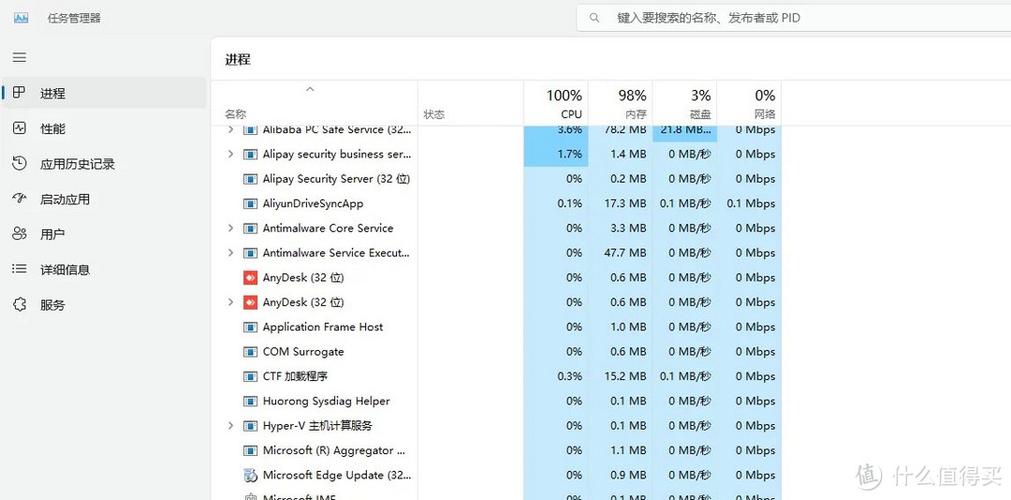
如果遇到开机启动项不生效的问题,请检查系统任务管理器中的“启动”选项卡,确保Process Lasso的启动状态为“已启用”。同时,在软件设置中勾选“以管理员身份运行”,以便获取完整的进程控制权限。对于笔记本用户,建议在接通电源与使用电池两种模式下分别设置不同的电源策略,以平衡性能与续航。
若游戏过程中频繁出现卡顿,可尝试使用“临时暂停非必要进程”功能,在游戏前一键清理后台负担。同时,检查Windows事件查看器中是否有Process Lasso相关的错误日志,根据错误代码针对性解决。若出现“驱动程序无法加载”的提示,请卸载重装并暂时关闭杀毒软件实时防护。
| 软件名称 | 核心优势 | 推荐指数 | 下载入口 |
|---|---|---|---|
| Process Explorer | 微软官方进程查看工具 | ★★★★☆ | 下载 |
| System Explorer | 功能全面,支持多标签 | ★★★★ | 下载 |
| DameWare Remote Support | 集成进程管理,远程控制 | ★★★☆ | 下载 |
| KillProcess | 轻量级进程终止工具 | ★★★ | 下载 |
| PC Hunter | 内核级进程管理利器 | ★★★★ | 下载 |
Q:Process Lasso怎么设置开机自动启动?
A:打开主界面,点击“文件”菜单,选择“设置”,在“常规”选项卡中勾选“开机时自动启动Process Lasso”。另外,确保任务管理器启动项中该软件状态为“已启用”,并且以管理员权限运行。
Q:为什么Process Lasso会阻止某个程序运行?
A:这通常是因为您之前手动设置了“终止并禁止启动”规则。打开主界面,点击“规则”标签,在“禁止启动”列表中找到对应程序并移除即可。请确认是否误将正常软件加入黑名单。
Q:Process Lasso占用CPU过高如何解决?
A:首先升级到最新版本。若仍异常,可以尝试重置配置:关闭软件后,删除安装目录下的配置文件(注意备份)。同时检查是否与其他安全软件冲突,建议互相添加信任。
Q:Process Lasso能否优化游戏性能?
A:可以。启用“游戏模式”后,软件会自动将游戏进程优先级提升至“高”,并将后台非必要进程挂起。建议在游戏前手动开启该模式,并配合CPU亲和性设置将游戏绑定到性能核心。

RocketDock官方版下载1.3.5 官方正版
系统工具 / 6.2M / 2026-09-06
月禾Secretsocial官方下载v1.0.27 官方正版
社交聊天 / 167.5M / 2026-09-06
Fresh UI官方版下载v8.88 官方正版
系统工具 / 1.6M / 2026-08-30
Java Runtime EnvironmentJRE官方版下载8 401 官方正版
系统工具 / 38.5M / 2026-08-30
爱语吧CET英语四六级听力电脑版下载v1.0.0 官方正版
办公软件 / 6.1M / 2026-08-30
Source InsightSource Insight官方版下载v4.0.0127 官方正版
编程开发 / 20.3M / 2026-08-30
惠普打印机m1005mfp驱动官方免费下载v5.1 最新版
 系统工具 / 557.4M / 2026-09-05
Adobe Fresco官方下载v2.4.0 最新免费版
系统工具 / 626.5M / 2026-09-12
ccleaner免安装绿色版7.6.1275.1607 最新版
系统工具 / 819KB / 2026-08-20
SecureCRT8.5.3中文激活版下载v8.5.3 最新版
 系统工具 / 33.9M / 2026-08-30
千问输入法pc版安装包下载v1.1.1 最新版
系统工具 / 200.5M / 2026-08-31千问输入法Mac版pc版免费下载v1.1.1 苹果电脑版
系统工具 / 200.5M / 2026-09-01
夜色AI免费下载安装PC版v0.1.21 官方最新版
系统工具 / 12.3M / 2026-08-31
bandicam录屏软件免费版下载绿色版
系统工具 / 34M / 2026-08-30
网易壁纸软件官方版下载安装(网易千千壁纸)v1.3.6.14 最新版
系统工具 / 166.7M / 2026-09-04
Abelssoft PC-Fresh中文激活版下载正式版
系统工具 / 11.6M / 2026-09-07


选择头像: