

想找一款省心又强大的播放器?KMPlayer绝对值得一试。作为韩国老牌万能影音工具,它内置海量解码器,蓝光、4K视频随便放,无需额外安装插件。界面简洁支持多皮肤,操作直观易上手。追剧党最爱的“记忆播放”和智能字幕加载功能,让连续观看和外语学习变得超轻松。不

KMPlayer是一款源自韩国的万能影音播放器,凭借其强大的内置解码器阵容,几乎无需额外安装编解码器即可流畅播放所有主流格式的音频与视频文件。无论是高清蓝光原盘、4K超清视频,还是网络流媒体直播流,KMPlayer都能轻松驾驭。软件界面设计简洁直观,支持多语言切换,并提供了丰富的皮肤与自定义选项,能够满足从入门新手到专业影音爱好者的多样化需求。其独特的“记忆播放”功能与强大的字幕加载机制,更是为连续剧追番和外语学习用户带来了极大的便利。
v2026.02.28官方正版已全面上线,本次更新深度重构核心解码引擎,显著降低CPU占用并提升4K/8K视频播放流畅度。功能层面新增智能HDR自适应映射与多音轨无缝切换,优化字幕渲染精度,支持更多冷门编码格式,彻底解决高码率文件卡顿难题。基于海量用户反馈,团队针对性修复了界面缩放模糊及启动加载缓慢问题,重排快捷键逻辑以贴合主流操作习惯,大幅提升交互体验。作为全球知名全能播放器,KMPlayer持续迭代确保兼容性与稳定性双重领先,立即下载新版,享受极致视听盛宴。
| 功能模块 | 详细说明 | 适用场景 |
|---|---|---|
| 万能解码器 | 内置数百种音频与视频编解码器,支持包括MKV、AVI、MP4、FLV、TS、RMVB等几乎所有封装格式,并兼容HEVC、VP9等高效压缩编码。 | 无需寻找第三方解码器,直接播放任意下载的视频文件。 |
| 超高清播放 | 针对4K、8K超高分辨率视频进行深度优化,支持硬件加速解码,有效降低CPU占用率,确保播放过程流畅不掉帧。 | 在大屏显示器或投影仪上欣赏高码率蓝光原盘电影。 |
| 字幕加载与编辑 | 支持ASS、SSA、SRT等常见字幕格式,可自由调整字幕大小、颜色、位置与字体,并支持在线搜索匹配字幕功能。 | 观看无内嵌字幕的外语电影或美剧,实时加载翻译字幕。 |
| 音频增强技术 | 内置多种音频滤镜与均衡器预设,支持立体声、环绕声、重低音等多种音效模式,提供沉浸式听觉体验。 | 连接音响设备,享受音乐会现场或电影原声带的震撼效果。 |
在电脑端使用KMPlayer时,建议优先开启“极速模式”,该模式通过优化渲染路径能显著提升低配电脑的播放流畅度。若遇到视频画面卡顿而声音正常,可尝试在“偏好设置-视频处理”中切换不同的渲染器,例如从“自动选择”切换为“EVR自定义呈现”。对于喜欢夜间观影的用户,可以在“视图-屏幕控制”中开启“夜间模式”,该功能会自动降低画面亮度并过滤部分蓝光,有效缓解长时间观看的眼部疲劳。此外,KMPlayer支持将播放列表导出为HTML文件,方便用户在不同设备间共享观影清单。
当播放器突然无法关联视频文件图标时,请进入“选项-参数设置-文件关联”,点击“全选”后应用并确定,即可恢复正常。若在播放过程中遭遇闪退,务必先前往“控制面板-程序和功能”检查是否残留旧版本或冲突的解码器包,请立即卸载所有非官方来源的第三方解码器合集,避免产生系统级DLL冲突。对于Windows 10及以上系统用户,若出现画面颜色发灰或偏色,需在Windows系统设置-系统-屏幕中关闭“自动管理应用的颜色”,否则会导致KMPlayer色彩渲染异常。移动端用户则需注意,在Android设备上安装时,请务必授予“存储空间”与“媒体文件访问”权限,否则无法扫描到本地视频资源。
针对常见的“播放视频有声音无画面”问题,请优先检查是否安装了最新的显卡驱动程序,建议前往笔记本或显卡厂商官网更新驱动,而非使用系统自带的旧版驱动。若问题依旧,可在播放器内按“Ctrl+F”打开“视频渲染器设置”,尝试将“输出格式”从YV12切换为RGB32。KMPlayer还内置了强大的“书签”功能,在进度条上右键即可添加书签点,下次播放时可直接跳转至标记位置,该功能尤其适合时长超过两小时的影片。
| 软件名称 | 核心优势 | 推荐指数 |
|---|---|---|
| PotPlayer | 界面清爽无广告,解码能力极强 | ★★★★★ |
| VLC | 开源免费,支持全平台远程控制 | ★★★★★ |
| MPC-HC | 轻量级老牌播放器,占用资源极小 | ★★★★☆ |
| QQ影音 | 腾讯出品,本地播放稳定兼容性好 | ★★★★☆ |
| 恒星播放器 | 支持超高清,界面现代简洁 | ★★★★☆ |
【乐乐小编说】如果追求极致的解码兼容性,首选PotPlayer;若你更看重纯粹的免费开源精神,VLC绝对不容错过;而电脑配置较低的朋友,MPC-HC会是你的省心之选。建议优先尝试排名靠前的两款,它们基本能覆盖99%的日常播放需求。
Q:KMPlayer如何设置自动加载同名字幕?
A:打开播放器后,按F5进入参数设置,选择“字幕”选项卡,在“字幕加载”区域勾选“自动加载外部字幕文件”,并建议将“字体”设置为“微软雅黑”以获得更佳的显示效果。若字幕出现乱码,请将编码格式手动切换为“简体中文(GB18030)”。
Q:为什么播放4K视频时画面依然卡顿?
A:请先确认显卡驱动已正确安装并开启硬件加速。在KMPlayer的“参数设置-视频处理”中,将“视频渲染器”设置为“D3D11硬件加速”,同时检查“硬件解码”选项是否已勾选。若依旧卡顿,可尝试将视频输出色彩深度调整为8bit以降低GPU负载。
Q:KMPlayer能否播放网络在线视频流地址?
A:完全可以。按下快捷键Ctrl+U,在弹出的“打开URL”对话框中输入RTSP、MMS或HTTP直播流地址即可直接播放。同时,软件内置了强大的直播源解析功能,可自动识别并加载M3U8格式的列表文件。
Q:如何在播放时进行画面比例微调?
A:在播放界面右键呼出菜单,选择“屏幕控制-画面比例”,除了预设的16:9、4:3外,选择“原始比例”可避免画面拉伸变形。若视频存在黑边,可使用快捷键Ctrl+Alt+方向键手动裁剪画面边缘。
建议通过官方渠道获取v2026.02.28正版安装包,确保无捆绑软件。安装时请取消勾选“安装附加组件”或“设置默认浏览器”等推广选项,以保护系统纯净度。
常见问题:若视频无声或黑屏,请在设置中开启硬件加速解码(DXVA)或切换渲染器为EVR CP。首次启动可能触发Windows安全提示,点击“更多信息”并选择“仍要运行”即可。
安装技巧:将KMPlayer安装在非系统盘(如D:/Program Files),可有效避免C盘空间不足导致的卡顿。定期更新版本以兼容最新视频编码格式。如遇无法播放MKV/HEVC文件,通常内置解码器已覆盖,无需额外安装Codec Pack,保持软件自动更新即可获得最佳体验。

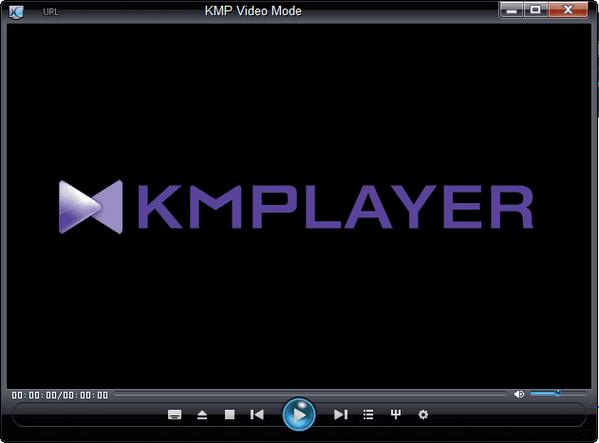
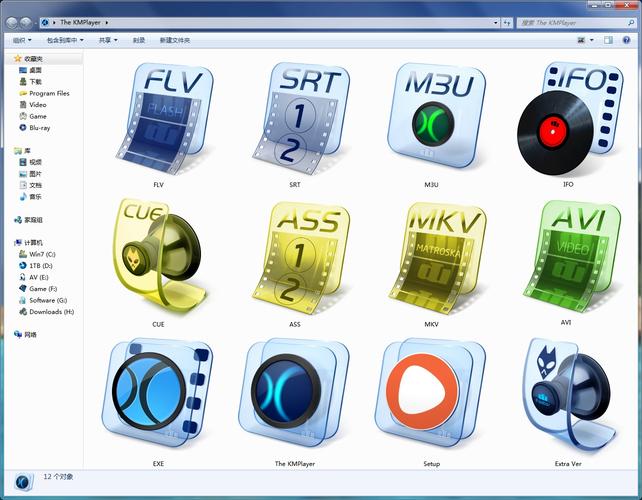


KMPlayer 64X官方版下载2026 官方正版
多媒体影音 / 48.8M / 2026-10-08
KMPlayer安卓版最新版本下载v46.04.235 安卓版
媒体影音 / 195.9M / 2026-09-19
私看全免Player下载v1.0.0.2a-M 全能播放
媒体影音 / 63.9M / 2026-09-28
PotPlayer播放器官方版下载v240618 官方正版
多媒体影音 / 54.7M / 2026-10-03
MX万能播放器官方下载v2.03 最新版
媒体影音 / 12.3M / 2026-09-28
Fiddler2官方版下载v5.0.0 官方正版
编程开发 / 1.2M / 2026-10-09
可可影视电脑版下载安装官方最新版v1.0.8 官方pc版
 多媒体影音 / 93.0M / 2026-10-12
酷我音乐免费下载2026最新版v9.6.0.0 官方电脑版
多媒体影音 / 53.6M / 2026-09-18
动漫共和国pc端免会员下载v2.0.1 最新版
多媒体影音 / 112.1M / 2026-10-10
nsmusics中文版下载2026最新版v2.3.0 官方版
多媒体影音 / 155.8M / 2026-09-19
Media Player Codec Pack最新版免费下载v5.1.2.625 PC版
多媒体影音 / 149.2M / 2026-10-09
F4V视频转换器电脑版下载v4.1.0.0 最新版
多媒体影音 / 9.4M / 2026-10-11
FLStudio水果编曲软件win版下载2026最新版v25.2.5.5055 pc版
多媒体影音 / 667.6M / 2026-10-10
Cubase Pro 15完整版下载v15.0.5最新版
多媒体影音 / 1.16G / 2026-10-11
人人影视Mac版下载3.3.2 官方版
多媒体影音 / 93.6M / 2026-10-09
Nuendo 13汉化正式版中文版
 多媒体影音 / 989M / 2026-10-07





选择头像: