

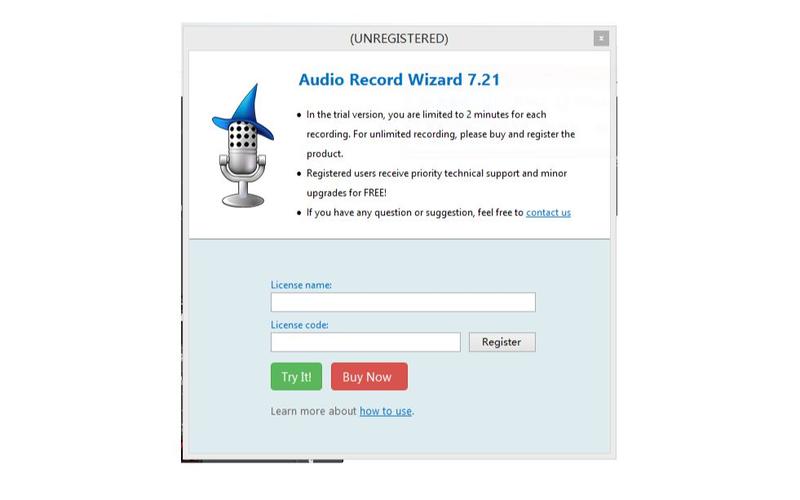
想找一款简单好用的电脑录音软件?AudioRecordWizard绝对值得试试。它支持麦克风、系统声音等多种音源,界面直观,新手也能秒上手。无论是录制网课、会议,还是做播客或游戏配音,都能稳定输出高质量音频。操作不复杂,功能却很专业,完全能满足日常录音需求。如

Audio Record Wizard是一款功能强大的电脑音频录制工具,它能够帮助用户轻松捕捉来自麦克风、系统声音、网络电台等多种音源的音频内容。软件界面简洁直观,操作流程非常清晰,即使是初次接触录音软件的新手用户也能在短时间内快速上手,完成高质量的音频录制任务。无论是录制在线课程、会议纪要、游戏声音,还是制作个人播客和音乐采样,Audio Record Wizard都能提供稳定且专业的录音解决方案。
官方正版v1.0.0正式发布,全面重构音频引擎,实现低延迟高保真录制。本次更新重点优化了多格式导出兼容性及批量处理效率,新增智能降噪算法,显著提升人声清晰度。针对早期用户反馈的界面卡顿与资源占用问题,开发团队进行了深度底层调优,确保在主流配置下流畅运行。新版软件支持自定义快捷键与录音分段标记,大幅简化后期剪辑流程。作为专业级数字音频工具,Audio Record Wizard现已通过严格安全认证,无捆绑、无广告,为用户提供纯净高效的录音体验。立即下载最新版本,享受更稳定、更精准的音频创作辅助服务。
| 功能模块 | 核心用法 | 亮点说明 |
| 音频源选择 | 支持麦克风、立体声混音、特定应用程序声音单独录制 | 灵活切换音源,满足多场景需求 |
| 定时录制 | 设置开始和结束时间,自动启动/停止录制 | 无需值守,高效利用时间 |
| 格式转换 | 录制后直接输出MP3、WAV、WMA等多种格式 | 兼容各类播放器和编辑软件 |
| 声音增强 | 内置降噪、增益、均衡器调节 | 改善录音质量,细节更清晰 |
在使用Audio Record Wizard进行录音时,有几个实用的技巧可以帮助您获得更佳的录音效果。首先,在录制外部声音(如会议或采访)时,请务必在系统声音设置中将默认录音设备正确设置为您的麦克风,并调整合适的音量级别。对于录制电脑内部声音(如游戏原声或在线视频),许多用户可能会遇到无声问题,这时需要进入音频控制面板,启用“立体声混音”设备并设置为默认设备,这是解决内录无声的关键操作,请务必检查。
其次,如果您需要长时间录制网络讲座或播客,建议使用软件内置的定时录制功能。设定好启动和停止时间后,Audio Record Wizard会自动开始和保存录制,无需您一直守在电脑前。在录制过程中,建议将软件设置为“静音模式”,避免系统提示音或消息通知音被录入音频文件,这样可以有效保持录音的纯净度。另外,对于配置较低的电脑,在录制高清音频时可能会出现卡顿,您可以尝试降低采样率或关闭其他占用系统资源的软件,从而让录制过程更加流畅稳定。
最后,关于音频文件的存储位置,建议在录制重要内容前,先检查一下软件设置中的输出目录,确保磁盘有足够的剩余空间,避免因空间不足导致录音中断。如果在录制过程中遇到音频失真或爆音,可以尝试在音源设置中降低输入音量,或者启用软件的“自动音量控制”功能。对于移动端用户,虽然本软件主要面向PC平台,但通过远程桌面等方式连接电脑操作时,也需要注意网络延迟对操作的影响,确保关键录制任务在局域网内完成以保证稳定性。
在安装Audio Record Wizard时,请务必从官方网站或可信的下载站获取安装包,在安装过程中仔细阅读每一步提示,取消勾选任何捆绑的第三方软件或广告组件,避免不必要的系统垃圾软件。如果软件无法正常启动,请检查是否安装了必要的VC++运行库或.NET Framework组件,您可以在本站搜索“运行库”获取相关组件。若遇到录音文件损坏或无法播放的情况,可以尝试更换输出格式或检查文件输出路径是否包含中文字符。
| 软件名称 | 核心优势 | 评分 | 下载链接 |
| Audacity | 开源免费,功能强大 | ★★★★★ | 下载 |
| Adobe Audition | 专业级音频工作站 | ★★★★★ | 下载 |
| 金舟录音软件 | 操作简单,界面清爽 | ★★★★☆ | 下载 |
| 迅捷录音软件 | 支持多种音源录制 | ★★★★☆ | 下载 |
| Free Sound Recorder | 免费小巧,即录即存 | ★★★★☆ | 下载 |
| MP3 Recorder | 专注MP3格式录制 | ★★★★ | 下载 |
乐乐小编说:录音软件种类繁多,选择时首先要明确自己的需求。如果您只是偶尔录个会议或语音,选择操作简单的免费软件就足够了;但如果您是播客创作者或音乐制作人,建议选择支持多轨编辑和专业音频效果的软件。下载时注意选择官方渠道,避免捆绑软件。
Q:Audio Record Wizard怎么下载并安装?
A:您可以通过本页面提供的下载链接获取安装包。下载完成后,双击运行安装程序,按照提示点击“下一步”即可完成安装。安装过程中建议选择默认路径,避免因路径问题导致软件无法正常使用。
Q:Audio Record Wizard如何录制电脑内部声音?
A:首先在系统右下角音量图标上右键,选择“声音设置”,进入“声音控制面板”,在“录制”选项卡中找到“立体声混音”设备,右键启用并设置为默认设备。然后打开Audio Record Wizard,在音频源中选择“立体声混音”即可录制电脑播放的声音。
Q:为什么录制的音频文件没有声音?
A:这通常是由于录音设备选择错误或音量设置为静音所致。请检查软件主界面上的音量条是否在跳动,如果没有跳动,请切换音频源并确认系统音量未被静音。另外,部分电脑需要更新声卡驱动才能正常使用立体声混音功能。
Q:Audio Record Wizard支持定时录音吗?
A:支持的。在软件主界面上找到“定时录音”或“计划任务”功能,您可以设置开始时间、结束时间以及录音时长,软件会在指定时间自动开始录音并保存,非常适合录制网络直播或限时节目。
本软件为v1.0.0官方正版,请通过正规渠道获取安装包。安装前务必关闭杀毒软件及防火墙,防止误删核心组件导致运行异常。建议将软件安装在非系统盘(如D盘)以优化性能,避免路径包含中文或特殊字符。
首次启动时,若提示麦克风权限被拒绝,请在系统设置中手动开启音频输入访问权。常见问题方面:录音无声请检查默认输入设备是否正确;文件过大建议调整比特率设置。严禁使用破解补丁,以免引发数据丢失或安全风险。如遇兼容性问题,尝试右键选择“以管理员身份运行”。定期备份配置文件可确保个性化设置不丢失。如有技术疑问,请参考官方帮助文档或联系技术支持团队获取专业指导。


Moo0 录音专家官方版下载v1.0.0 官方正版
多媒体影音 / 3.1M / 2026-09-14
闪电电脑录音软件官方版下载v3.6.2 官方正版
多媒体影音 / 49.8M / 2026-09-14
中文录音编辑处理器官方版下载v1.0.0 官方正版
多媒体影音 / 6.4M / 2026-09-14
宏乐录音棚官方版下载v1.0.0 官方正版
多媒体影音 / 12.4M / 2026-09-27
Audio Recorder Pro官方版下载v1.0.0 官方正版
多媒体影音 / 1.9M / 2026-10-04
幂果录音软件官方版下载v1.0.0 官方正版
多媒体影音 / 7.4M / 2026-09-24
酷我音乐免费下载2026最新版v9.6.0.0 官方电脑版
 多媒体影音 / 53.6M / 2026-09-18
可可影视电脑版下载安装官方最新版v1.0.8 官方pc版
多媒体影音 / 93.0M / 2026-10-09
nsmusics中文版下载2026最新版v2.3.0 官方版
多媒体影音 / 155.8M / 2026-09-19
Media Player Codec Pack最新版免费下载v5.1.2.625 PC版
多媒体影音 / 149.2M / 2026-10-09
动漫共和国pc端免会员下载v2.0.1 最新版
多媒体影音 / 112.1M / 2026-10-10
F4V视频转换器电脑版下载v4.1.0.0 最新版
多媒体影音 / 9.4M / 2026-09-11
FLStudio水果编曲软件win版下载2026最新版v25.2.5.5055 pc版
多媒体影音 / 667.6M / 2026-10-10
Cubase Pro 15完整版下载v15.0.5最新版
多媒体影音 / 1.16G / 2026-09-10
人人影视Mac版下载3.3.2 官方版
多媒体影音 / 93.6M / 2026-10-09
Nuendo 13汉化正式版中文版
 多媒体影音 / 989M / 2026-10-07


选择头像: