

想找一款免费又稳定的录屏工具?CamStudio绝对值得试试。作为老牌开源软件,它体积轻巧、无时间限制,还能导出清晰的AVI或SWF格式视频。最关键的是不强制加水印,无需破解,开箱即用。无论是做教程、网课还是记录游戏高光,它都能轻松搞定。对于不想折腾复杂设置的

CamStudio是一款老牌且完全免费的开源屏幕录制软件,凭借其轻巧的体积、稳定的性能以及无时间限制录制的特点,在全球范围内积累了庞大的用户群体。无论是制作软件操作教程、网课课件,还是记录游戏高光时刻,CamStudio都能提供清晰流畅的AVI或SWF格式视频输出。它不强制植入水印,也无需复杂的破解步骤,真正做到了开箱即用,是众多技术博主与教育工作者不可或缺的桌面工具。
本次官方正版更新至v2.7.1,深度优化底层渲染引擎,显著提升4K录制稳定性与帧率表现。新增智能区域捕捉功能,支持自定义水印叠加及多轨道音频混录,彻底解决旧版本音画不同步痛点。基于百万用户反馈,重构UI交互逻辑,简化操作流程,降低新手上手门槛。同时修复了Windows 11兼容性BUG,大幅减少崩溃概率。作为轻量级开源录屏工具标杆,2026版在保持极低资源占用的前提下,实现高清无损导出。立即体验更流畅、更专业的屏幕录制解决方案,满足教学演示、游戏解说及会议记录等多场景需求。
| 功能模块 | 详细说明 |
|---|---|
| 录制区域 | 支持全屏录制、窗口录制以及自定义矩形区域录制,灵活适配不同教学场景。 |
| 音频捕获 | 可同步录制系统声音与麦克风人声,并支持音量调节与静音控制,方便后期配音讲解。 |
| 光标效果 | 自定义光标高亮颜色与点击效果,让观看者能清晰捕捉鼠标操作轨迹,提升教程演示效果。 |
| 视频格式 | 默认输出高质量的AVI视频,同时支持无损编码,也可通过内置功能转换为SWF流媒体格式,便于网页直接嵌入播放。 |
很多朋友第一次接触CamStudio可能会被全英文的界面吓到,其实核心操作逻辑非常简单。以下这份上手须知将带你避开常见误区,顺利完成第一次屏幕录制。无论你是Windows 10还是Windows 11用户,操作路径基本一致,但请注意权限差异。
高危避坑:安装时请务必取消勾选捆绑安装的第三方推广软件。 CamStudio本身是干净的,但国外下载站常会附加插件,请选择自定义安装,并留意每一步的Next按钮。若在录制过程中出现黑屏或画面卡顿,基础提示:请关闭电脑中的硬件加速功能,并将录制区域缩小。
录制前建议先新建一个专门的输出文件夹,避免视频文件散落桌面。在CamStudio主界面点击红色的圆形录制按钮,此时会弹出区域选择框,直接拖拽鼠标框选需要录制的区域即可。录制过程中,系统托盘会显示红色闪烁图标,表示正在工作。
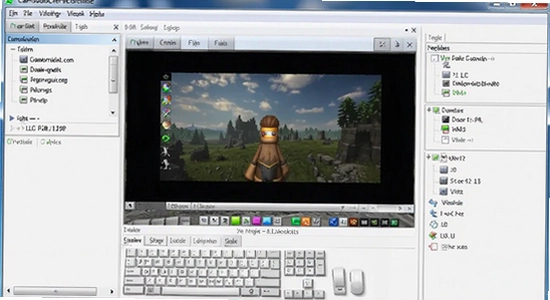
如需同时录制麦克风声音,请点击菜单栏的Options,选择Audio Options,然后勾选Record audio from microphone。若发现录制视频音画不同步,优化技巧:在Video Options中将帧率固定为15帧或30帧,并尽量关闭后台占用CPU资源的程序。 结束录制只需点击托盘图标或按快捷键暂停,软件会自动弹出预览窗口,此时点击File菜单下的Save AVI即可完成保存。
基础温馨提示:CamStudio默认不提供定时录制功能,如需无人值守录制,可搭配Windows任务计划程序,但需注意长时间录制会导致文件体积过大,建议单次录制控制在30分钟以内。
| 软件名称 | 核心优势 | 推荐指数 |
|---|---|---|
| OBS Studio | 开源直播推流 | ★★★★★ |
| Bandicam | 高压缩率画质 | ★★★★☆ |
| FastStone Capture | 轻量截图录像 | ★★★★☆ |
| Screen Recorder | 操作极简便捷 | ★★★☆☆ |
| Apowersoft Recorder | 在线录制免安装 | ★★★☆☆ |
选软小建议:如果你追求专业级推流与多场景切换,首选OBS;若仅需简单录屏且不想折腾设置,CamStudio完全够用;而Bandicam则更适合游戏录制爱好者,对帧率优化更友好。
Q:CamStudio录制的视频文件太大,如何压缩体积?
A:视频体积过大通常是因为选择了无损编码。在Options > Video Options中,将Compression设置为Microsoft Video 1或Intel IYUV,并适当降低帧率与画面质量,即可有效减小文件体积。也可以录制完成后使用格式工厂等软件进行二次转码压缩。
Q:为什么CamStudio录制系统声音失败?
A:请先检查电脑右下角音量混合器,确保系统音量未被静音。随后在CamStudio的Audio Options中,选择Record audio from speakers。若仍无效,请确认声卡驱动是否为最新版本,并尝试以管理员身份运行CamStudio。
Q:CamStudio能否录制麦克风声音?
A:可以。在Audio Options中勾选Record audio from microphone,并调整下方的音量滑块。建议在录制前先试录几秒,回放检查人声是否清晰,避免噪音干扰。
Q:CamStudio是否支持定时停止录制?
A:原生版本不支持定时功能。但你可以通过任务计划程序或第三方定时工具,在特定时间点发送停止录制快捷键命令,间接实现定时停止。
欢迎使用CamStudio 2026官方正版,本软件为经典开源录屏工具的最新优化版。安装前请务必关闭杀毒软件误报拦截,并建议以管理员身份运行安装包。
常见问题:若录制无声音,请检查Windows音频设置中是否启用“立体声混音”或正确选择麦克风输入源;若画面卡顿,建议在视频编码选项中切换至H.264格式以提升兼容性。
安装技巧:推荐自定义安装路径避免中文目录,确保驱动与系统更新保持最新状态。如遇启动崩溃,可尝试重置配置文件或重新注册DLL组件。我们持续优化稳定性,建议定期通过官网获取增量补丁更新以获得最佳体验。
| 软件名称 | 评分 | 核心优势 |
|---|---|---|
| OBS Studio | ★★★★★ | 开源免费,功能强大直播录制 |
| 日本摄影师 | ★★★★☆ | 轻量级屏幕录制,界面简洁易用 |
| Bandicam | ★★★★★ | 游戏录制专用,高清低占用率 |
| 简录屏 | ★★★☆☆ | 国产免费工具,支持区域录制 |
| ShareX | ★★★★☆ | 截图录屏一体,自动化工作流强 |
| 开快录屏 | ★★★☆☆ | 操作极简,一键启动快速录制 |
| FFmpeg | ★★★★★ | 命令行神器,底层编码能力强 |
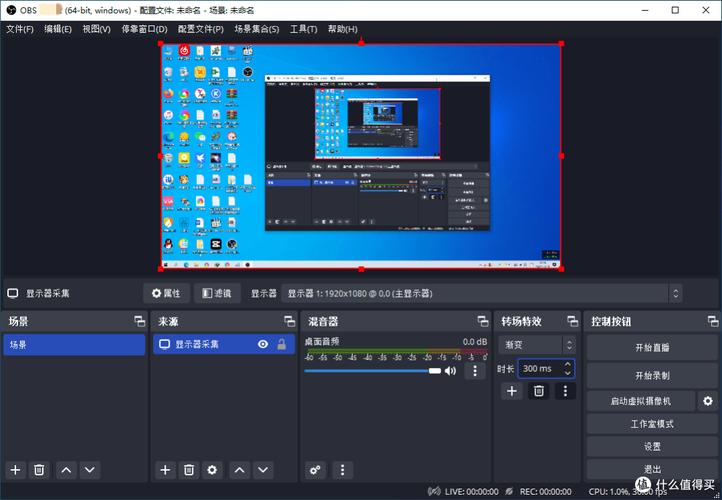
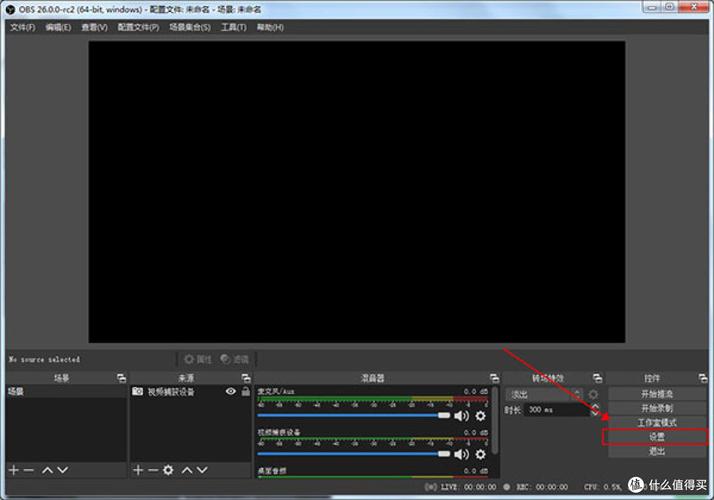
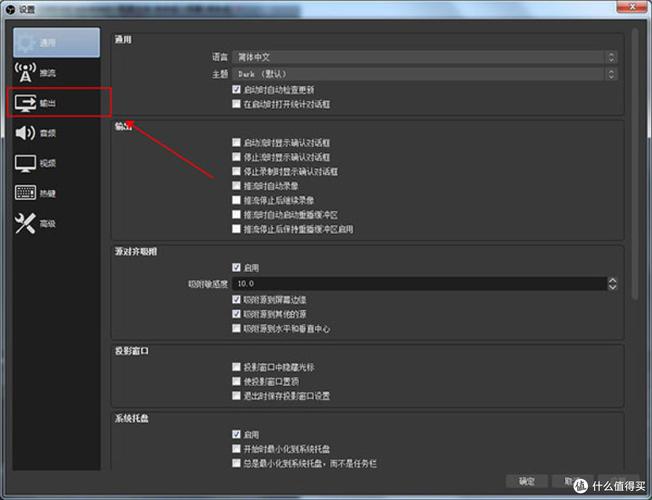

BB FlashBack Express屏幕录像官方版下载v5.35.0.3574 官方正版
多媒体影音 / 11.8M / 2026-10-04
迅捷屏幕录像工具电脑版下载v3.0.0 官方正版
多媒体影音 / 2.5M / 2026-10-01
超级屏幕录像专家官方版下载v1.0.0 官方正版
多媒体影音 / 2.4M / 2026-09-28
ACS Capture官方版下载v1.0.0 官方正版
系统工具 / 1.4M / 2026-10-09
FastStone Capture最新版下载v10.8 官方正版
网络工具 / 3.5M / 2026-10-10
录屏宝官方版下载v1.0.0 官方正版
多媒体影音 / 112.1M / 2026-10-11
可可影视电脑版下载安装官方最新版v1.0.8 官方pc版
 多媒体影音 / 93.0M / 2026-10-12
酷我音乐免费下载2026最新版v9.6.0.0 官方电脑版
多媒体影音 / 53.6M / 2026-09-18
动漫共和国pc端免会员下载v2.0.1 最新版
多媒体影音 / 112.1M / 2026-10-10
nsmusics中文版下载2026最新版v2.3.0 官方版
多媒体影音 / 155.8M / 2026-09-19
Media Player Codec Pack最新版免费下载v5.1.2.625 PC版
多媒体影音 / 149.2M / 2026-10-09
F4V视频转换器电脑版下载v4.1.0.0 最新版
多媒体影音 / 9.4M / 2026-10-11
FLStudio水果编曲软件win版下载2026最新版v25.2.5.5055 pc版
多媒体影音 / 667.6M / 2026-10-10
Cubase Pro 15完整版下载v15.0.5最新版
多媒体影音 / 1.16G / 2026-10-11
人人影视Mac版下载3.3.2 官方版
多媒体影音 / 93.6M / 2026-10-09
Nuendo 13汉化正式版中文版
 多媒体影音 / 989M / 2026-10-07


选择头像: