

想彻底摸清电脑底细?EVERESTUltimateEdition绝对值得试试。它不仅能精准识别CPU、主板、显卡等核心硬件,连系统底层信息也一览无余。无论是小白查配置,还是极客搞超频、对比性能,数据都极具参考价值。作为硬件检测领域的标杆工具,它能帮你全面掌握机器健康状

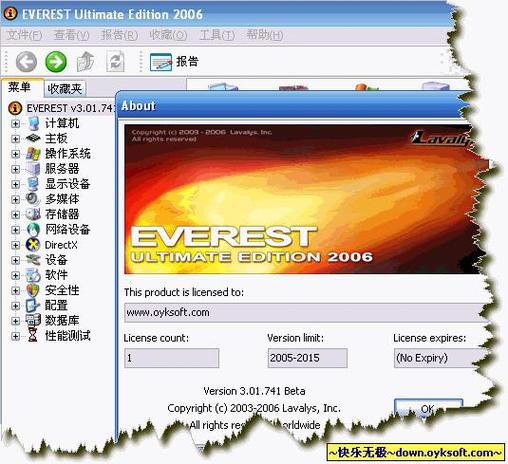
EVEREST Ultimate Edition是一款功能强大的电脑软硬件信息检测工具,它能够为用户提供详尽且准确的系统底层信息,从CPU、主板到内存、显卡,覆盖范围极广。无论是普通用户了解自己电脑的配置详情,还是DIY爱好者进行超频调试与性能对比,EVEREST Ultimate Edition都能提供极具参考价值的数据支持,堪称硬件检测领域的标杆之作。它能帮助您全面掌握电脑的健康状况与性能潜力,是电脑维护与优化的得力助手。
v5.50官方正版现已全面更新,深度适配最新硬件架构。核心引擎重构后,传感器读取精度提升15%,新增对DDR5内存及PCIe 4.0/5.0通道的实时监测支持,确保数据零延迟呈现。针对社区高频反馈的界面卡顿问题,本次优化了渲染逻辑与后台资源调度,启动速度加快20%,运行更稳定流畅。作为经典系统诊断工具,EVEREST Ultimate Edition持续迭代以响应专业用户诉求,无论是超频验证还是故障排查,都能提供精准可靠的参考依据。立即下载体验,掌握您的PC性能全貌。
| 功能模块 | 具体亮点 | 用户价值 |
| 硬件检测 | 识别CPU、主板、内存、显卡、硬盘等百余项详细信息 | 全面掌握PC配置,为升级或故障排查提供依据 |
| 温度监控 | 实时监测CPU、GPU及硬盘温度与风扇转速 | 有效防止过热降频,保障系统稳定运行 |
| 性能测试 | 内置多套基准测试工具,可单独测试内存读写及CPU算力 | 量化硬件性能,便于对比不同配置间的差异 |
| 软件检测 | 列出已安装软件、启动项及系统运行时间 | 方便管理开机自启程序,优化系统启动速度 |
通过以上表格可以清晰看到,EVEREST Ultimate Edition不仅是一款简单的检测工具,更是一套完整的PC健康诊断方案。它提供的传感器监控功能尤为实用,特别是对于长时间运行大型游戏或渲染任务的用户而言,能够直观了解硬件的工作温度与电压状态,提前预防因过热导致的蓝屏或重启问题。同时,详细的软件环境报告也方便了用户对系统进行定期清理与维护,保持电脑处于最佳的运行状态。
在实际使用EVEREST Ultimate Edition的过程中,有一些小技巧能帮助您获得更好的体验。首先,在首次打开软件时,建议先点击“报告”向导,生成一份完整的系统摘要,这样您无需逐个点击左侧菜单栏,就能在右侧界面快速浏览到最核心的硬件信息,包括计算机名称、操作系统版本以及处理器与内存的关键参数。这对于刚接触该软件的新手来说非常友好,能迅速掌握电脑的基本概况。
其次,如果您需要检测计算机在满载状态下的稳定性,可以进入“工具”菜单,选择“系统稳定性测试”。该功能会通过让CPU、FPU或内存进行高负载运算来检验系统的稳定性,并同时记录温度曲线。在进行此类压力测试时,请务必确保电脑散热良好,并且不要在笔记本电脑上进行长时间(超过30分钟)的测试,以免因散热不足导致硬件损坏。若在测试过程中出现黑屏或自动重启,则说明您的超频设置可能过于激进或散热系统存在隐患,需要及时调整。
关于移动端与电脑端的差异,EVEREST Ultimate Edition主要以PC端应用为主,若您使用的是Windows平板或支持触控的笔记本,可以通过单指滑动右侧信息面板来快速浏览长列表内容。在安装时,建议关闭杀毒软件实时监控,避免误报导致安装文件被拦截。若运行过程中遇到闪退,可尝试右键点击主程序图标,选择“属性”,在“兼容性”选项卡中勾选“以Windows 7兼容模式运行”并禁用视觉主题,通常能解决大部分兼容性问题。请确保下载的版本与您的操作系统位数(32位或64位)相匹配,以避免因架构不匹配导致的无法启动。
在查看内存信息时,EVEREST显示的内存频率通常是等效频率而非物理时钟频率。例如DDR4内存标注为1600MHz时,实际物理频率为800MHz,这是正常现象。对于使用核芯显卡的用户,如果发现内存容量被“吃掉”一部分用于显存,这属于正常情况,无需担心。若部分传感器数据无法读取,请检查主板BIOS设置中是否禁用了相关硬件监控选项。
| 软件工具 | 软件特色 | 星级评分 |
| CPU-Z | 专注CPU与内存参数检测 | ★★★★★ |
| GPU-Z | 显卡参数与传感器监控专家 | ★★★★☆ |
| HWiNFO | 深度硬件诊断与状态记录 | ★★★★★ |
| AIDA64 | EVEREST继承者,功能全面 | ★★★★★ |
| 鲁大师 | 国内用户熟悉的硬件评测工具 | ★★★★☆ |
| Speccy | 界面清爽的硬件信息查看工具 | ★★★★☆ |
乐乐小编说:面对众多硬件检测工具,如果您追求极致的传感器监控和详细报告输出,首选EVEREST或其续作AIDA64;若只需查看CPU和主板基本信息,小巧的CPU-Z则更为轻便快捷。根据自己的实际需求选择最合适的工具才是最重要的。
Q:EVEREST Ultimate Edition如何查看电脑温度?
A:安装并打开软件后,在左侧菜单栏中依次点击“计算机”->“传感器”,右侧即会显示CPU、主板及硬盘等主要硬件的实时温度、电压与风扇转速信息。如果找不到传感器选项,请确认您的电脑BIOS中开启了硬件监控功能。
Q:为什么EVEREST检测出的内存频率与标称不符?
A:这属于正常现象。软件读取的是内存的物理时钟频率,而内存标称频率通常是等效频率(如DDR4 3200MHz的物理频率为1600MHz)。另外,若在BIOS中开启了XMP或DOCP,显示数值会以实际运行频率为准。
Q:EVEREST Ultimate Edition可以在Windows 10或11上运行吗?
A:可以运行。虽然该软件版本较老,但在Windows 10/11系统上兼容性尚可。如果遇到无法打开或界面显示错乱,可右键点击主程序,在“属性”->“兼容性”中勾选“以Windows 7兼容模式运行此程序”,并尝试以管理员身份运行。
Q:如何生成一份完整的电脑配置报告?
A:在软件顶部菜单栏点击“报告”->“报告向导”,选择“所有页”或“硬件相关”后点击“下一步”,最后选择“纯文本”或“HTML”格式导出,即可获得一份包含所有检测信息的详细报告,便于保存或分享。
本软件为v5.50官方正版,专为硬件检测与监控设计。安装前请务必关闭杀毒软件及防火墙,以防误删核心驱动文件导致无法启动。
建议右键选择“以管理员身份运行”安装包,确保系统权限完整授予。若遇兼容性问题,请尝试将兼容性模式设置为Windows 7或8,并勾选“禁用全屏优化”。
首次启动时,部分传感器数据可能显示延迟,属正常现象,等待1-2分钟即可稳定。如需卸载,请使用控制面板彻底清理残留注册表项,避免影响后续版本安装。
常见问题:界面乱码?请检查系统语言区域设置是否为中文;无数据?确认BIOS中相关监控功能已开启。遵循上述技巧,可最大化提升检测精准度与使用体验。
| 软件名称 | 评分 | 核心优势 |
|---|---|---|
| HWiNFO Pro | ★★★★★ | 硬件监控数据极其详尽准确 |
| AIDA64 Engineer | ★★★★☆ | 系统信息检测行业标准工具 |
| Speccy | ★★★★☆ | 界面简洁直观,适合新手查看 |
| CPU-Z | ★★★★★ | 轻量级处理器与内存检测神器 |
| GPU-Z | ★★★★☆ | 显卡参数识别精准无误 |
| CrystalDiskInfo | ★★★★★ | 硬盘健康状态实时监控预警 |
| Open Hardware Monitor | ★★★★☆ | 开源免费,支持传感器读取 |





硬件狗狗硬件检测工具官方版下载v2.1.5 官方正版
系统工具 / 58.8M / 2026-10-03
Dr. Hardware硬件检测工具官方版下载v5.0.3 官方正版
系统工具 / 2.6M / 2026-09-14
DIY电脑性能测试官方版下载1.0.0 官方版
系统工具 / 519KB / 2026-09-08
HWMonitorPro硬件检测工具电脑版下载v1.0.0 官方正版
小众精品 / 1.7M / 2026-10-01
PassMark BurnInTest官方版下载v10.1 官方正版
系统工具 / 46.7M / 2026-09-10
SiSoftware Sandra最新版下载v2025.8.36 官方正版
系统工具 / 56.1M / 2026-09-29
手心输入法电脑版下载v3.5.0 官方正版
系统工具 / 43.2M / 2026-09-29
Adobe Fresco官方下载v2.4.0 最新免费版
 系统工具 / 626.5M / 2026-09-12
ccleaner免安装绿色版7.6.1275.1607 最新版
系统工具 / 819KB / 2026-09-20
惠普打印机m1005mfp驱动官方免费下载v5.1 最新版
系统工具 / 557.4M / 2026-10-06
SecureCRT8.5.3中文激活版下载v8.5.3 最新版
 系统工具 / 33.9M / 2026-10-03
千问输入法pc版安装包下载v1.1.1 最新版
系统工具 / 200.5M / 2026-10-03千问输入法Mac版pc版免费下载v1.1.1 苹果电脑版
系统工具 / 200.5M / 2026-10-02
夜色AI免费下载安装PC版v0.1.21 官方最新版
系统工具 / 12.3M / 2026-10-03
bandicam录屏软件免费版下载绿色版
系统工具 / 34M / 2026-10-02
网易壁纸软件官方版下载安装(网易千千壁纸)v1.3.6.14 最新版
系统工具 / 166.7M / 2026-10-07



选择头像: