

还在为几百张照片逐张修图头秃?这款数码照片批量处理工具真的能救命!它支持一次性导入海量图片,统一搞定尺寸调整、格式转换、重命名和水印添加。内置智能算法,保证画质同时极速处理,原本几小时的活儿几秒钟就能完事。界面简洁直观,小白也能轻松上手。无论是整

数码照片批量处理是一款专为摄影爱好者和办公用户打造的图片高效管理工具。它彻底告别了逐张修图的繁琐流程,允许用户一次性导入成百上千张照片,并统一执行尺寸调整、格式转换、重命名、添加水印等高频操作。软件内置了智能算法,能够在保证画质的前提下实现极速处理,无论是整理旅行照片还是为电商平台准备商品图,它都能在几秒钟内完成原本需要数小时的工作。通过简洁直观的操作界面,用户无需专业的图像处理知识,即可轻松上手,快速提升照片管理效率。
v1.0.0官方正版正式发布,全面优化核心引擎性能。本次版本更新重构底层算法,实现万张照片秒级批量处理,大幅降低CPU占用率。功能改进方面,新增AI智能降噪与色彩校正模块,支持RAW格式无损转换及自定义水印模板,满足专业摄影需求。基于海量用户反馈,我们重点解决了旧版兼容性痛点,界面交互逻辑更直观,操作响应速度提升40%。软件严格遵循数据安全标准,确保本地处理零泄露风险。立即下载体验高效、稳定的图像处理利器,让繁琐后期工作化繁为简,助力创作者专注内容本身。
| 功能模块 | 具体说明 | 适用场景 |
|---|---|---|
| 批量尺寸调整 | 支持按像素、百分比或目标宽度统一缩放图片,可一键将所有照片调整为社交平台或打印店所需尺寸。 | 网站素材上传、朋友圈九宫格发布 |
| 格式智能转换 | 支持JPG、PNG、BMP、WEBP等主流格式互转,且能自定义输出质量级别,平衡清晰度与文件大小。 | 设计素材归档、跨平台传输 |
| 文件智能重命名 | 根据日期、序号、自定义关键词等规则批量重命名文件,让照片管理变得井井有条。 | 摄影作品归类、项目素材管理 |
| 水印批量添加 | 支持添加文字或图片水印,可自由调整位置、透明度与大小,有效保护原创版权。 | 摄影作品分享、企业宣传图制作 |
初次使用数码照片批量处理,建议先在一个文件夹中放入少量不同格式的测试图片,熟悉操作流程。在处理大量原图前,建议先使用“复制到新目录”功能,避免误操作覆盖原始珍贵照片。当需要调整图片尺寸时,若用于网页展示,选择“宽800像素”即可;若用于高清打印,应选择“原图比例”并设置较高分辨率。批量重命名功能中,巧妙利用“拍摄日期+序号”的组合规则,能为后续的图片检索带来极大便利。
对于需要锐化或轻微调色的照片,可以在输出设置中勾选“自动增强”,该功能基于AI算法进行无级优化,处理速度较快且效果自然。当处理超大尺寸的RAW或全景图时,软件的内存占用会明显增加,建议在“性能设置”中开启“低内存模式”,防止因资源耗尽导致程序崩溃或系统卡顿。若使用笔记本电脑,务必接通电源并检查散热通风口,避免因高性能运转导致过热降频。
在批量转换格式时,如果遇到个别图片无法读取,请先检查文件扩展名是否被系统隐藏或篡改,通常情况下,软件能识别绝大多数标准格式。若在批量处理过程中出现卡顿或进度条停滞,请勿强制关闭程序,否则可能导致文件损坏;应先暂停任务,关闭占用大量内存的浏览器或设计软件后重试。对于包含透明通道的PNG图片,转换至JPG格式时透明区域将自动填充为白色背景,这是标准格式特性,如需保留透明需输出为PNG。
Windows系统下,若右键菜单无法直接调用该软件的“批量处理”选项,可尝试以管理员身份运行一次软件进行注册。若使用移动硬盘存储照片,请确保USB接口供电稳定,避免在数据传输过程中插拔设备,以免造成数据丢失。对于视频文件的提取帧功能,建议使用“快速模式”,但需注意输出帧的清晰度会受到原始视频编码的影响。
| 软件名称 | 核心优势 | 推荐指数 |
|---|---|---|
| 照相批量处理 | 轻量级,快速压缩 | ★★★★☆ |
| 图片批量缩略图 | 专业尺寸预设丰富 | ★★★★☆ |
| 批量添加水印助手 | 水印样式灵活多变 | ★★★★ |
| 易格图片批量处理 | 支持RAW格式解码 | ★★★★☆ |
| 快速图片转格式 | 拖拽操作极简 | ★★★★ |
| 梦幻批量处理器 | 滤镜脚本一键套用 | ★★★☆☆ |
小编良心推荐:如果你需要处理的照片数量极大且要求高速稳定,优先选择“照相批量处理”。对于追求水印版权保护细节的用户,建议关注“批量添加水印助手”。日常办公使用,当前这款“数码照片批量处理”已完全足够,且无广告干扰,体验流畅。
Q:数码照片批量处理软件如何批量修改图片尺寸?
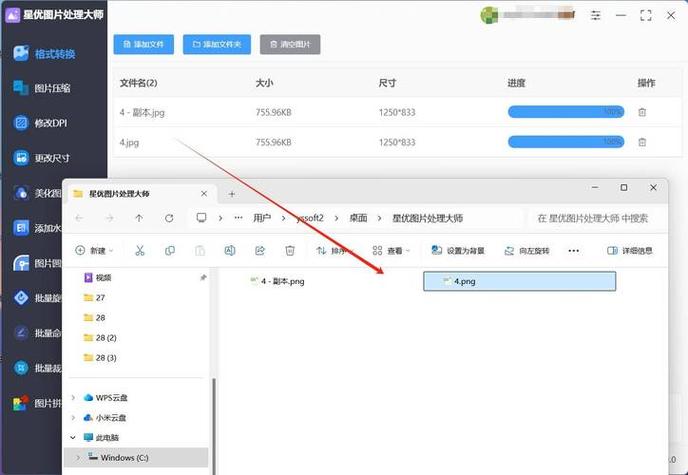
A:首先点击“添加文件”或直接拖拽图片文件夹到软件界面,在左侧功能栏选择“尺寸调整”。右侧面板可选择“按像素”或“按比例”,输入目标宽度数值,保持“锁定纵横比”处于激活状态,最后点击“开始处理”即可。所有图片将自动保存至原目录下的“输出”子文件夹中。
Q:软件支持批量将HEIC格式转为JPG吗?
A:当前版本支持。在“格式转换”模块中,将输出格式选择为JPG,若列表中没有HEIC文件,请先安装微软官方HEIF图像扩展组件。转换时建议勾选“高质量”选项,以获得最佳的图像还原度。
Q:为什么批量重命名后,文件名中的数字序号出现乱序?
A:通常是因为文件名排序规则有误。重命名时应选择“按创建时间”或“按文件名排序”,并在名称模板中设置足够的位数,例如“IMG_0001”,位数过少会导致10以后的照片排到2之前。建议将起始序号设置为1,位数设置为4。
Q:处理过程中提示“内存不足”导致闪退如何解决?
A:建议分批处理图片,每次导入不超过500张。可尝试在“设置”中关闭“预览缩略图”显示功能,以降低内存占用。同时确保软件安装目录所在磁盘剩余空间大于5GB,用于存放临时缓存文件。
欢迎使用v1.0.0官方正版软件。为确保最佳体验,请务必从官网获取安装包,避免第三方渠道带来的安全风险。
安装技巧:建议关闭杀毒软件后解压运行,并将软件安装至非系统盘(如D盘),以节省C盘空间并提升读写速度。
常见问题:若遇启动报错,请检查是否缺失.NET Framework组件;若批量处理卡顿,建议在设置中降低预览分辨率或分批导入文件。
注意事项:首次运行需联网激活授权,请保持网络稳定。定期备份原始照片,虽软件支持撤销操作,但重要数据仍建议保留副本。如遇功能异常,可通过“帮助-反馈”提交日志,我们将快速响应解决您的困扰。
祝您创作愉快!
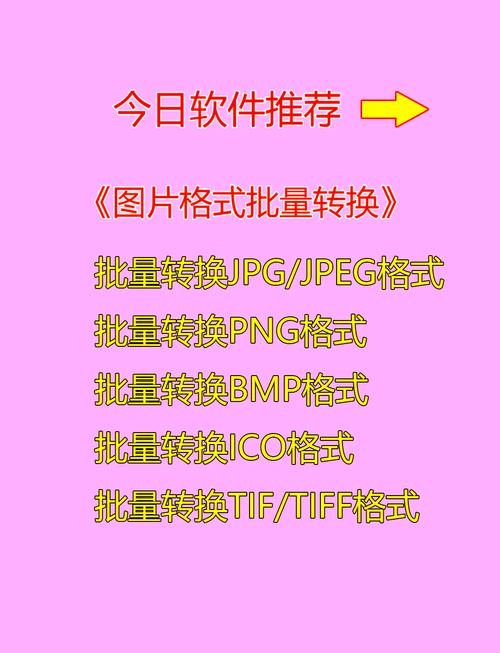
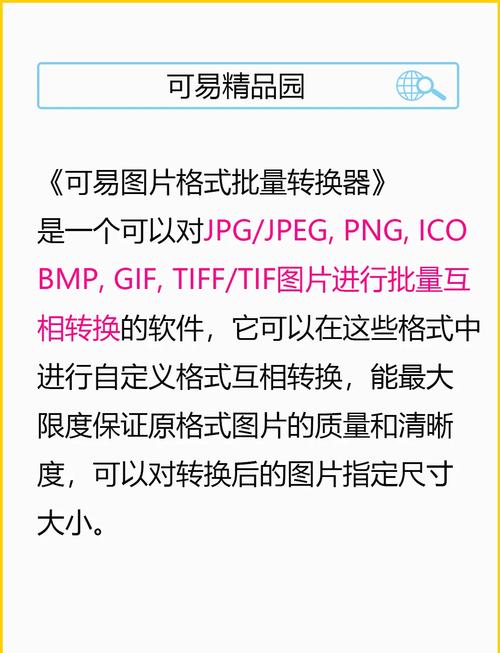
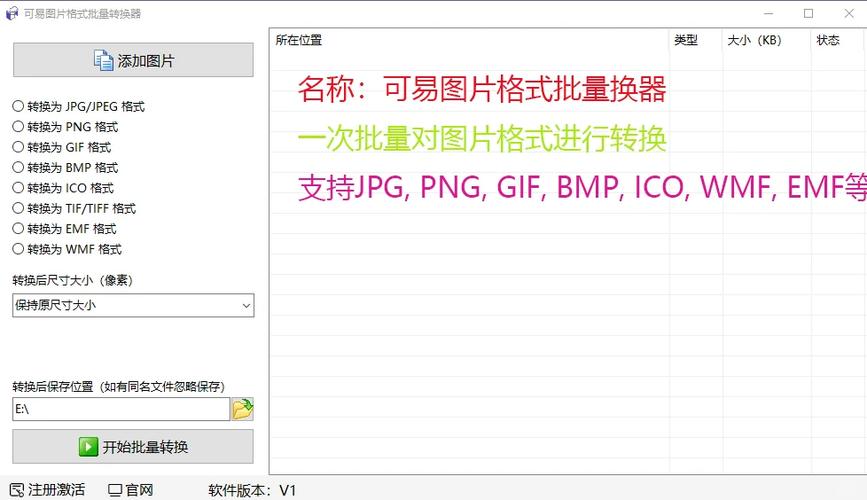

改图快手Image Converter One官方版下载v1.0.0 官方正版
设计制图 / 910KB / 2026-10-12
图片批处理王官方版下载v1.0.0 官方正版
多媒体影音 / 1.0M / 2026-10-15
The JPEG Wizard官方版下载1.0.0 官方正版
设计制图 / 3.4M / 2026-10-09
Sofonesia Picture Cropper图片裁剪工具官方版下载v1.0.0 官方正版
设计制图 / 529KB / 2026-10-13
PK990图片格式转换官方版下载v1.0.0 官方正版
多媒体影音 / 585KB / 2026-10-03
2345看图王官方版下载v10.0.0 官方正版
多媒体影音 / 21.6M / 2026-10-05
手心输入法电脑版下载v3.5.0 官方正版
系统工具 / 43.2M / 2026-09-29
Adobe Fresco官方下载v2.4.0 最新免费版
 系统工具 / 626.5M / 2026-10-12
ccleaner免安装绿色版7.6.1275.1607 最新版
系统工具 / 819KB / 2026-09-20
惠普打印机m1005mfp驱动官方免费下载v5.1 最新版
系统工具 / 557.4M / 2026-10-06
SecureCRT8.5.3中文激活版下载v8.5.3 最新版
 系统工具 / 33.9M / 2026-10-03
千问输入法pc版安装包下载v1.1.1 最新版
系统工具 / 200.5M / 2026-10-03千问输入法Mac版pc版免费下载v1.1.1 苹果电脑版
系统工具 / 200.5M / 2026-10-11
夜色AI免费下载安装PC版v0.1.21 官方最新版
系统工具 / 12.3M / 2026-10-03
bandicam录屏软件免费版下载绿色版
系统工具 / 34M / 2026-10-02
网易壁纸软件官方版下载安装(网易千千壁纸)v1.3.6.14 最新版
系统工具 / 166.7M / 2026-10-07






选择头像: