

老牌网卡驱动,解决连接难题,稳定上网必备

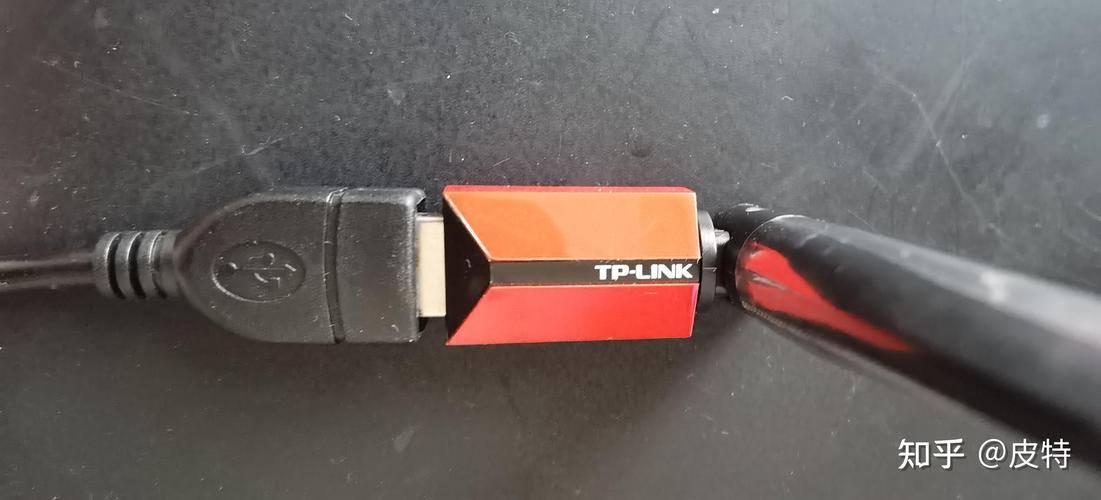
普瑞尔TL-WN322G无线网卡驱动是专为普瑞尔旗下TL-WN322G型号无线网卡打造的官方驱动程序,是解决网卡无法识别、网络连接不稳定、信号频繁掉线等问题的核心组件。该驱动能够完美适配Windows各类主流操作系统,安装后即可充分发挥无线网卡的硬件性能,让台式机或老旧笔记本轻松接入Wi-Fi网络,享受流畅的上网体验。作为官方发布的驱动程序,它经过了严格的兼容性测试,能够有效避免第三方驱动可能带来的系统冲突,保障用户网络连接的稳定与安全。
| 功能分类 | 具体说明 |
| 基础连接支持 | 支持IEEE 802.11g/b标准,提供最高54Mbps的无线传输速率,兼容主流无线路由器,一键连接家庭或办公Wi-Fi网络。 |
| 系统兼容增强 | 官方驱动全面支持Windows XP/Vista/7/8/10/11等系统,同时覆盖32位与64位版本,有效解决新系统下网卡无法识别或驱动不兼容的常见问题。安装后可自动识别硬件设备,无需额外手动配置。 |
| 信号稳定性优化 | 内置信号增强算法,优化无线接收灵敏度,减少因信号弱导致的掉线、延迟高等现象,尤其适合隔墙或远距离使用场景,提升整体网络体验。 |
| 安全加密支持 | 完整支持WEP、WPA/WPA2等主流无线加密协议,确保无线传输过程的数据安全,防止网络被非法蹭网或窃听,保障个人隐私。 |
| 简易管理界面 | 驱动附带用户友好的管理工具,可快速查看网络状态、信号强度、IP地址等信息,并提供一键修复、诊断等实用功能,降低普通用户的使用门槛。 |
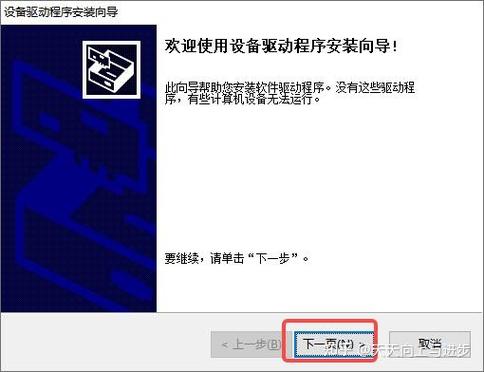
在安装普瑞尔TL-WN322G无线网卡驱动之前,请务必确认您的电脑操作系统版本(如Win10 64位或Win11),并关闭所有杀毒软件与安全卫士,避免安装过程中驱动文件被误拦截或误删,导致安装失败或设备无法正常识别。建议使用有线网络连接进行驱动下载与安装,以保证安装过程稳定。若您的系统为Windows 10及以上版本,系统可能会自动匹配并安装旧版驱动,此时请先卸载旧版驱动,再手动安装本官方驱动。
安装完成后,请重启电脑,然后右键点击桌面“此电脑”选择“管理”,进入“设备管理器”,在网络适配器列表中查看是否出现“TP-LINK Wireless USB Adapter”且无黄色感叹号图标,即表示驱动安装成功。若出现异常,可尝试重新插拔网卡或更换USB接口,并重复安装步骤。优化技巧:在设备管理器中右键点击该网卡,选择“属性”,进入“电源管理”选项卡,取消勾选“允许计算机关闭此设备以节约电源”,可有效避免USB网卡因系统省电策略导致的间歇性断网问题。对于移动端设备,本驱动不适用,但您可以通过手机开启USB网络共享,将网络连接至电脑,作为临时替代方案。温馨提示:若在安装过程中出现“驱动程序无法验证发布者”的提示,请选择“始终信任来自TP-LINK的软件”,并确认下载的驱动文件完整无损坏,可尝试重新下载并解压后再运行安装程序。
如果在使用过程中遇到网卡指示灯不亮或系统完全无法识别设备,请检查网卡是否已正确插入USB接口,尝试更换后置USB接口或另一台电脑进行交叉测试,以排除硬件故障可能性。若网卡在其他电脑上也无法识别,则可能是硬件损坏,需联系售后进行检修。若网卡在另一台电脑上正常,则表明本机USB接口或系统环境存在问题,可尝试更新主板芯片组驱动或重装操作系统解决。
针对无线网络频繁掉线的情况,除了调整电源管理设置外,还可以进入无线路由器管理后台,尝试将无线信道从“自动”改为固定信道(如1、6、11),并关闭WMM功能,同时避免将无线网卡与路由器之间放置大型金属障碍物或微波炉、蓝牙设备等强干扰源,这些措施均可显著提升无线连接的稳定性。若网络延迟依然很高,可尝试使用网卡自带的客户端软件进行连接,而不是使用Windows系统自带的无线管理工具,有时可避开系统兼容性问题。
| 软件名称 | 核心优势 | 推荐指数 | 下载地址 |
| TP-LINK官方驱动 | 原厂稳定兼容 | ★★★★★ | 立即下载 |
| 普瑞尔无线网卡驱动 | 专用匹配度高 | ★★★★☆ | 立即下载 |
| Realtek网卡驱动 | 芯片级兼容 | ★★★★☆ | 立即下载 |
| 驱动精灵网卡版 | 自动检测安装 | ★★★★★ | 立即下载 |
| 360驱动大师 | 一键智能修复 | ★★★★☆ | 立即下载 |
| 驱动人生网卡版 | 离线包支持 | ★★★★☆ | 立即下载 |
| 华硕无线网卡驱动 | 大厂品质保障 | ★★★★☆ | 立即下载 |
| 水星无线网卡驱动 | 性价比之选 | ★★★★☆ | 立即下载 |
| Intel无线网卡驱动 | 笔记本首选 | ★★★★★ | 立即下载 |
| 博通网卡驱动 | 兼容性广泛 | ★★★★☆ | 立即下载 |
小编提醒:在下载驱动时,建议优先选择对应硬件厂商官网发布的版本,以确保稳定性和安全性。若您使用的是普瑞尔品牌无线网卡,本驱动即为官方匹配版本,可放心使用。若网卡芯片来自其他厂商,则需根据实际芯片型号选择相应驱动,避免误装导致系统异常。
Q:普瑞尔TL-WN322G无线网卡驱动支持Windows 10系统吗?
A:支持。本驱动已通过Windows 10/11系统兼容性测试,支持32位和64位版本。若在Win10下安装后设备无法识别,请尝试右键驱动程序安装文件,选择“属性”-“兼容性”,勾选“以Windows 7兼容模式运行”并重新安装。
Q:如何判断网卡驱动是否安装成功?
A:安装完成并重启电脑后,右键“此电脑”选择“管理”,进入“设备管理器”,在网络适配器中找到带有“TP-LINK”或“Wireless”字样的设备,无黄色感叹号或问号即表示成功。此时右下角任务栏应出现无线网络图标,点击即可搜索并连接Wi-Fi。
Q:为什么安装后无线网络经常掉线?
A:掉线原因较多,常见包括:USB供电不足(尝试更换后置接口)、电源管理设置中允许关闭设备(需按上文方法取消勾选)、路由器信道干扰(可调整信道或更换路由器位置)、网卡驱动版本过旧(建议升级至最新版本)。
Q:该驱动可以用于其他型号的无线网卡吗?
A:不可以。本驱动专为普瑞尔TL-WN322G型号设计,若强行安装到其他型号网卡上,可能导致设备无法识别或系统蓝屏。请务必确认您的网卡型号为TL-WN322G后再下载安装。
Q:安装过程中提示“驱动程序未签名”怎么办?
A:请确认下载的驱动文件来源是否可靠,建议重新从官网或正规下载站获取。若仍提示未签名,可在Windows启动时按F8进入高级启动选项,选择“禁用驱动程序强制签名”模式,再运行安装程序即可。



明基W10无线网卡驱动官方版下载v1.0.0 官方正版
系统工具 / 8.4M / 2026-09-05
英特尔Intel PROSet/无线Wifi软件官方版下载v22.100.1 官方正版
系统工具 / 27.8M / 2026-09-04
华硕笔记本万能无线网卡驱动官方版下载v1.0.0 官方正版
系统工具 / 1.8M / 2026-08-29
智慧云联SmartLink官方版下载v7.7.11 智能互联
系统工具 / 304.6M / 2026-09-05
VSO Downloader官方版下载v2.0.4 官方正版
多媒体影音 / 27.4M / 2026-09-04
UPWND定时器官方版下载v1.0.0 官方正版
系统工具 / 161KB / 2026-09-04
惠普打印机m1005mfp驱动官方免费下载v5.1 最新版
 系统工具 / 557.4M / 2026-09-05
Adobe Fresco官方下载v2.4.0 最新免费版
系统工具 / 626.5M / 2026-08-12
ccleaner免安装绿色版7.6.1275.1607 最新版
系统工具 / 819KB / 2026-08-20
SecureCRT8.5.3中文激活版下载v8.5.3 最新版
 系统工具 / 33.9M / 2026-08-30
千问输入法pc版安装包下载v1.1.1 最新版
系统工具 / 200.5M / 2026-08-31千问输入法Mac版pc版免费下载v1.1.1 苹果电脑版
系统工具 / 200.5M / 2026-09-01
夜色AI免费下载安装PC版v0.1.21 官方最新版
系统工具 / 12.3M / 2026-08-31
bandicam录屏软件免费版下载绿色版
系统工具 / 34M / 2026-08-30
网易壁纸软件官方版下载安装(网易千千壁纸)v1.3.6.14 最新版
系统工具 / 166.7M / 2026-09-04
Abelssoft PC-Fresh中文激活版下载正式版
系统工具 / 11.6M / 2026-08-05


选择头像: