
此内容由AI根据文章内容自动生成,并已由人工审核
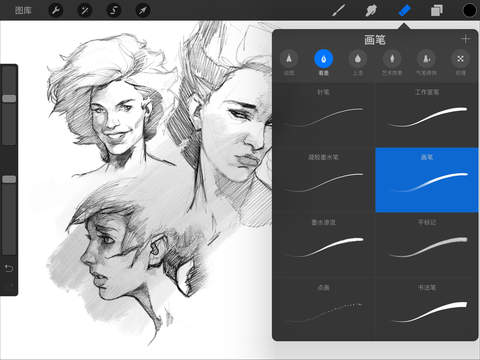
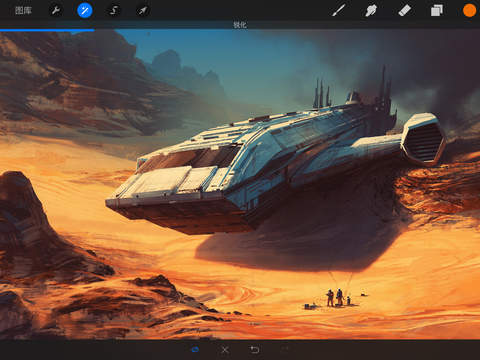
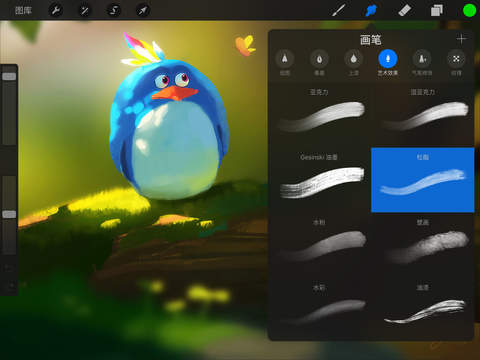
procreate手机版入口在这里为大家分享,这是专为华为手机系统所定制设计的笔触绘画软件,软件为用户提供了许多真实感十足的画笔、颜料和画布等工具,支持素描、插画等多种类型的绘画创作,方便大家随时完成自己想要的创作内容和结果,有喜欢绘画或是寻找一个好用的创意制作手机工具,一定要来这里参与感受一下。
等了这么久,Procreate终于登陆安卓平台了。v3.0版本不是简单移植,底层渲染引擎整个重写了,笔触响应到了毫秒级别,4K画布操作几乎感觉不到延迟。配合安卓触控手势做了针对性优化,误触率明显降低。下面从实际体验的角度说说它到底能做什么。
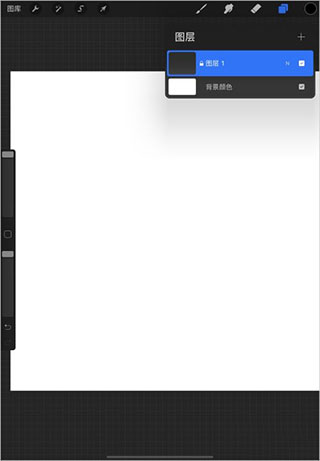
1、打开procreate;
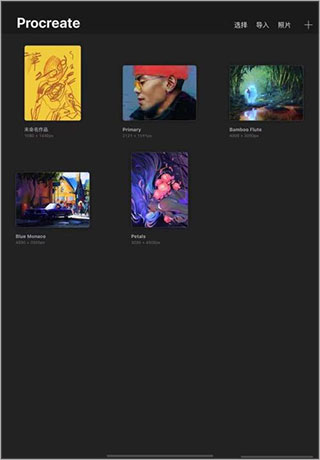
2、新建一块画布;
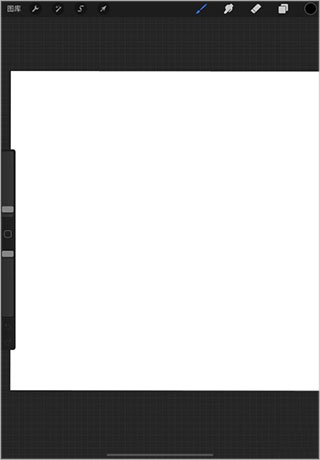
3、如下方箭头所示,点击这个标志;
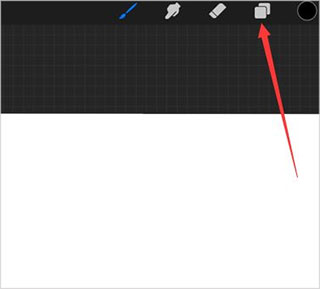
4、点击后弹出图层编辑框;
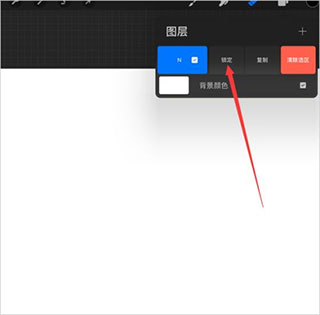
5、将其左滑,有图层的编辑操作;
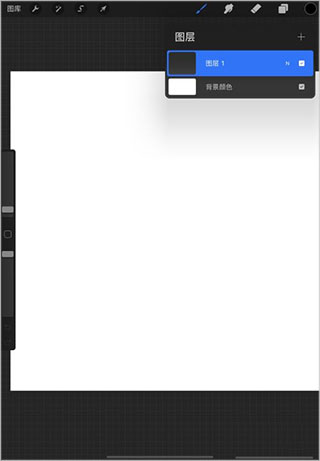
6、如箭头所示,点击锁定;
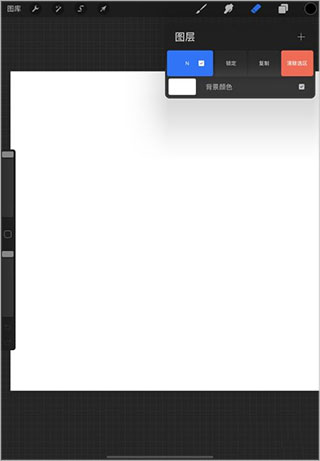
7、最后这个图层就被锁定了。
Procreate采用一次性买断制,在App Store支付一次后即可永久使用,没有订阅制,也没有隐藏的内购项目。
购买后,所有后续版本更新全部免费,例如5.4版本更新时无需再次付费。
App Store中国区当前售价为68元人民币。
需要注意:Procreate没有免费版,也没有试用版,iPhone端的Procreate Pocket是单独售价的独立应用。
导入参考图:点击“操作”→“添加”→“插入照片”,选择要临摹的图片导入画布。
降低透明度:点击“图层”面板,点击参考图图层的“N”图标,将“不透明度”降至30% 左右,方便在其上方看到你绘制的线条。
新建临摹图层:在图层面板中点击“+”号,在参考图上方新建一个空白图层,所有临摹笔画都在此图层上完成。
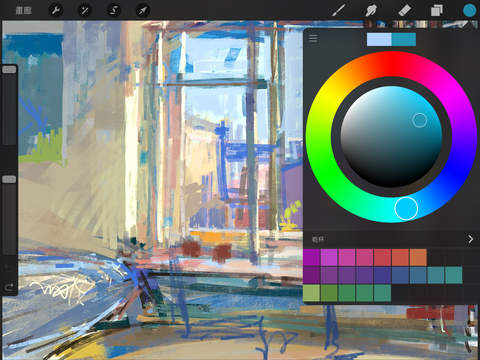
1、进入到软件之后点击中间画笔功能选择绘画。
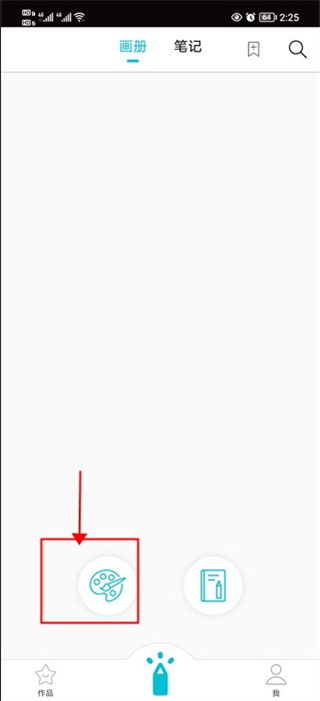
2、找到画盘图标进行点击。
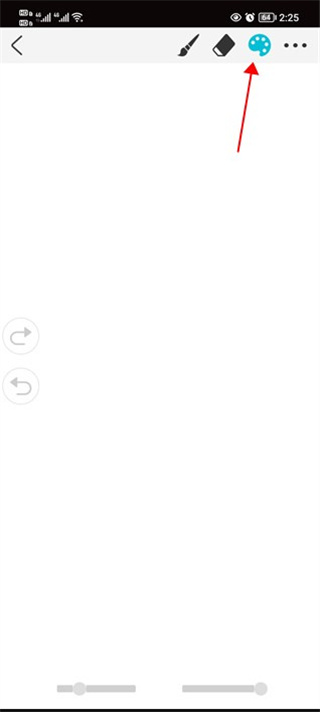
3、可以在下图圆圈当中移动选择颜色。
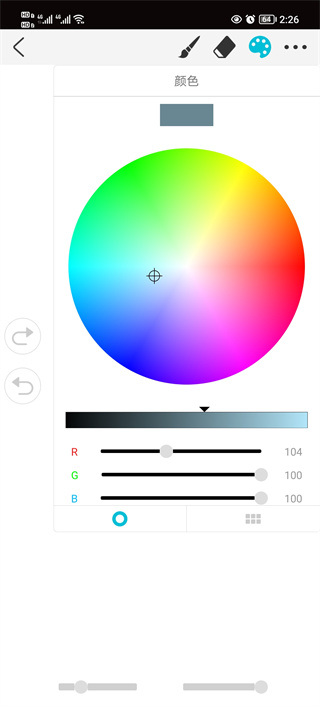
4、拿捏不准的用户可以直接在颜色框当中进行挑选。
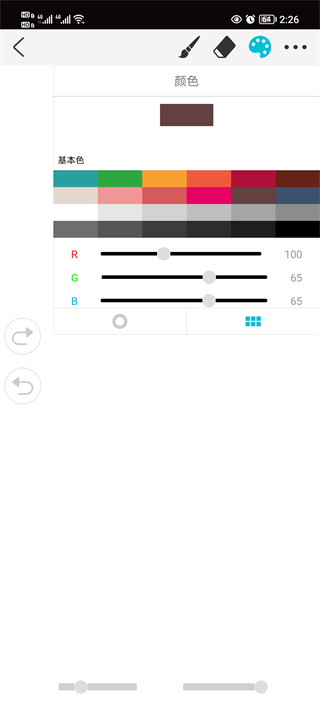
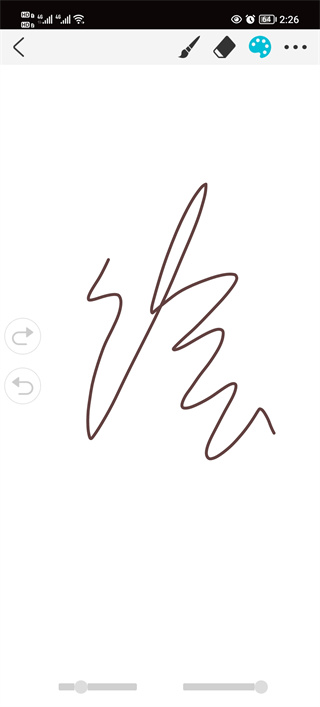
5、吸取完颜色之后就可以进行绘画了。
1、首先打开procreate,点击选择上方“选择”按道钮;
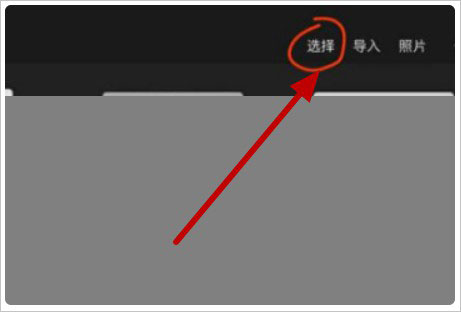
2、然后在新的界面里版点击选择“共享”按钮;
3、之后在新的界面里点击选择“JPEG格式 ”按钮就可以保存图片到相册了;
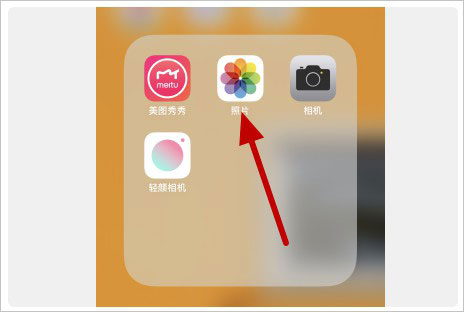
4、然后在新的界面里点击打开“相册”应用选项;
1、打开想要复制的图片,然后找到想要复制的局部位置,直接【三指向上滑动】调出复制粘贴界面,然后选中【拷贝】即可。
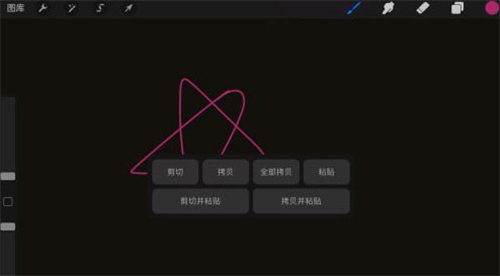
2、之后就可以看到其他的功能选项全部都不能点击全变黑色了,这是只能点击【粘贴】。
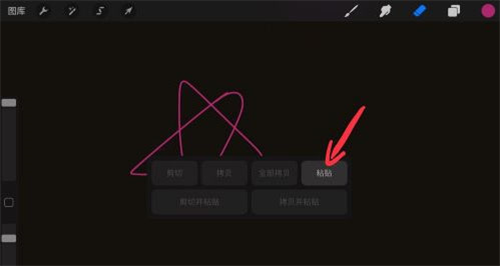
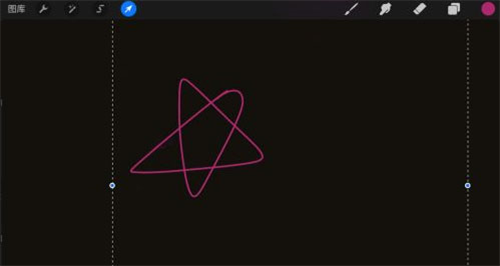
3、最后在图形你的粘贴的界面中,就可以对该图片进行各种高级操作。
选区反转法(适合白底黑线图):点击左上角“S”图标进入选区,选择“自动”模式,点击画面中的白色背景将其选中,点击“反转”将选区切换到线稿部分,然后选择黑色等前景色,用画笔在选区内填充,关闭选区后即可得到独立线稿。
饱和度+曲线法(适合彩色图):导入图片后,点击“S”图标选择“色相饱和度亮度”,将饱和度降至最低;再选择“曲线”,将左侧线条往下拉、右侧往上拉以增强对比度。
蒙版粘贴法(进阶):在完成饱和度调整后,三指下滑选择“全部拷贝”,点击图层选择“蒙版”,再次三指下滑选择“粘贴”,点击图层蒙版选择“反转”,两指捏合合并图层即可完成提取。
从画布内导出:打开作品,点击左上角“操作”(扳手图标)→“分享”,选择“JPEG”或“PNG”格式,等待导出完成后点击“保存图像”即可存入相册。
从图库内导出:在图库中向左滑动目标画布,点击“分享”,选择格式后点击“保存图像”。
拖拽导出:在图库中长按画布将其“拿起”,直接拖拽到iPad上的“照片”应用图标上松手,即可自动以JPEG格式保存到相册。
开启参考窗口(可选) :点击“操作”→“画布”,开启“参考”开关,可将参考图以小窗口形式悬浮在画布上,方便对照临摹。
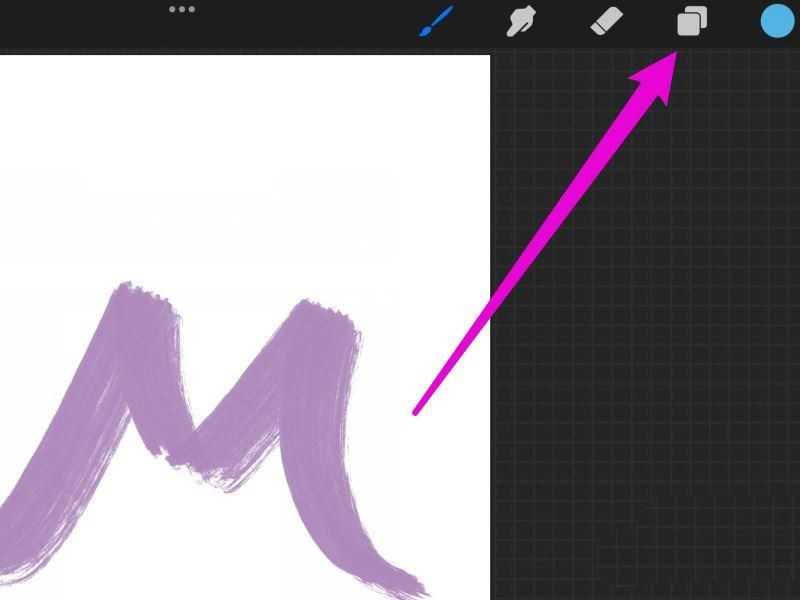
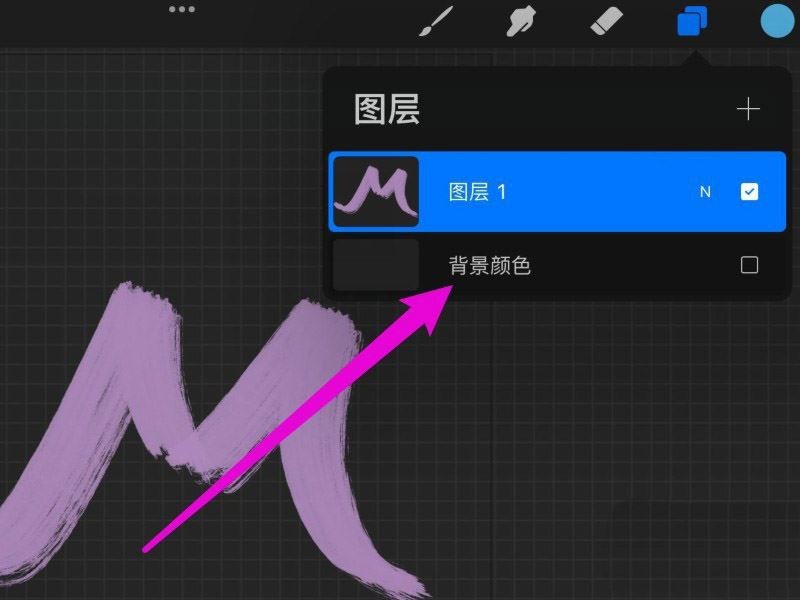
打开作品图层。打开任意作品,点击右上角的两个正方形图标。
关闭背景图层。在弹出的图层页面中,选择背景图层,勾选掉即可。
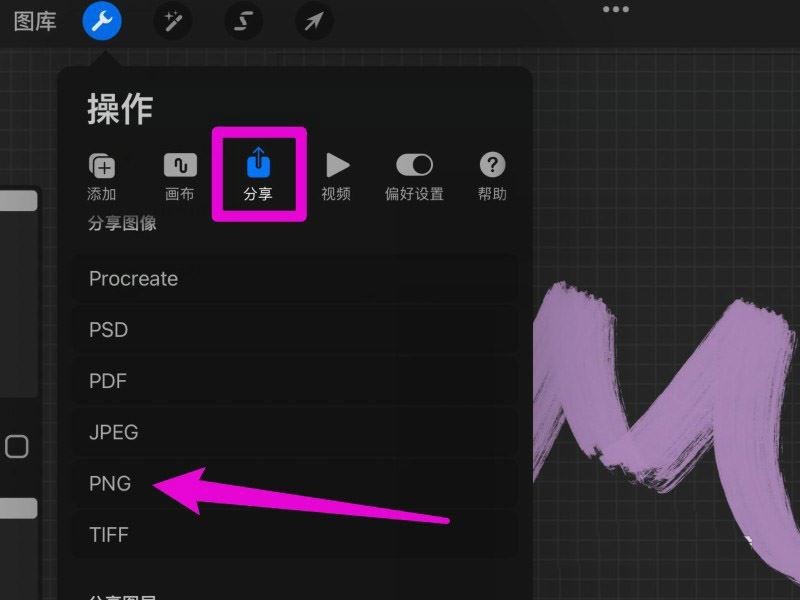
选择分享类型。打开操作面板,点击分享,点击jpg格式图片。
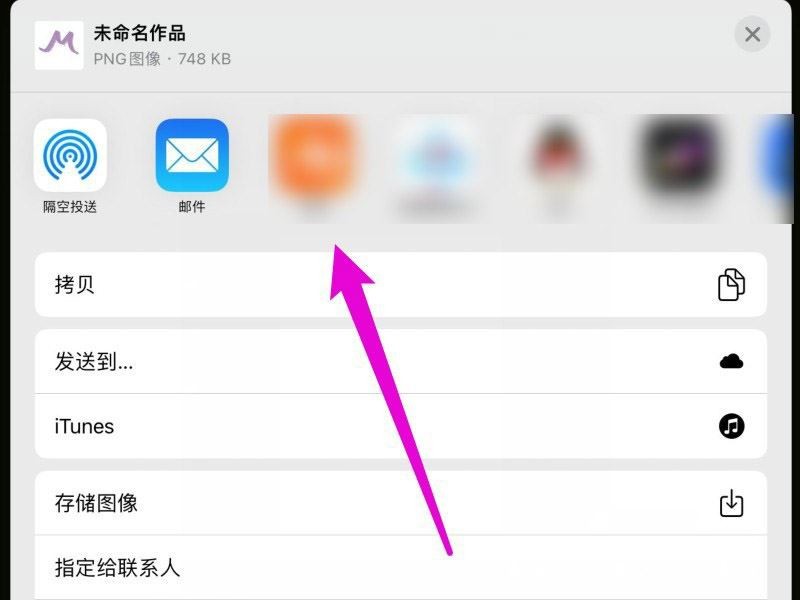
导出透明背景图片。在分享对话框中,根据选择分享方式,即可导出透明背景图片。
使用 Procreate 中的“Layer opacity”(图层不透明度)功能。用户可以通过将图层不透明度设置为0,创建透明底图。此方法适用于需要在绘制过程中创建透明底图的用户。
使用 Procreate 中的“Alpha Lock”(Alpha锁定)功能。用户可以在图层上启用“Alpha Lock”选项,以锁定不透明度;然后,可以选择要绘制的区域并进行涂色,而Alpha锁定将仅允许在所选区域内进行绘制。用户可以使用此功能在绘制时创建图像与背景的透明度变化。
使用 Procreate 中的“Export as PSD”(导出为PSD)选项。用户可以使用此选项将文件导出为Adobe Photoshop文件,PSD文件本身就支持透明度存储。用户可以在导出后将 PSD 文件导入 Photoshop 并设置透明色。
拖拽填充(推荐):从右上角将颜色图标拖拽到想要填充的闭合区域内,保持手指不松开,左右滑动可调整填充阈值,向左减少填充范围,向右增加填充范围,顶部会显示阈值百分比。
点击继续填充:执行一次拖拽填充后,点击“继续填充”按钮,然后直接点击其他区域即可用同色填充,无需再次拖拽。
填充整个图层:在图层列表中点击目标图层,呼唤“图层选项”,点击“填充图层”按钮,即可用当前选定颜色填充整个图层。
选区填充:点击顶部“选区”工具,选择选区方式后开启“颜色填充”开关,然后用选区工具圈出要填充的区域,松开后该区域自动填充当前颜色。
进入画布后,点击左上角“操作”(扳手图标)→“画布”,开启“绘图指引”开关。
点击“编辑绘图指引”,在底部标签中选择“对称”按钮。
在对称模式下,可选择垂直、水平、象限或径向四种对称类型。
默认开启“绘图辅助”,你的笔画会实时镜像到对称轴上;开启“旋转对称”后,笔画还会在镜像的同时进行旋转复制。
v3.0版本
修复广告问题以确保用户获得更好的体验
推荐指数综合用户口碑与实用度评定,仅供参考

popiku最新版下载v232 安卓版
 摄影图像 / 6.2M / 2026-09-28
飓风相机APP官方下载2026最新版本v1.0.0 最新版
摄影图像 / 71.9M / 2026-10-09
浣熊ios15启动器免费版下载v1.3 手机版
摄影图像 / 13.5M / 2026-10-07
x桌面官方最新版下载2025(X Launcher Pro)v3.4.4 安卓版
摄影图像 / 4.4M / 2026-09-25
artworkout多人绘画免费软件下载v0.1.90 安卓最新版
摄影图像 / 95.8M / 2026-09-26
美图秀秀免会员版下载v12.6.5 免费版
摄影图像 / 271.1M / 2026-09-19
MIUI小米相册官方正版下载v5.4.2.10-0907-global 最新提取版
摄影图像 / 106.1M / 2026-09-15
photocolors安卓版下载最新版本v1.2 官方版
摄影图像 / 80KB / 2026-09-18
samsung smart camera app最新版本下载v1.4.0_180703 安卓版
摄影图像 / 21.7M / 2026-08-30
picsat(picsart)美易官方正版下载v29.9.6 安卓最新免费版
摄影图像 / 115.0M / 2026-08-31
 摄影图像 / 122.7M / 2026-10-01


















选择头像: