

应用版本v2.178.8835.02.beta 手机版
应用类别生活服务
应用大小28.1M
更新时间2026-09-17 18:45
应用星级
运行环境Android
官方网址https://www.microsoft.com/microsoft-to-d
应用厂商微软(中国)有限公司
最新版本2.143.8740.02.beta更新日志
此版本包含小幅错误修复和常规改进。请更新至最新版本,以获得更佳体验。
此内容由AI根据文章内容自动生成,并已由人工审核
《微软To Do安卓官方下载》即微软待办事项软件,用户日常生活办事的提醒助手软件,可以将自己所要办理的事项和一些重要内容记录在上面,方便随时移动端设备进行管理。无论是个人工作计划、学习进展还是一些生活中的其他重要事情,都可以在这里设置待办提醒,需要的用户们欢迎来此下载。
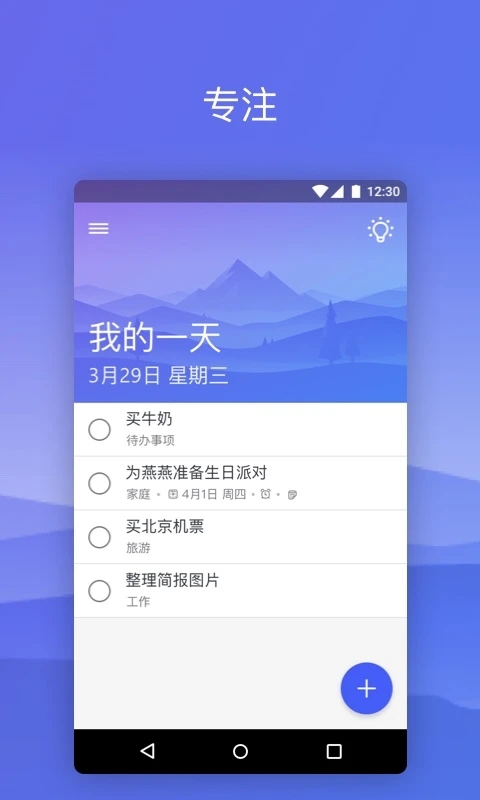
微软待办(Microsoft Todo)是微软专为提升个人效率而打造的待办事项管理应用,采用极简设计理念,无任何广告干扰,专注于帮助用户高效规划日常生活与工作。它让您的待办事项管理从"杂乱无章"升级为"清晰有序",让每一天都从"新一页"开始,专注于最重要的事情。
大家使用这个软件,不要想得太复杂,以下两步,保证你能立马先用起来,有时间我们可以再尝试它的其他功能。
1. 在主界面的下方有个“添加任务”文本框,直接在文本框中输入要做的事情,按回车键就可以添加到列表中;
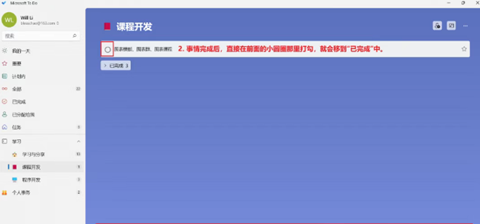
2. 一个事情完成后,直接点击前面的小圆圈打勾,该项就会移动到“已完成”中。
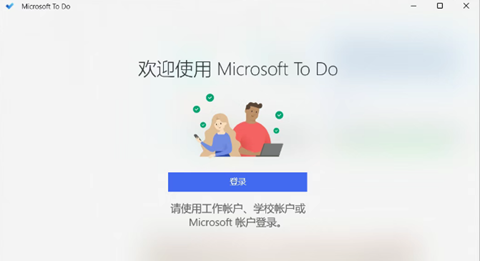
安装完成后,打开软件,点击“登录”按钮就可以开始登录,可以使用工作或学校账户登录,也可以自己注册一个账户登录。
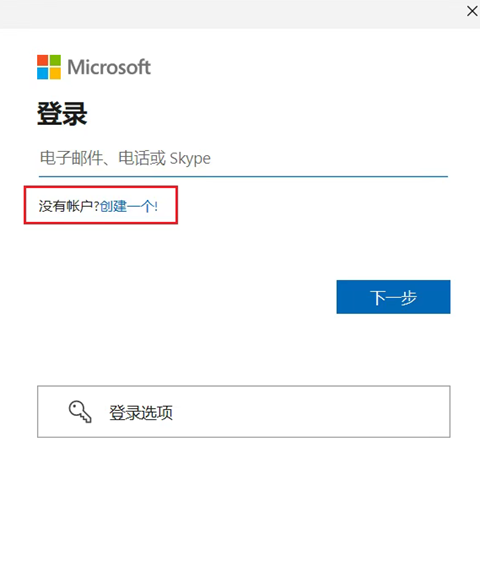
如果使用个人账户登录的话,点击“Microsoft账户”,输入你的微软账户和密码登录。
如果还没有微软账户,点击“Microsoft账户”,在下一步的窗口中点击“创建一个”的链接,按照向导创建一个账户即可。
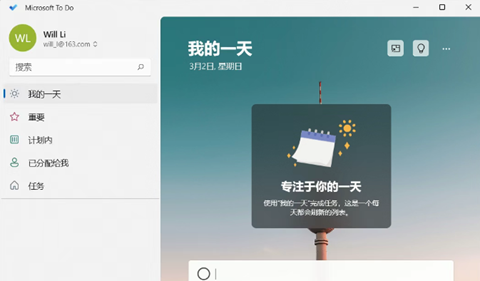
电脑端登录后显示的界面如下。
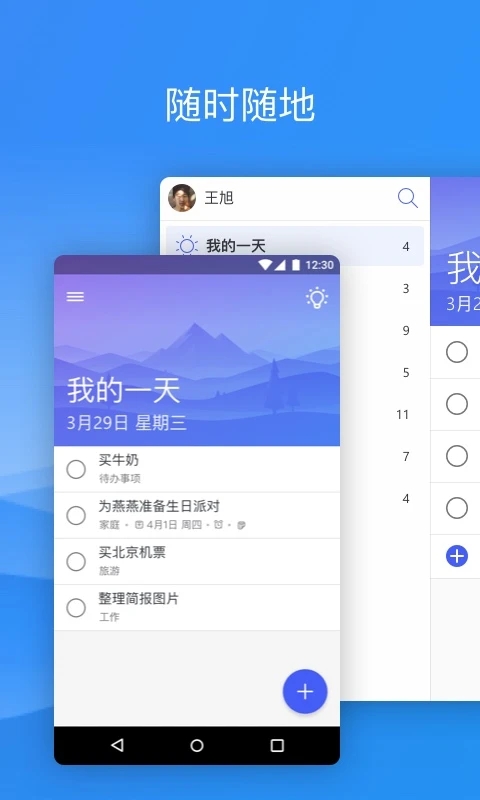
手机端显示
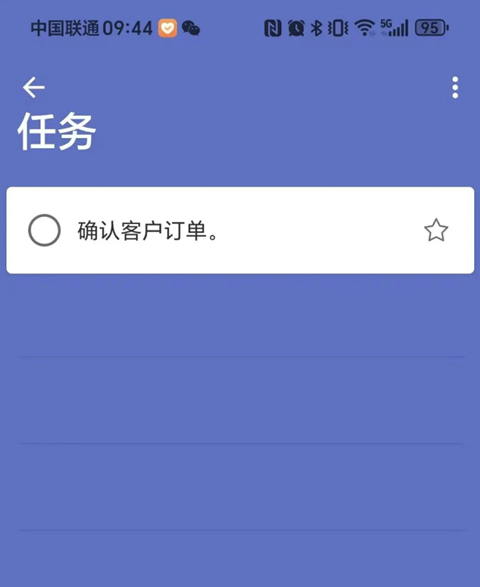
除了在电脑端安装,我们在手机或平板上也可以安装,到乐乐游戏中搜索“To-Do”安装即可。
我们在电脑端输入一个新的任务,同时在手机或平板上就可以立即看到,微软设置了每5秒钟更新一次。
我们的工作和生活都离不开手机,邮件、电子表格、文档都可以在手机上进行处理,Microsoft To Do也不例外。
比如,你在上下班途中有了一个想法,或者突然想起来需要处理的任务,你就可以在手机上打开Microsoft To Do,随时记录下来,避免遗忘。等你到办公室打开电脑时,这个想法或者任务已经在电脑端可以看到了,非常地方便。
点击已创建的任务,在右边出现任务详情页面,你会发现这里有丰富的编辑选项。
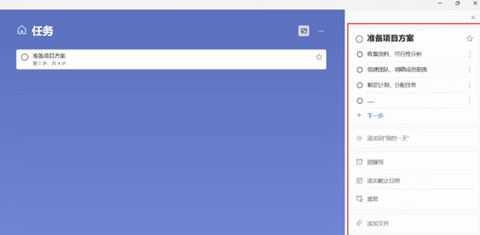
如果一个任务需要分步骤完成,比如 “准备项目方案”,可以点击 “添加步骤”,依次列出收集资料、组建团队、制定计划等步骤。每完成一步,就勾选对应的圆形按钮,清晰地展示任务进度。
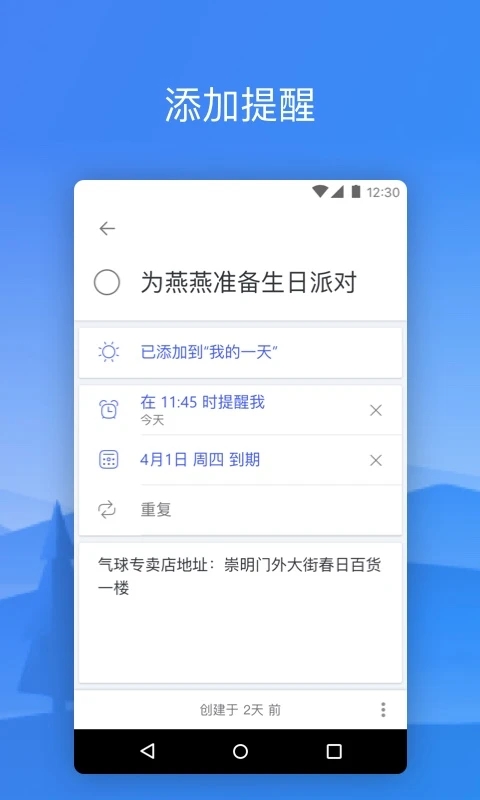
如果你想设置为重复的任务,可以点击”重复“来设置重复间隔,并设置”到期日“,也可以添加提醒,到时间后就会在电脑右下角弹出一个通知。
如果想给任务补充一些额外信息,比如项目的背景资料、会议的地点等,在 “备注” 栏中输入即可 。
如果你有相关的文件,如项目文档、参考资料等,还能直接点击 “添加文件”,将文件关联到任务上,方便随时查看 。
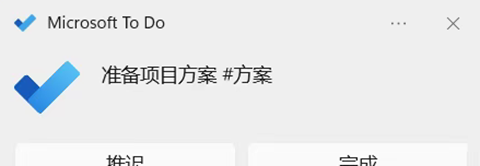
如果想给任务添加标签,也很简单,在输入任务时,加空格,然后输入#标签名称就可以了,比如“准备项目方案 #方案“。输入完后,”#方案“几个字会变成蓝色字体,点击文字,可以找出所有相同标签的任务。

在任务优先级方面,可以点击任务右面的五角星图标,就可以将任务标记为”重要“。
你可以按照不同的方式对任务进行排序。
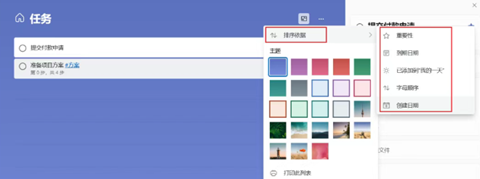
默认列表
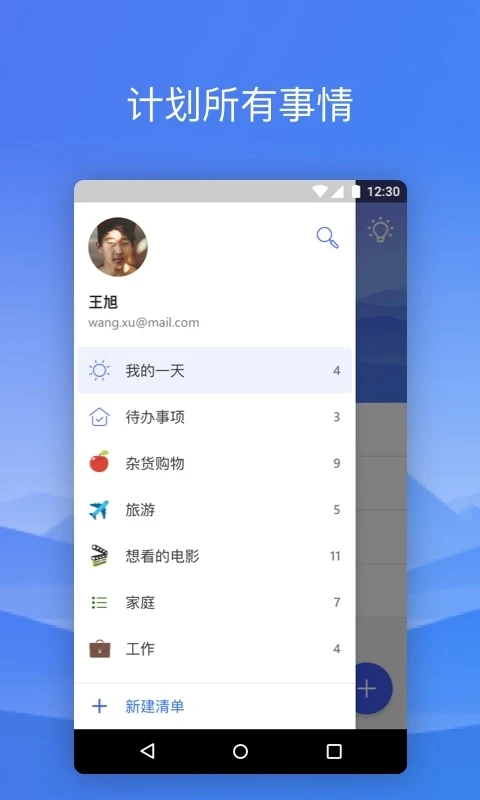
Microsoft To Do为我们提供了 “我的一天”、“重要”、“任务”等默认列表。
“我的一天” 列表用于存放当天需要完成的任务,每天打开软件,就能快速看到当天的任务安排;
“重要” 列表会自动汇集你标记为重要的任务,方便你优先处理;
“任务” 列表则是存放所有任务的地方。
除了默认列表,你还可以根据自己的需求创建自定义列表 。比如,你可以创建一个学习相关的列表。
新建列表
点击左下角的“新建列表”按钮,输入名称”学习“就可以创建一个新的列表。通过这种方式我们可以管理不同类型的任务。
创建新组
点击右下角的”创建新组“按钮,可以创建一个组,我们可以将多个清单放到一个组中来管理。
智能列表
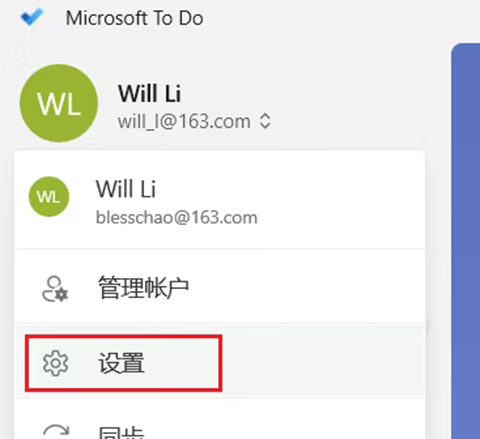
点击账号的图标,会弹出一个菜单,点击”设置“,打开设置窗口。
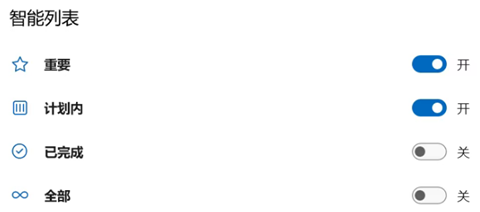
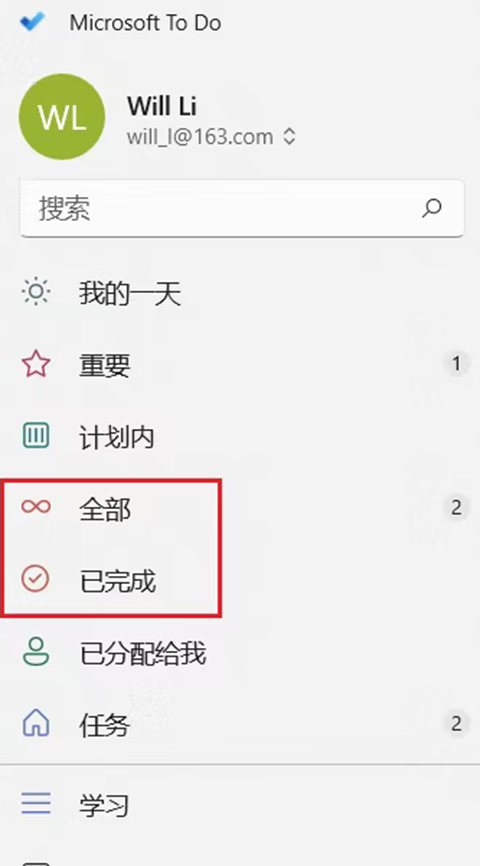
往下滚动到“智能列表”选项,打开“已完成”和“全部”,可以在主界面左侧列表中出现这两个列表。
给不同的清单设置图标
通过设置个性化的图标可以给清单做一个清晰的区分。
点击一个清单,然后点击顶部的文字就会进入编辑状态,在左侧就会出现一个图标,点击这个图标就会弹出一个列表。
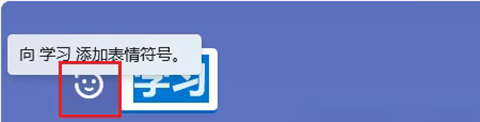
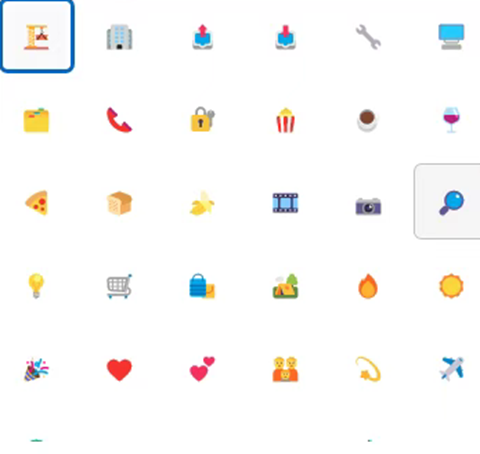
从列表中选择一个个性化的图标。
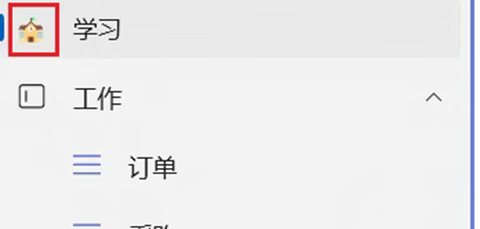
最后显示的效果如下所示。
团队共享任务
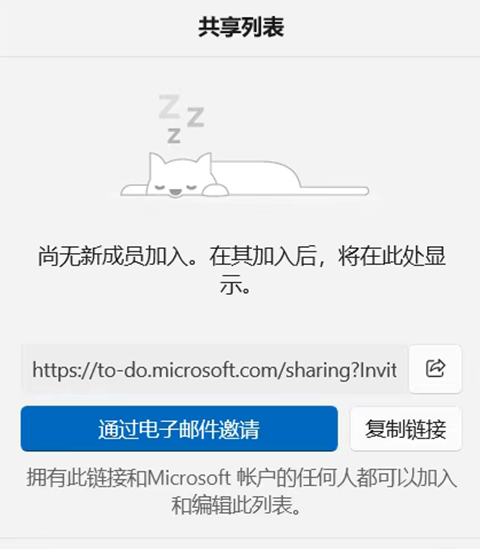
如果你是一个团队负责人,你可以创建一个清单,并共享给团队成员。
选中要共享的清单,点击右上角的“共享列表”按钮,然后在弹出的对话框中点击“创建邀请链接”,然后复制链接,把链接通过邮件发送给团队成员。
团队成员可以点击链接获取共享的列表。
步骤1:点击“共享列表”按钮。

步骤2:创建邀请链接
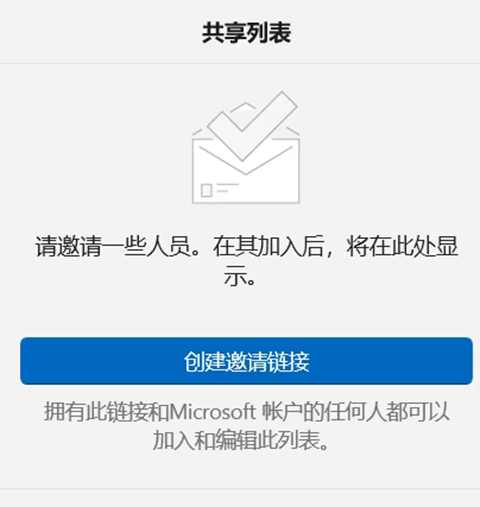
步骤3:复制链接并发送给团队成员。
极简无广告设计:界面简洁直观,无任何广告干扰,专注于任务管理
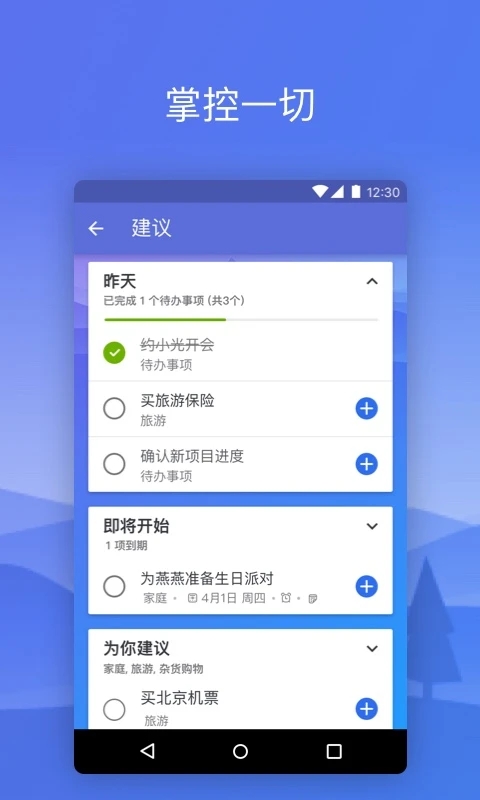
智能"我的一天":每天自动清空,重新开始,智能推荐当日待办事项
多设备无缝同步:支持iPhone、Android、Windows 10和网页端无缝同步
丰富任务管理:支持设置提醒、截止日期、重复提醒等
备注细节功能:为每项待办添加详细信息,如店铺地址、书本信息等
智能每日规划:通过"我的一天"和智能建议,每天专注于最重要的任务
多端协同访问:随时随地在手机、电脑或网页上添加、管理待办事项
任务分解管理:将复杂任务细分为简单步骤,确保按计划完成
颜色编码清单:创建不同颜色的清单,轻松区分家庭、工作或个人事务
Outlook无缝集成:与Outlook任务系统整合,统一管理所有任务
职场人士:需要高效管理日常工作计划和会议安排的商务人士
学生群体:需要规划学习任务、作业和考试准备的学生
家庭管理者:需要统筹家庭事务、购物计划和家庭活动的家庭成员
项目负责人:需要跟踪多个项目进度和截止日期的团队领导
个人效率追求者:希望提升生活与工作效率的日常管理者
安装前请确认手机系统为Android 8.0及以上,并关闭未知来源限制(设置-安全-允许安装未知应用)。
首次登录建议使用微软账号,可实现跨设备实时同步,若遇同步延迟,请检查网络或手动下拉刷新。
常见问题:任务提醒不弹窗?请在系统设置中开启To Do的通知权限与后台运行,并关闭省电优化限制。
安装技巧:若下载包无法解析,请清除浏览器缓存后重试;安装完成后建议重启一次手机,避免组件冲突。
注意:本版本为Beta测试版,可能包含未稳定功能,如需稳定体验请切换至正式版。建议定期备份任务数据(设置-导出),防止意外丢失。
软件小贴士:小编提醒,待办类工具记得开启系统通知权限,这样提醒才准时。建议从官方应用商店或软件官网下载,避免第三方捆绑安装,保护隐私更安心。
 第 8 楼四川内江铁通 网友
 2024/11/20 9:48:34第 7 楼四川铁通 网友2024/11/20 7:06:48第 6 楼上海有线通 网友2024/11/20 4:15:20第 5 楼美国CZ88.NET 网友2024/11/20 3:52:29第 4 楼欧洲和中东地CZ88.NET 网友2024/11/20 1:12:51第 3 楼美国CZ88.NET 网友
 2024/11/19 22:16:52第 2 楼湖南湘西州电信 网友2024/11/19 21:18:32第 1 楼欧洲和中东地CZ88.NET 网友2024/11/19 18:03:52
grok手机版最新版本下载v1.2.37-release.00 安卓免费版
生活服务 / 55.7M / 2026-09-18
grok4.2安卓版免费下载v1.2.37-release.00 最新中文版
生活服务 / 55.7M / 2026-09-18
天翼校园客户端官方下载最新版本v3.6.2020.21012101 安卓版
生活服务 / 26.4M / 2026-09-11
小米车机CarWith安装包下载v4.0.12-20260707 最新安卓版
生活服务 / 53.3M / 2026-08-21
微思应用商店手表版apk下载v3.7.2 官方最新版
生活服务 / 7.9M / 2026-09-15
微思应用商店ce2026最新版本下载v3.7.2 安卓版
生活服务 / 7.9M / 2026-09-16
deepseek官方版2026最新版v2.5.3 官方正版
生活服务 / 14.1M / 2026-09-20
vneid免费安装中文版v2.2.11 安卓版
生活服务 / 96.5M / 2026-09-10
中国移动云考场手机端(云考AI)v2.0.6最新版
 生活服务 / 95.0M / 2024-03-11
our teacher电子宠物app官方版免费下载v2026.8.1 最新版
生活服务 / 66.9M / 2026-09-10












 Windows 10
 Realme_Narzo_90


















选择头像: