

应用版本v2.4.8.4 最新版本
应用类别系统工具
应用大小34.3M
更新时间2026-10-06 08:49
应用星级
运行环境Android
应用厂商北京小熊博望科技有限公司

此内容由AI根据文章内容自动生成,并已由人工审核
小熊录屏是一款功能全面且操作便捷的跨平台屏幕录制与视频编辑工具,它支持高清画质录制及多平台直播推流,用户可自由调整分辨率并添加画中画效果,录制后还能通过内置剪辑功能快速编辑视频,配合悬浮窗操控与一键分享设计,轻松满足游戏直播和生活记录等多样化场景需求!
小熊录屏v2.4.8.4正式版重磅上线,全面重构底层渲染引擎,显著降低CPU占用率,确保高帧率录制流畅无卡顿。本次更新深度整合用户反馈,优化音频采集算法,彻底解决部分机型麦克风静音痛点,并新增智能降噪功能,提升语音清晰度。同时,编辑界面体验大幅升级,支持更精细的时间轴剪辑与特效叠加,满足专业创作需求。无论是游戏高光时刻捕捉还是网课教程制作,新版均提供更稳定、高效的录制解决方案。建议用户立即更新至最新版本,享受极致清晰的录屏体验。
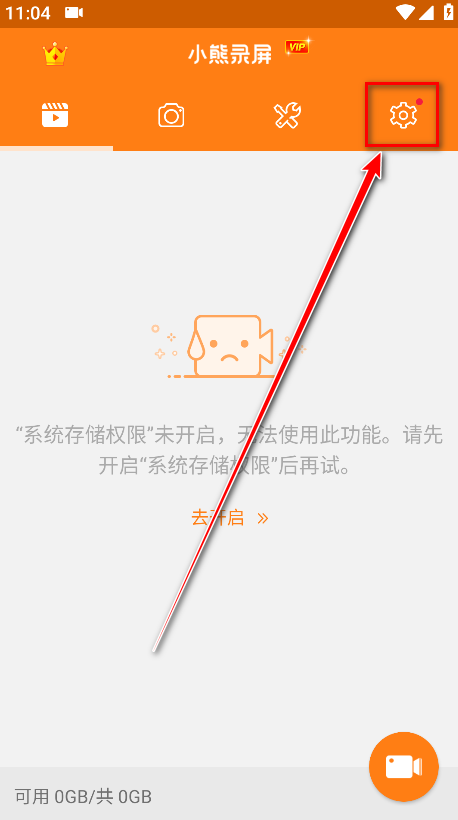
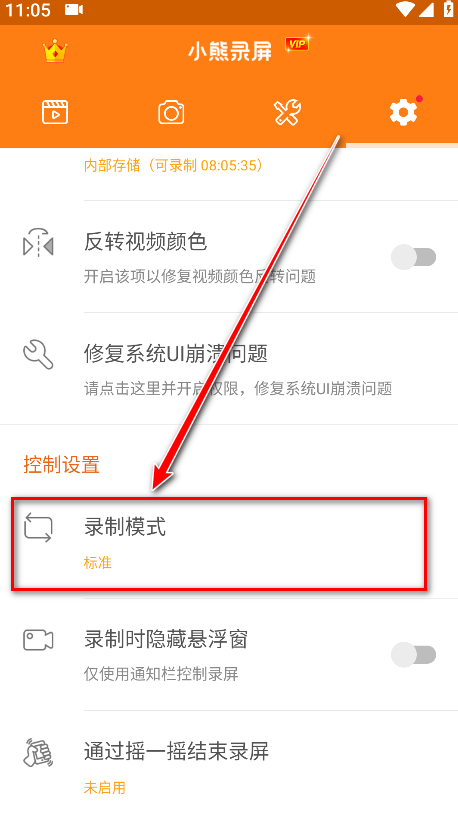
1.打开小熊录屏,点击右上角的设置按钮。
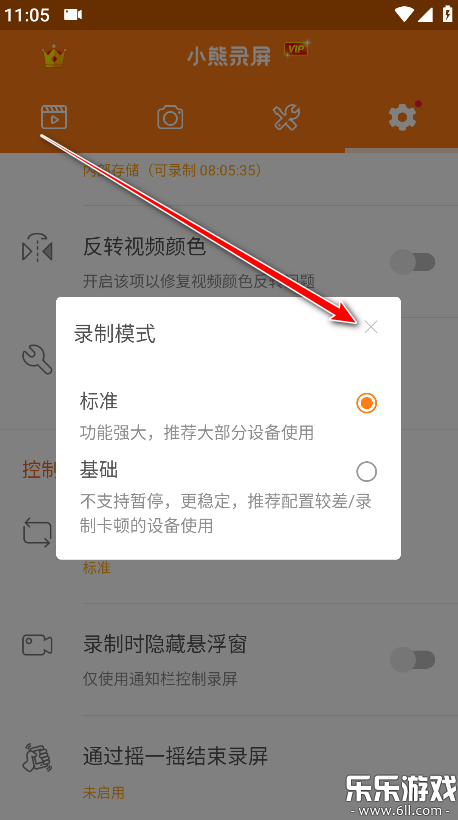
2.往上滑页面,找到并点击录制模式。
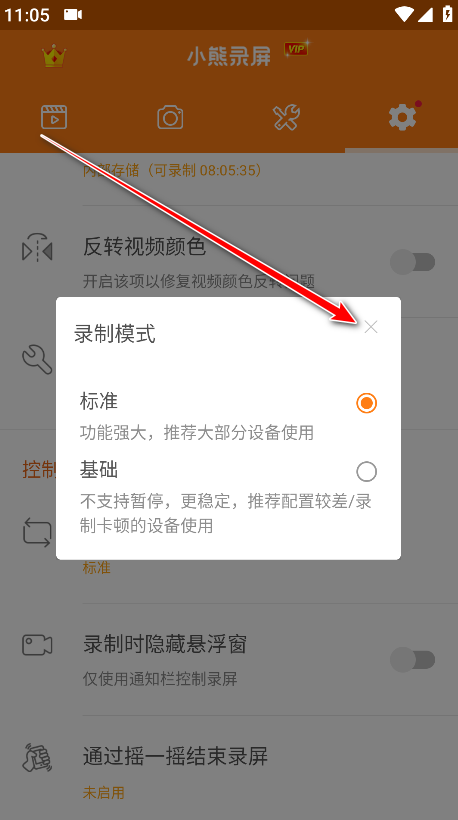
3.点击叉号。
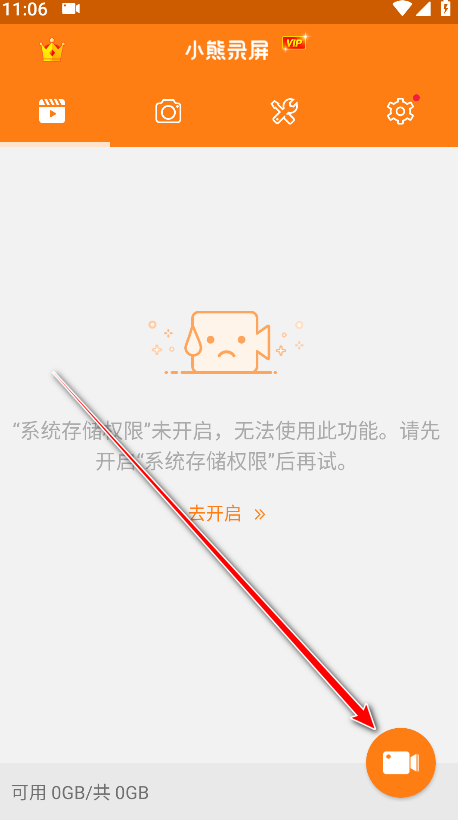
4.返回到主页,点击右下角的录制图标。
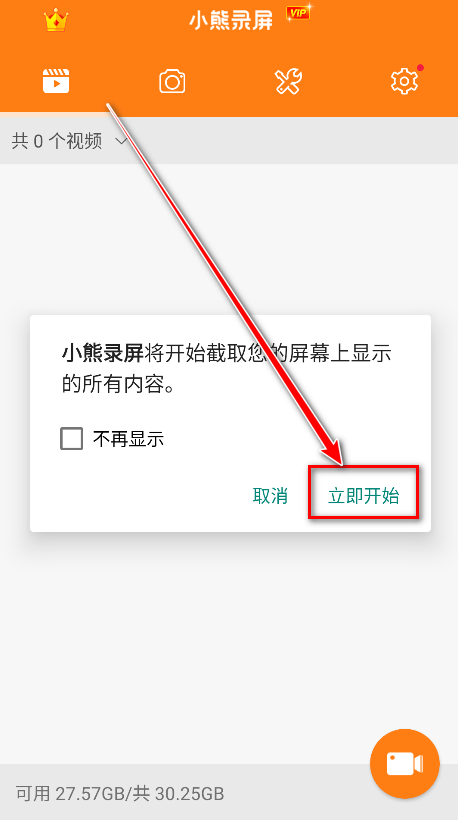
5.点击立即开始。
6.点击去开启。
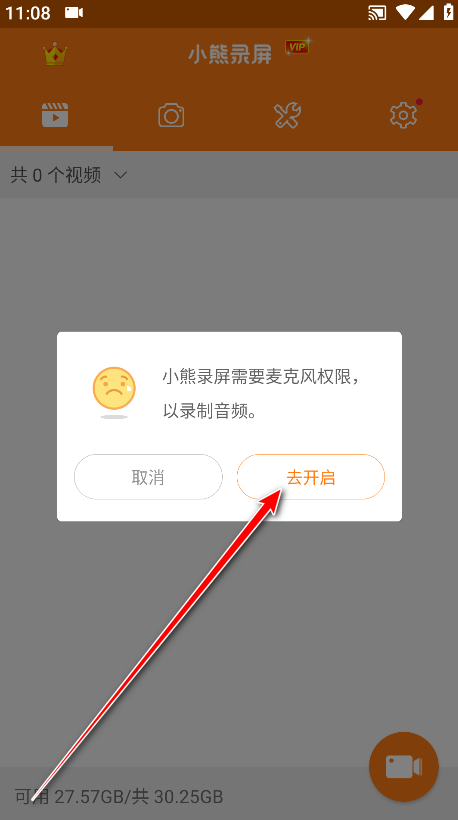
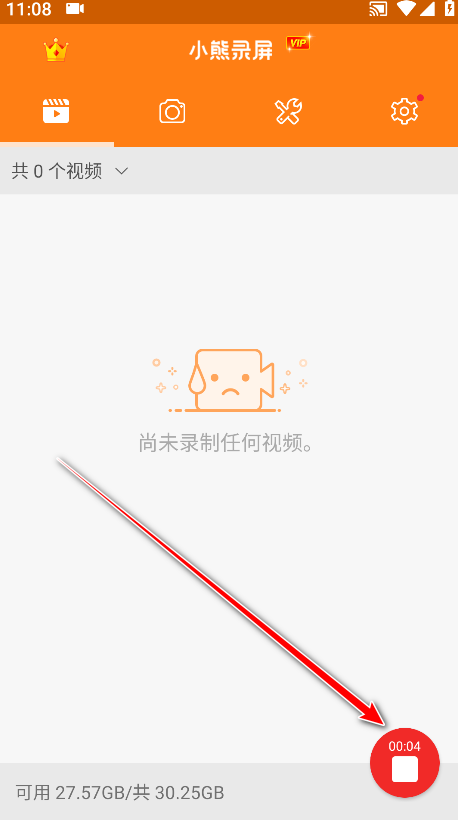
7.如下图所示,已经开始录屏,如果想结束录屏直接点击白色的按钮即可。
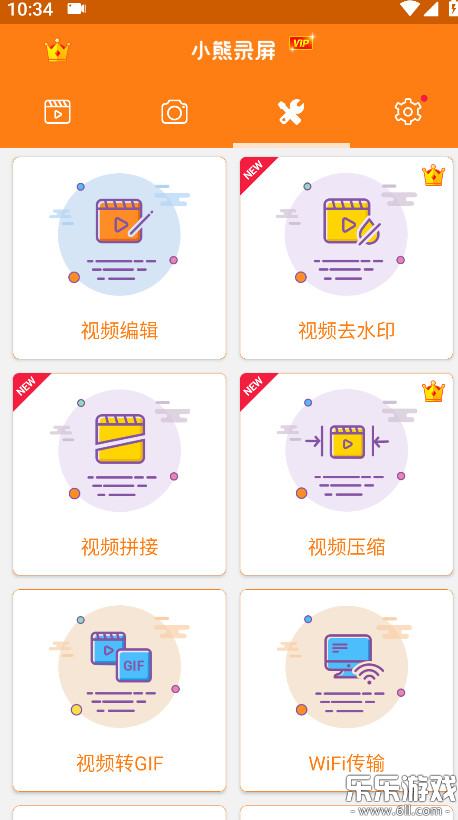
小熊录屏是由北京小熊博望科技有限公司开发的免费屏幕录制及视频编辑软件,支持Android、iOS、Mac、Windows等多平台。它无需Root权限即可实现高清屏幕录制,并具备直播推流、视频剪辑、截图编辑等丰富功能,适用于游戏直播、教程分享、视频通话记录等多种场景,提供1080P、4K超高清画质录制,支持60fps流畅帧率,确保视频清晰细腻,支持暂停/恢复录制、隐藏悬浮窗、显示点击操作,录制过程中可启用前置摄像头,实现画中画效果,提供分辨率设置、前置摄像头开启、画笔标注、自定义水印等功能,提升直播专业度,支持视频转GIF、画中画录制、录音解说、分段改变速度等,提升创作灵活性。
1、启动小熊录屏应用,点击右上角的设置图标,进入设置页面
2、在设置页面中,找到并启用“录制音频”选项
3、需确保麦克风权限已开启,并调节好麦克风音量
4、根据需求,可进一步调整视频分辨率和视频帧率等参数
5、完成设置后,点击悬浮窗的开始按钮,即可开始录制视频
6、录制过程中,确保手机扬声器外放声音,以便麦克风能够清晰捕捉到音频
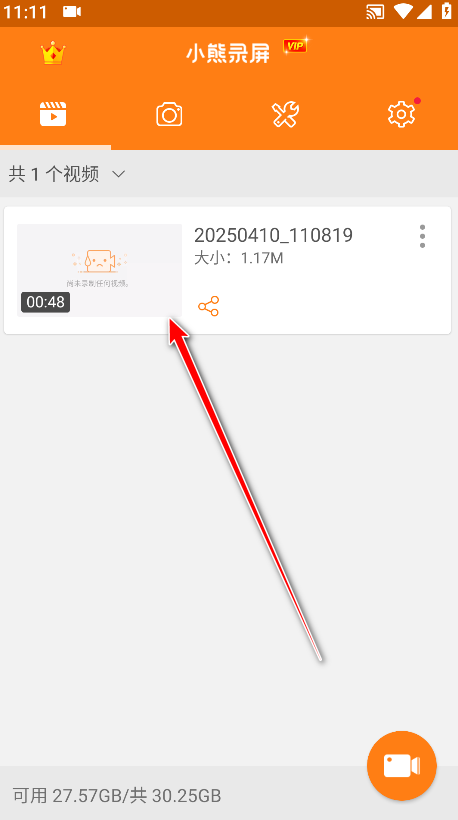
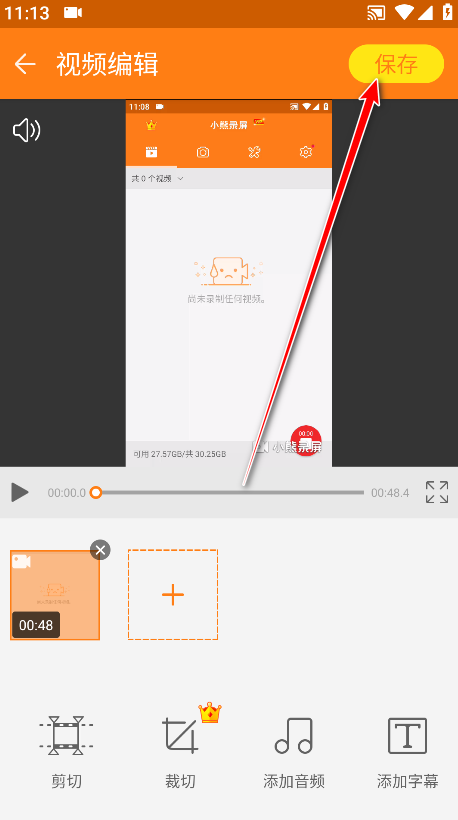
1.打开小熊录屏,点击我们录制好的视频。
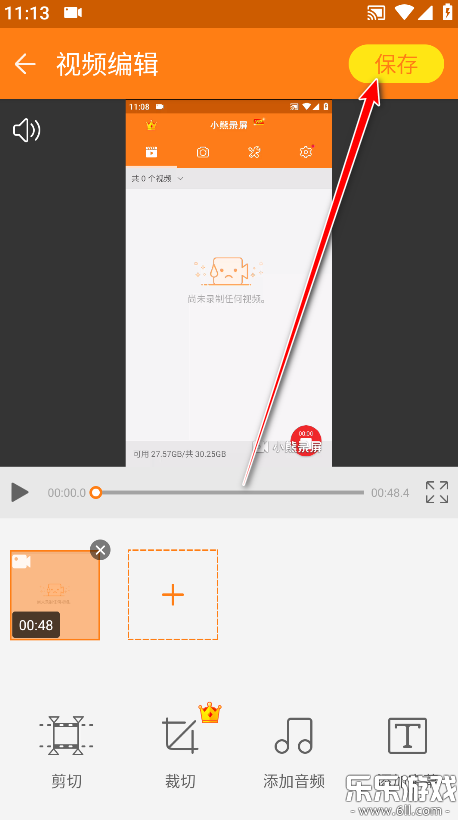
2.点击编辑。
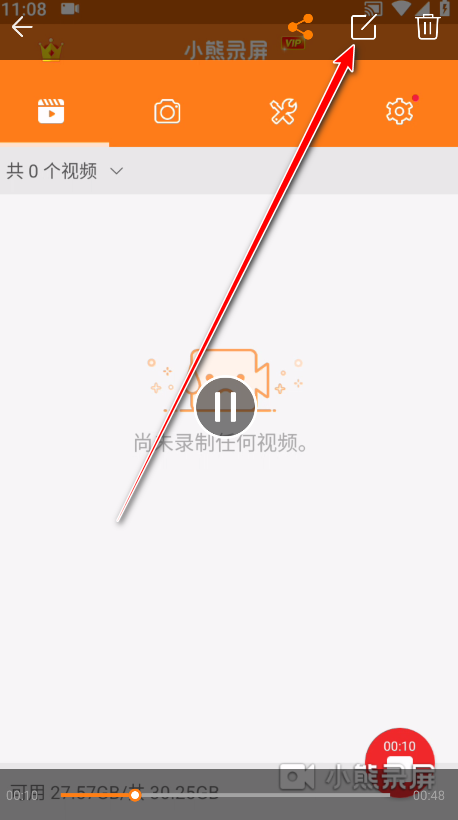
3.按照我们的需求进行编辑,然后点击右上角的保存即可。
1、免费功能:用户无需付费即可使用基础屏幕录制功能,包括录制游戏、视频通话、教程演示等,满足日常需求。
2、会员服务:若需无广告体验、高级视频编辑功能(如特效添加、专业剪辑工具)或直播推流等高级功能,需开通会员服务。会员费用因版本和地区而异,可能存在自动续费情况,用户需在订阅前仔细阅读条款,避免不必要的扣费。
为确保最佳体验,请务必从官方渠道或主流应用商店下载v2.4.8.4最新版。安装前请关闭第三方安全软件拦截,并授予悬浮窗及存储权限,这是实现画中画录制与文件保存的关键。常见问题方面:若出现黑屏,请检查游戏是否开启防录屏保护;卡顿则建议降低分辨率至720P并关闭麦克风增强。安装技巧提示:首次启动需手动添加快捷方式,方便快速调出录制面板。注意:长时间录制请保持设备散热良好,避免过热降频导致帧率波动。如无法自动更新,可卸载旧版后重新下载,数据云同步功能需登录账号方可生效。

华为应用市场app下载官方版v16.7.1.300 最新版
系统工具 / 57.3M / 2026-09-17
蛋蛋分享库1.1.4最新版本官方下载v1.1.4 安卓版
系统工具 / 24.2M / 2026-09-23
破皮裤安卓下载(poipiku)v232 最新版
系统工具 / 6.2M / 2026-09-28
Tailscale官方版下载v1.94.2 最新版
系统工具 / 92.3M / 2026-09-20
小黑屋app手机版下载官方正版v1.9.18c 安卓版
系统工具 / 1.8M / 2026-09-22
哔哩终端手表版下载官方正版v2.9.8 安卓版
系统工具 / 9.2M / 2026-09-29
闪玩app官方正版下载手机版v3.0.3 安卓免费版
系统工具 / 57.5M / 2026-09-02
oppo天气app官方正版下载v17.8.2 安卓最新版
系统工具 / 53.0M / 2026-09-28
scene最新版下载vN1 2026.09 Alpha8 安卓版
系统工具 / 5.6M / 2026-09-28
雹应用冻结app最新版下载v1.11.0 安卓版
系统工具 / 5.5M / 2026-09-27

 系统工具 / 15.1M / 2023-05-05


 摄影图像 / 37.7M / 2026-09-15




























选择头像: