

应用版本v1.48.0 最新版
应用类别系统工具
应用大小214.8M
更新时间2026-10-02 03:04
应用星级
运行环境Android
应用厂商深圳市万兴软件有限公司
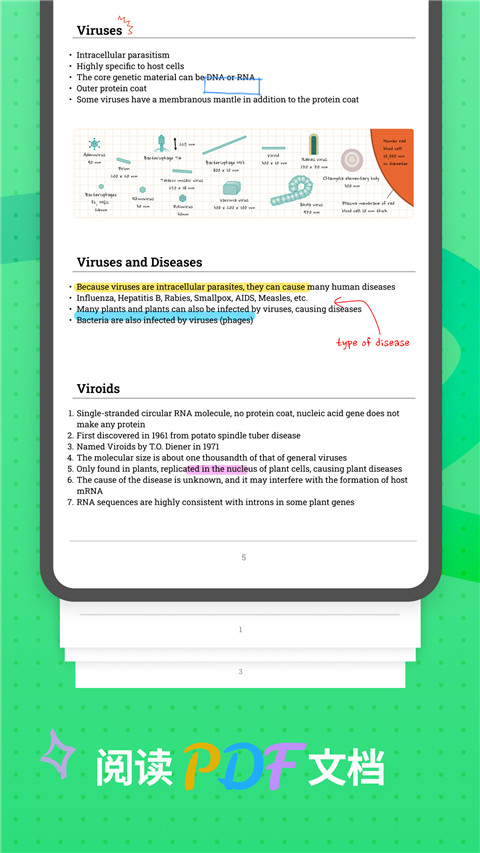
此内容由AI根据文章内容自动生成,并已由人工审核
UPDF编辑器(com.superace.updf)是一款是全球范围内广受认可的 专业PDF编辑与管理解决方案,以“重构PDF工作方式”为理念,将复杂的文档处理转化为直观高效的一站式体验。无论是个人用户、学术研究者还是企业团队,UPDF 都能提供超越期待的智能编辑体验,用户能够在所有设备上无缝同步文档,无论是学习还是工作,都能随时随地灵活进行使用哦!
UPDF安卓端已更新至v1.48.0最新版,全面优化核心编辑引擎。本次升级重点重构PDF注释与表单填写模块,新增智能OCR识别功能,实现扫描件文字精准提取与可编辑转换,大幅提升处理效率。针对用户反馈的移动端大文件加载卡顿问题,研发团队深度优化内存管理机制,使打开速度提升40%,运行更稳定流畅。同时,界面交互逻辑依据高频使用场景重新梳理,简化工具栏层级,支持手势快捷操作,让文档批注、页面管理及格式转换更加直观便捷。此次更新旨在打造极速、专业的移动办公体验,建议立即升级以获取最新安全补丁与功能增强。
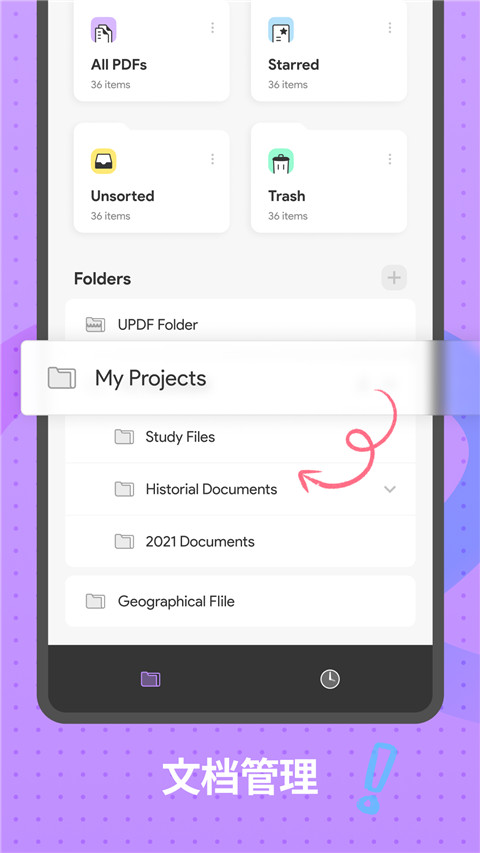
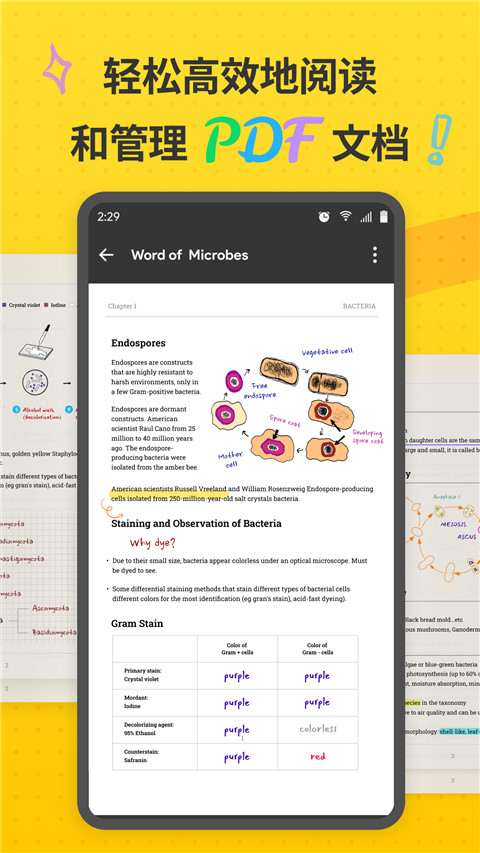
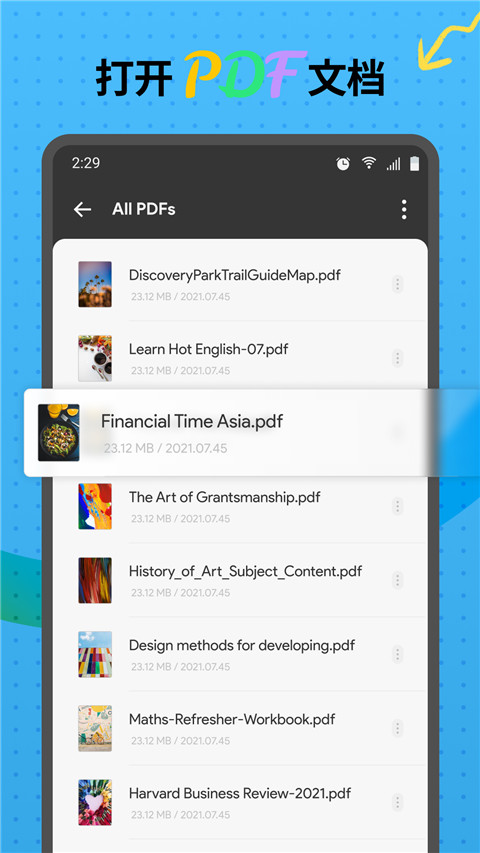
UPDF app是一款真正免费的PDF编辑软件,该软件支持丰富的文档管理操作,包括跨终端传输、查看、共享、压缩、解压、加密和保护,可以满足用户在应用程序或计算机上通过客户端编辑PDF的需求。同时可以满足用户对PDF编辑的多种选择,在软件设计上也非常美观,并且里面也有整体的文档管理服务,能够将手机中所有的文档按照自己的需要和习惯整理起来,划分成不一样的文件夹以及组别等,下次寻找的时候就能直接按照相应的分组去筛选!
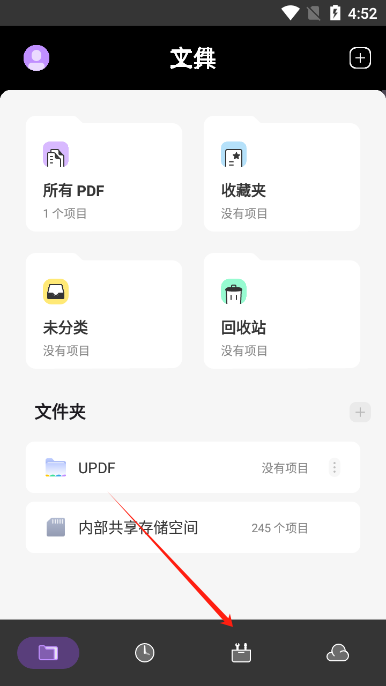
1、打开软件点击下方导航框第三个来创建pdf
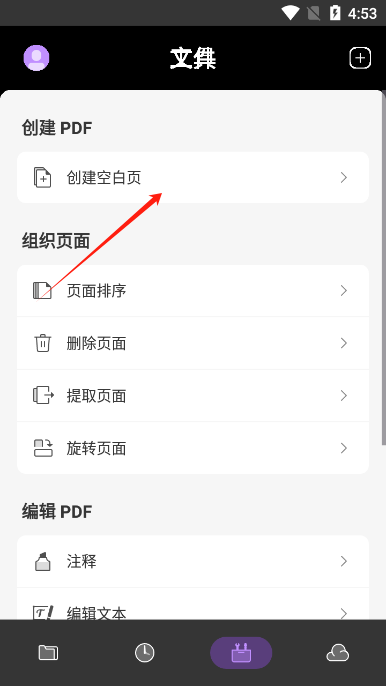
2、然后创建新的空白页
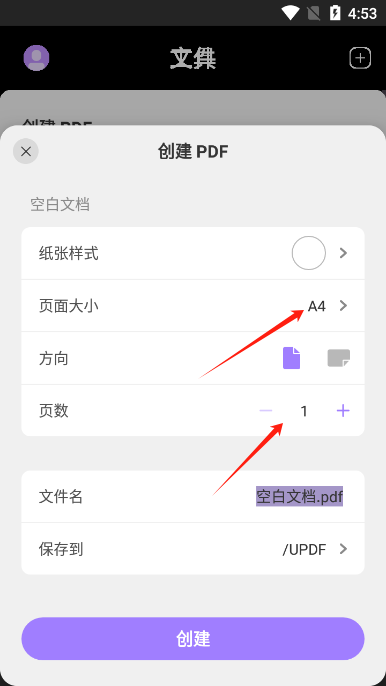
3、包括页数和大小都可以自由调整
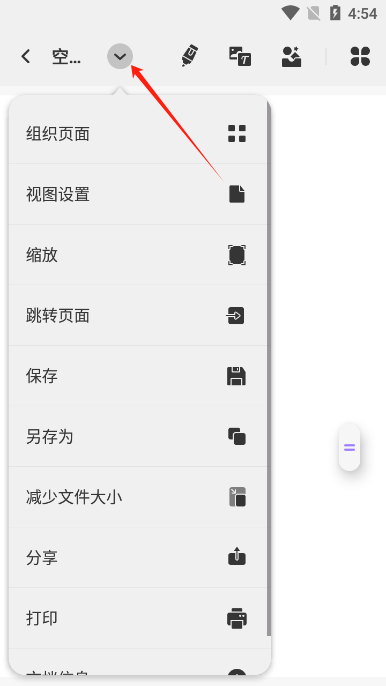
4、创建完毕后就可以输入各种文字内容,点击这个下拉框可以调整视图并保存你的文件
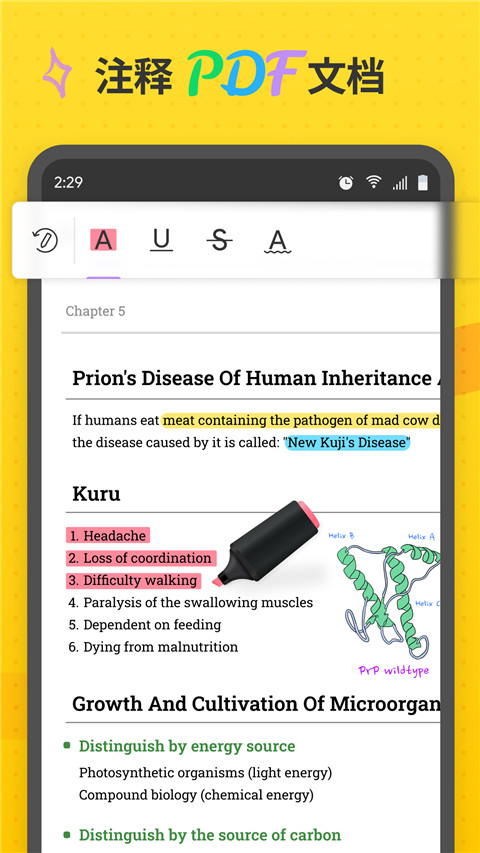
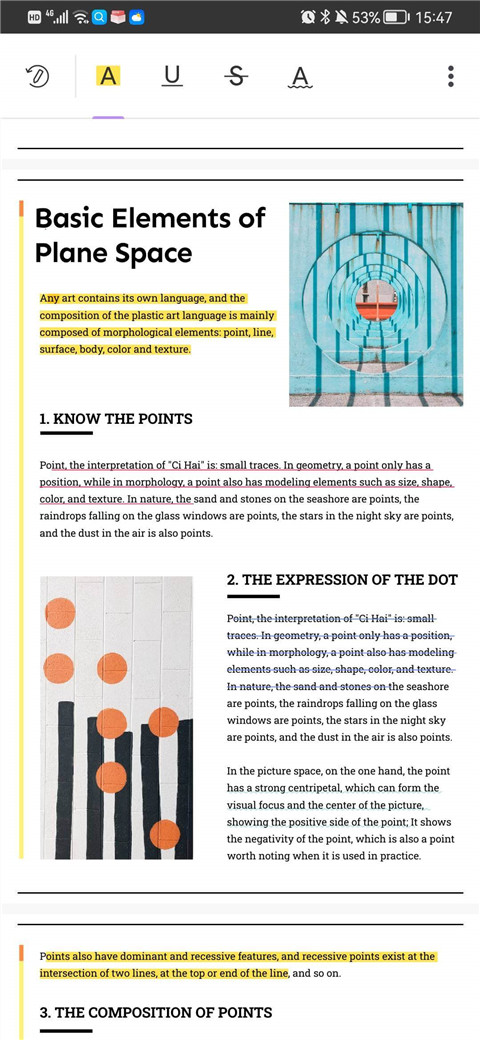
Android 版 UPDF 允许您以不同的方式对 PDF 进行注释,例如突出显示、删除线、下划线、波浪线和铅笔。 让我们看一下如何使用这些功能进行注释:
一、高亮文本
1、在手机上打开 UPDF 应用程序。
2、现在,打开要注释的 PDF。 单击界面顶部的“文本标记”图标。
3、点击“高亮”选项,选择并将您想要高亮的文本,您还可以长按选项以选择画笔颜色。
二、删除线文本
1、要为文本添加删除线,请点击“文本标记”按钮。
2、现在选择“删除线”符号,您还可以长按选项以选择删除线的颜色。
3、选择您想要删除的文本上即可。
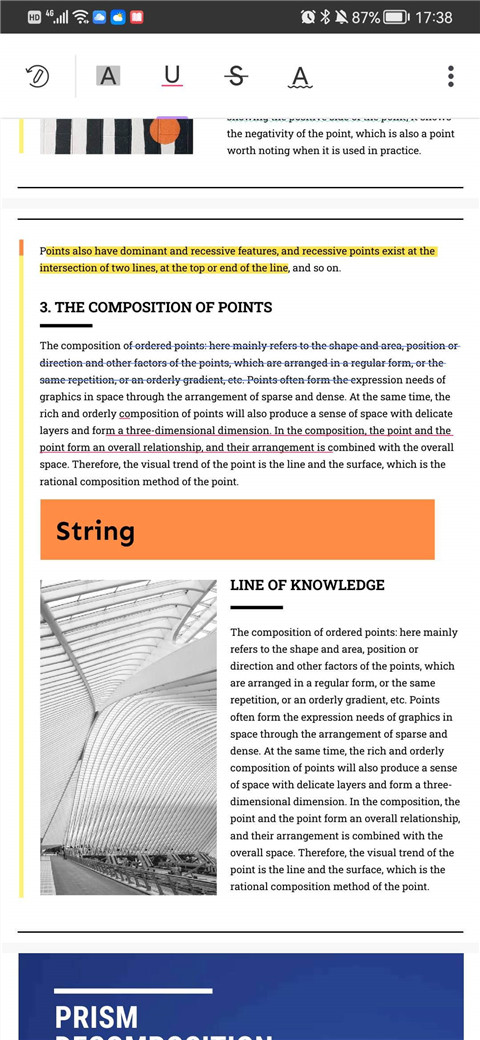
三、下划线文本
1、要为文本添加下划线,请点击“文本标记”按钮。
2、现在选择“下划线”符号,您还可以长按选项以选择下划线的颜色。
3、选择您想要添加下划线的文本即可。
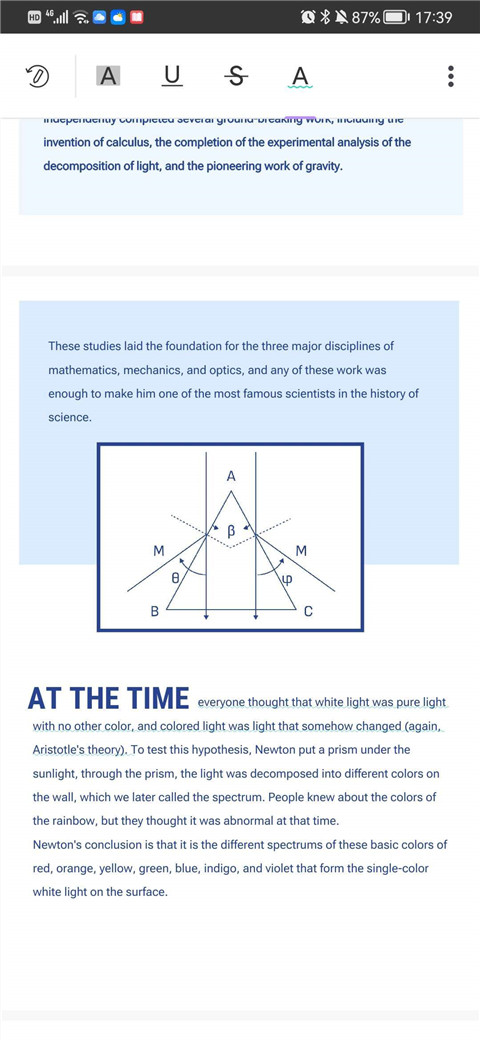
四、波浪线
1、要在文本上使用波浪线,请点击“文本标记”按钮。
2、现在选择“波浪线”符号,您还可以长按选项以选择波浪线的颜色。
3、选择您想要添加波浪线的文本即可。
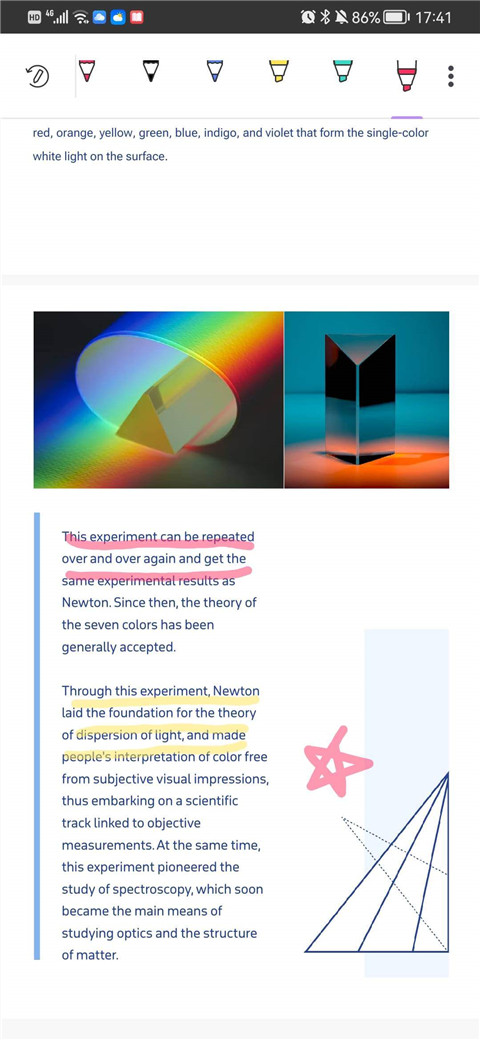
五、使用铅笔
1、要在 PDF 文档上使用铅笔,请点击 UPDF 顶部栏上的铅笔图标。
2、从可用选项的范围中选择铅笔类型,长按所选铅笔选项可以选择铅笔的颜色,粗细和透明度。
3、使用铅笔在 PDF 上简单绘图。
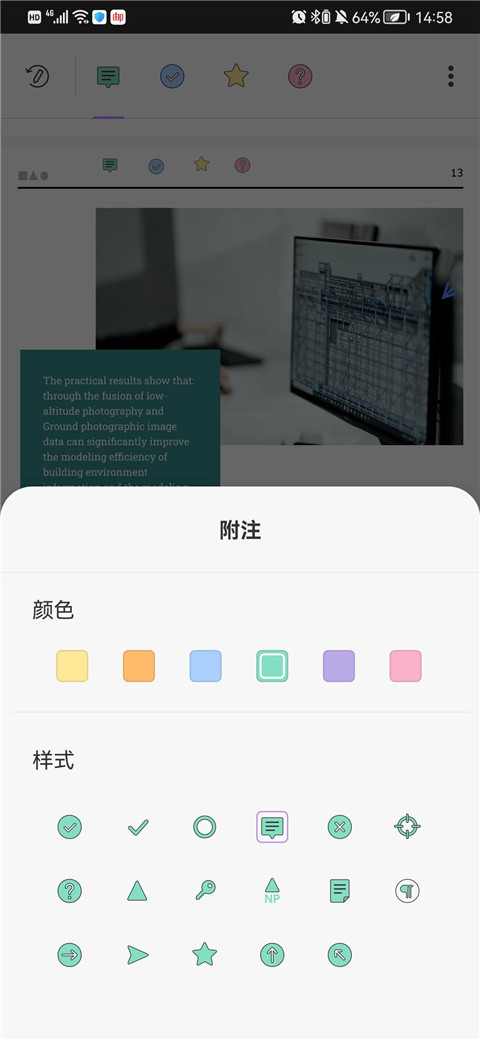
六、添加便签
1、要在 PDF 文档中添加便签,请点击 UPDF 顶部栏上的“便签”图标。
2、从可用选项的范围中选择便签的类型,长按所选便签选项可以选择便签的颜色和样式。
3、点击您想添加的区域上即可在其上添加便签。
七、添加形状
1、要在 PDF 文档中添加形状,请点击 UPDF 顶部栏上的“形状”图标。
2、从可用选项的范围中选择形状的类型,长按所选形状选项可以选择形状外框的颜色,形状的背景颜色,形状线条的粗细和形状的透明度。
3、选择您想添加的区域上即可在其上添加形状。
八、添加图章
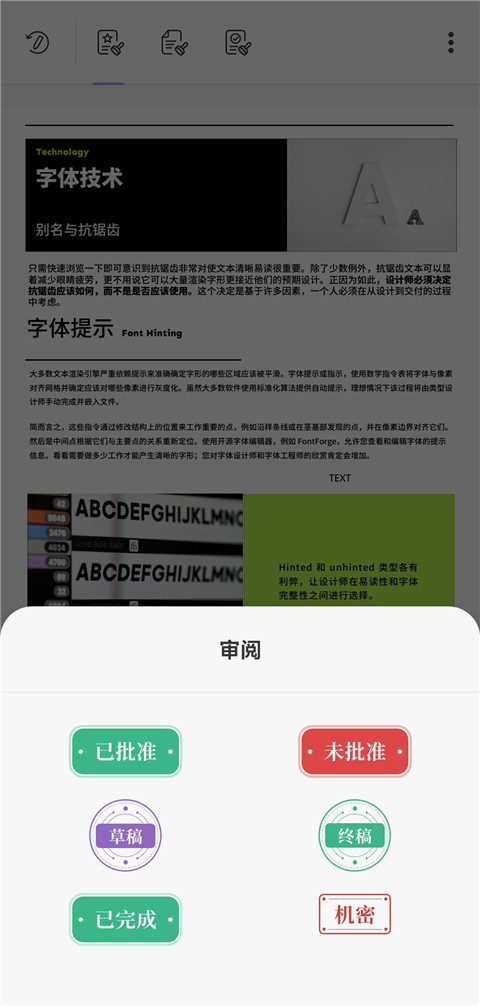
1、要在 PDF 文档中添加图章,请点击 UPDF 顶部栏上的“图章”图标。
2、从可用选项的范围中选择图章的类型,有“审阅”,“批注”和标记三种类型可以选择。
3、选择您想添加的区域上即可在其上添加图章。
九、添加贴纸
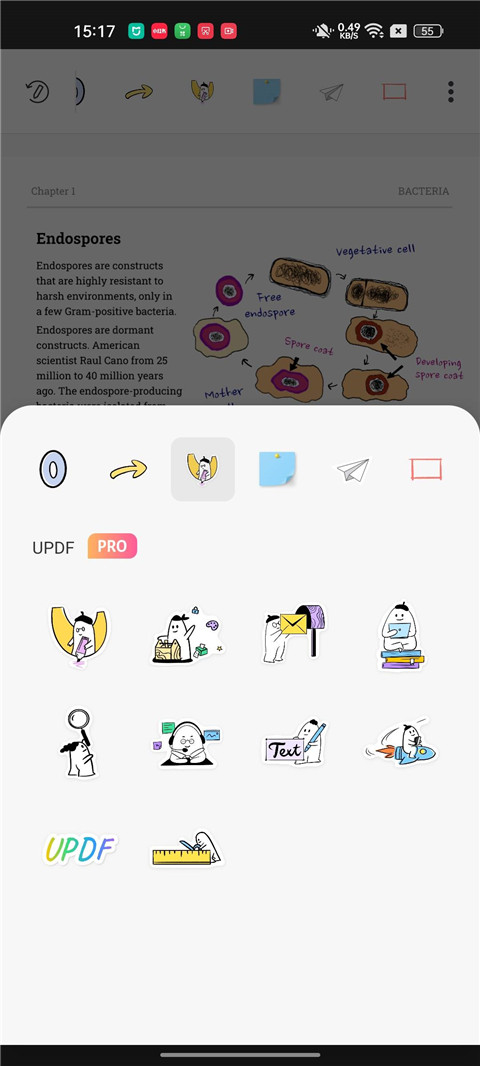
1、要在 PDF 文档中添加贴纸,请点击 UPDF 顶部栏上的“贴纸”图标。
2、从可用选项的范围中选择贴纸的类型。
3、选择您想添加的区域上即可在其上添加贴纸。
十、使用橡皮擦
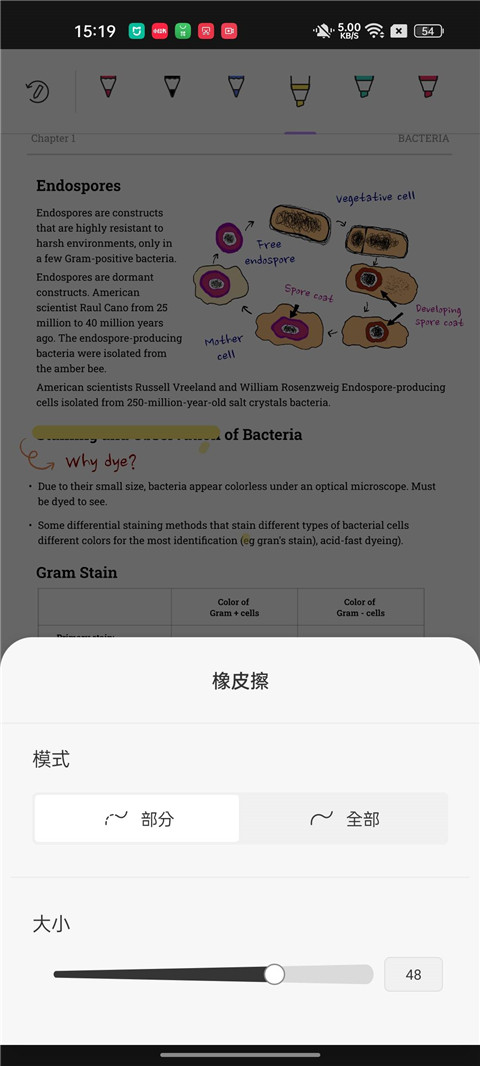
1、要使用橡皮擦擦除铅笔注释,请先点击任意铅笔注释,点击左下角出现的“橡皮擦”图标。
2、长按“橡皮擦”图标,可以对橡皮擦的模式和大小进行调整。
3、选择您想要擦除的铅笔注释上进行操作即可。
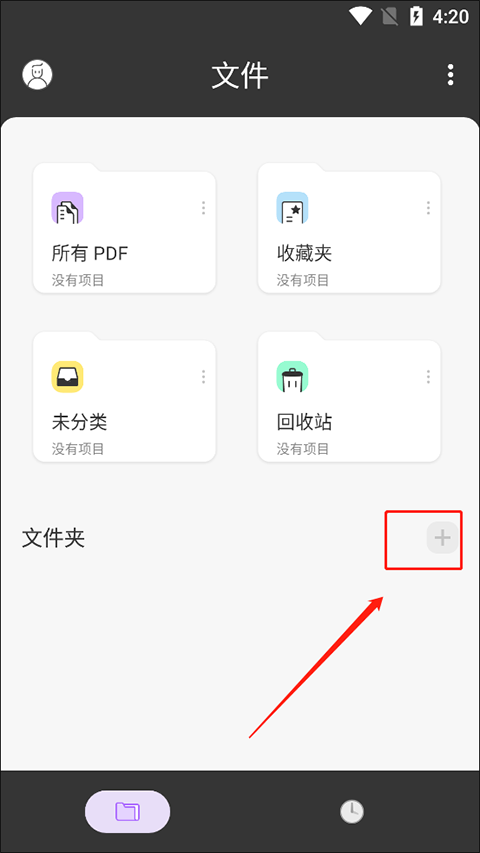
1、在本站免费下载该软件,打开之后用户可以看到有所有pdf、收藏夹、未分类以及回收站等一系列的文件夹,这个时候你可以选择“+”。
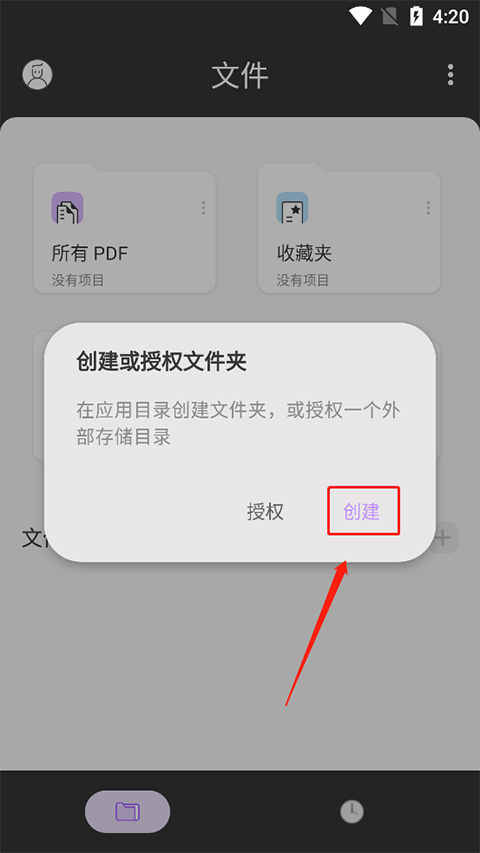
2、这边在应用目录创建文件夹,或者授权一个外部存储目录,你点击创建即可。
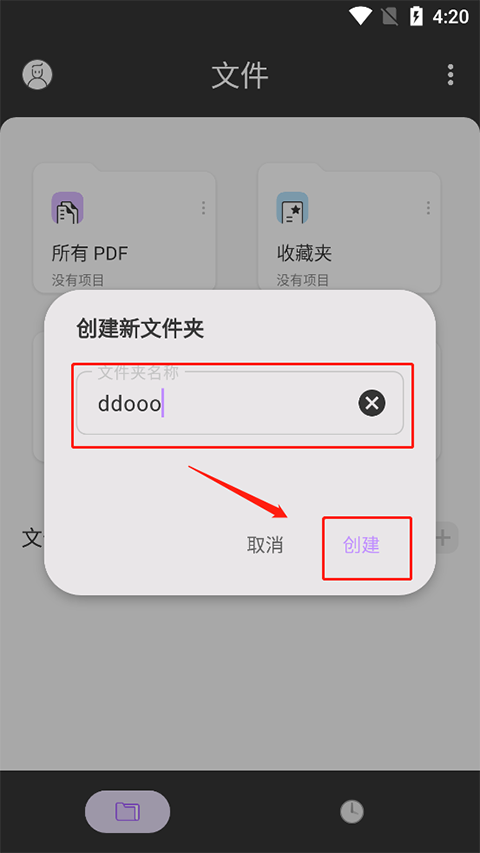
3、创建新的文件夹是需要输入名称的,例如“ddooo”,然后点击创建就完成操作了。
1、快速强大的功能,强大的功能帮助您简化PDF工作流程,提高工作效率;
2、高颜值UI设计,风格简单,易懂,高颜值界面设计,大家都可以轻松上手;
3、世界上第一个真正免费的PDF编辑器,它是100%免费和无限的!
1、内置170+项全能功能,让PDF编辑、注释、阅读、OCR识别等变得轻而易举。
2、支持多端云同步技术,让用户随时随地畅享编辑签署的自由。
3、AI一键生成思维导图的神技,让信息结构瞬间清晰,提升工作效率。
安装前请确认设备系统版本不低于Android 7.0,务必从官方渠道或可信应用商店获取安装包,避免第三方修改版导致数据泄露。首次启动需授予文件读写权限以编辑PDF文档。
常见问题:若遇到闪退,请清除缓存后重试;无法保存时检查存储空间是否充足。安装技巧:建议关闭省电模式以确保后台服务稳定运行,大型文件处理时保持网络通畅以便同步云端。
注意:免费版含水印及功能限制,核心编辑与OCR识别需订阅解锁。定期更新版本可修复已知Bug并提升兼容性,保障最佳使用体验。
| 软件名称 | 核心优势 | 评分 |
|---|---|---|
| 瑞文PDF编辑器 | 全能型PDF处理工具 | ★★★★★ |
| WPS Office | 国产办公首选,兼容性好 | ★★★★☆ |
| 快逸PDF | 轻量级阅读与批注 | ★★★★☆ |
| Foxit PDF Reader | 专业版式还原度高 | ★★★★★ |
| 百度网盘 | 云存储自带文档预览 | ★★★☆☆ |
| 扫描全能王 | 拍照转PDF神器 | ★★★★☆ |
| 叶子PDF | 界面简洁无广告干扰 | ★★★★☆ |
| 慕道PDF | 支持多种格式转换 | ★★★☆☆ |

HubeRSoundX7.0版本官方下载(HXAudio)v8.0.0 安卓版
 系统工具 / 6.6M / 2026-09-07
闪玩app官方正版下载手机版v3.0.3 安卓免费版
系统工具 / 57.5M / 2026-09-02
华为应用市场app下载官方版v16.7.1.300 最新版
系统工具 / 57.3M / 2026-09-17
微思应用商店app官方版下载v3.7.2 最新版
系统工具 / 7.9M / 2026-09-15
小草助手tv版免费下载安装v2026.8.6.3 最新版
系统工具 / 7.1M / 2026-09-14
酷猫软件免费下载v3.1.0 安卓版
系统工具 / 35.1M / 2026-09-14
oppo系统桌面安装包官方版下载v17.3.12 安卓版
系统工具 / 67.6M / 2026-09-28
小桃应用商店手表版免费下载v0.16-alpha 官方版
系统工具 / 1.7M / 2026-08-31
破皮裤安卓下载(poipiku)v232 最新版
系统工具 / 6.2M / 2026-09-28
Hunter环境检测app最新版下载v6.72 安卓版
系统工具 / 22.4M / 2026-09-02





























选择头像: