
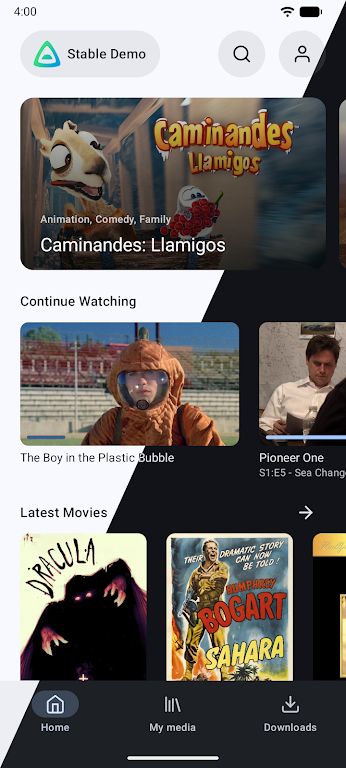
此内容由AI根据文章内容自动生成,并已由人工审核
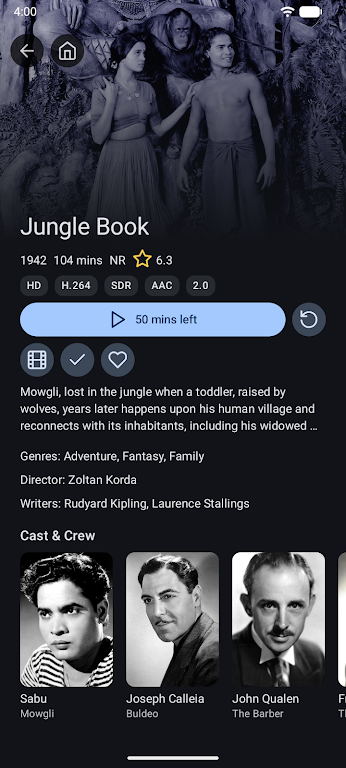
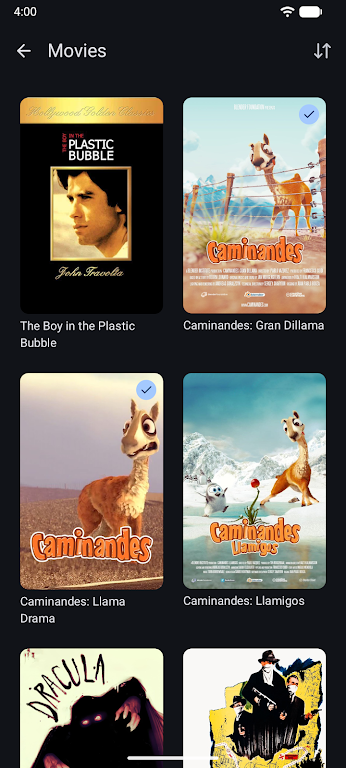
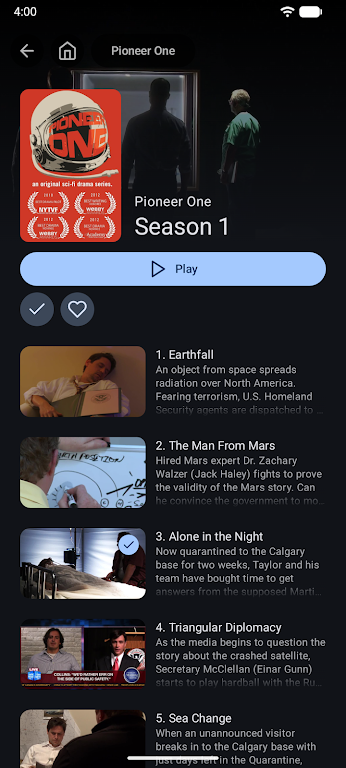
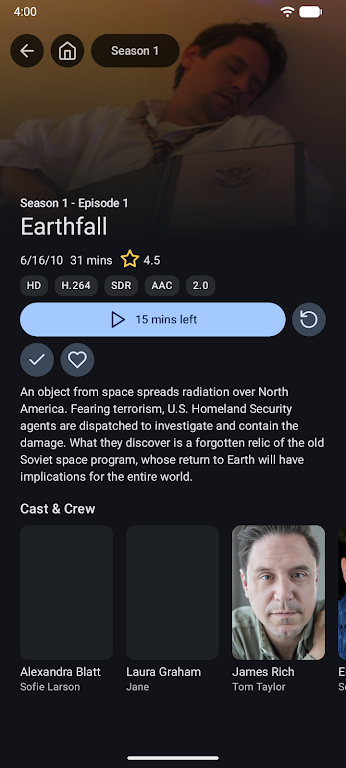
findroid是一款专为Jellyfin媒体服务器打造的开源安卓客户端软件,它提供流畅稳定的播放体验,支持全格式音视频解码及手势操作等高级功能,用户可轻松管理媒体库,享受跨设备同步、离线下载及个性化主题设置,更让用户能够自由定制专属的媒体中心!
Findroid v1.0.2手机版现已全面上线,聚焦核心体验升级。本次版本更新深度优化了文件检索算法,显著提升大目录下的加载速度与响应效率,确保海量数据秒级定位。功能改进方面,新增智能分类标签与快捷预览模式,让文档、图片及多媒体资源管理更直观便捷,操作逻辑更符合移动端用户习惯。同时,我们高度重视用户反馈优化,针对此前社区热议的同步稳定性问题进行了专项修复,大幅降低断连率并增强多设备协同流畅度。全新界面设计简洁清爽,兼顾视觉美感与实用性能,致力于为用户提供极速、稳定且易用的本地文件搜索解决方案,即刻下载体验高效数字生活。
1、打开软件点击继续
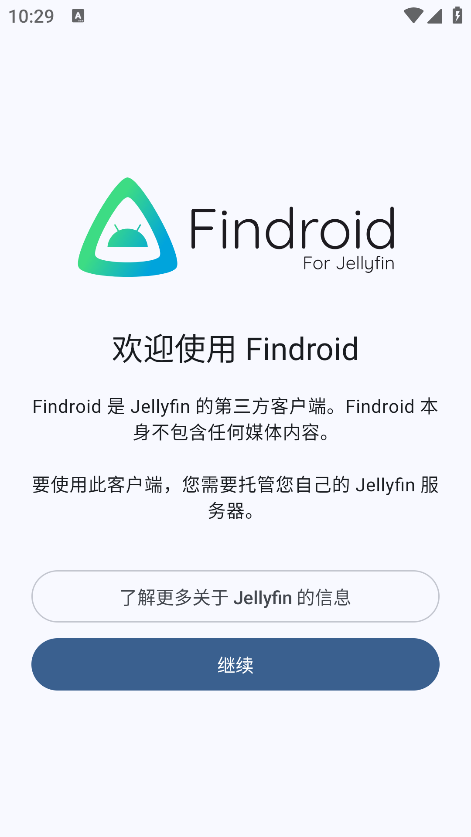
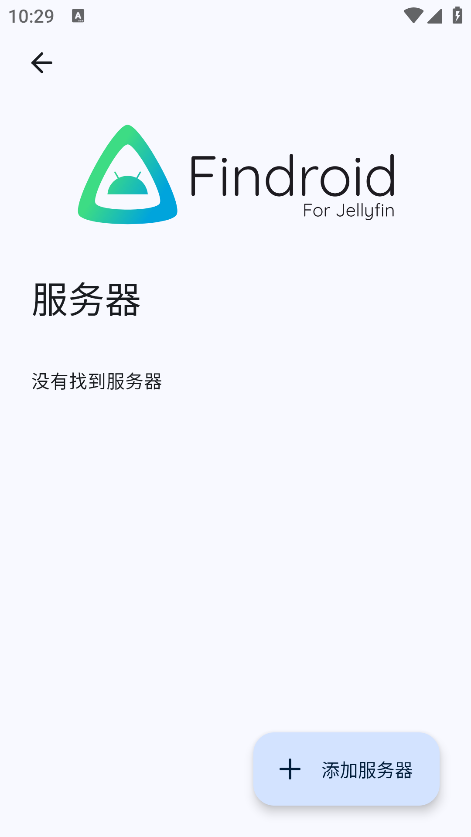
2、接着点击添加服务器
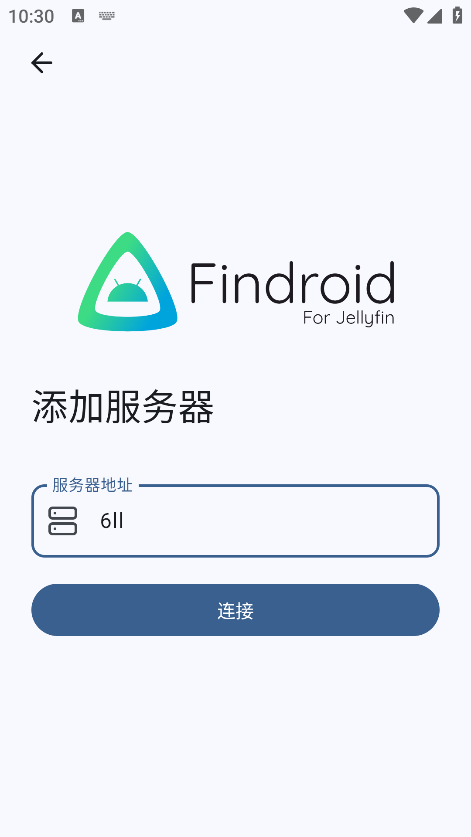
3、输入服务器地址点击连接
4、完成后就能够进入到页面进行体验了
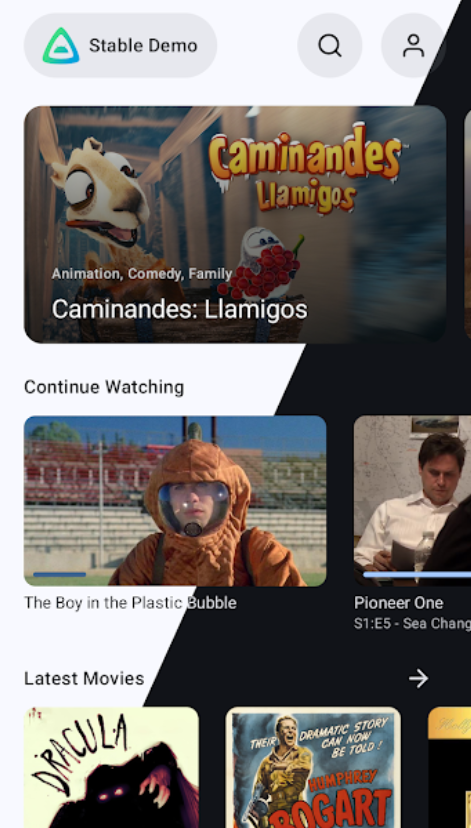
5、选择感兴趣的内容就能够播放啦
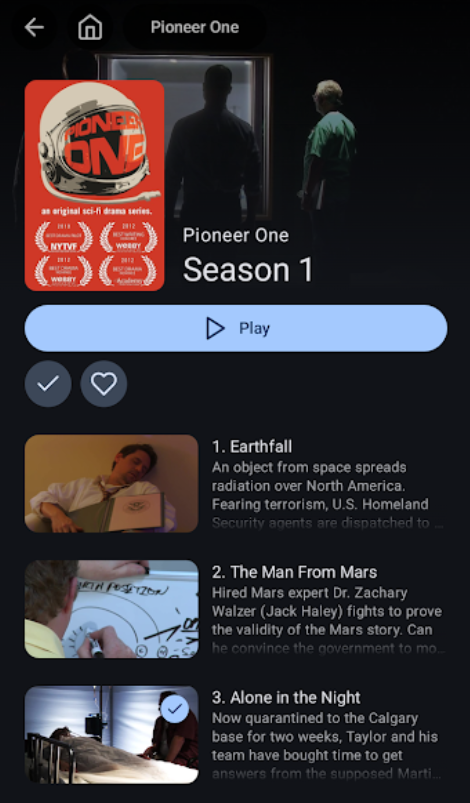
findroid是一款专为Jellyfin媒体服务器 设计的第三方原生安卓客户端应用,旨在为用户提供流畅、高效且功能丰富的媒体播放体验。它通过优化性能、简化操作流程,并整合多种实用功能,成为 Jellyfin 用户在移动设备上的理想选择,它基于Kotlin语言开发,充分利用原生安卓框架,界面响应速度快,滑动浏览、搜索内容等操作更加顺滑自然,支持硬件解码,降低 CPU 使用率,提升播放性能,同时减少电量消耗,用户可根据需求调整界面布局、字体大小等元素,打造符合个人使用习惯的视觉体验,根据网络状况自动切换播放质量,支持手动锁定播放分辨率,提供缓冲策略自定义选项,支持视频小窗口播放,让用户在处理其他任务时仍能继续观看视频。
深色/浅色主题:软件支持深色和浅色两种主题模式,用户可根据使用环境或个人偏好自由切换。在设置界面中,找到“主题”或“外观”选项,选择喜欢的主题模式即可。
自动切换主题:还支持根据系统设置自动切换深色/浅色模式。若用户希望应用主题随系统主题变化而变化,可在设置中开启此功能。
卡片式布局:采用卡片式布局展示媒体内容,用户可通过调整卡片大小、间距等参数,优化界面显示效果。
底部导航栏:底部导航栏设计让用户可以一键切换首页、我的媒体、下载内容等核心模块。用户可根据使用习惯,调整导航栏中模块的顺序或显示/隐藏某些模块。
顶部搜索功能:顶部搜索功能方便用户快速定位目标内容。用户可通过调整搜索框的位置、大小等参数,优化搜索体验。
主题颜色:在设置界面中,用户可自定义应用的主题颜色,打造符合个人品味的视觉体验。
字体大小:Findroid 支持调整界面字体大小,方便用户在不同设备上获得舒适的阅读体验。用户可根据设备屏幕大小和个人视力情况,调整字体大小至合适水平。

投屏目标设备(如智能电视、投影仪)需支持 Chromecast 功能,或已连接 Chromecast 硬件设备。
手机/平板与投屏设备需连接至同一 Wi-Fi 网络。
方法一:在 Findroid 播放界面,点击右上角 投屏图标(通常为矩形带无线信号的图标)。
方法二:从手机/平板的通知栏或系统设置中启动 “屏幕投射”/“无线显示” 功能,选择目标设备。
在弹出的设备列表中,选择你的 Chromecast 设备名称(如“客厅电视”)。
连接成功后,视频或音频将自动在目标设备上播放。
投屏后,手机/平板可作为遥控器,调整音量、播放进度或切换内容。
部分设备支持 画中画模式,允许你在操作手机其他功能时继续投屏。
欢迎体验Findroid v1.0.2手机版!为确保流畅运行,请从官方渠道获取安装包,避免第三方修改版导致数据丢失。
安装技巧:若提示“未知来源”,请在设置中开启权限;建议关闭省电模式以保障后台同步稳定。
常见问题:遇到登录失败或加载缓慢时,请检查网络连接并清除缓存重试。首次启动需授予必要存储与通知权限,否则可能影响文件索引功能。
如遇闪退,请确认设备系统版本兼容。保持应用更新至最新状态,可修复已知Bug并提升性能。如有其他疑问,请参考内置帮助文档或联系客服支持。
| 软件名称 | 评分 | 核心优势 |
|---|---|---|
| Termux | ★★★★★ | 强大的安卓终端模拟器,支持Linux命令。 |
| 管道助手 | ★★★★☆ | 轻量级ADB调试工具,无需电脑即可操作。 |
| 活动监控器 | ★★★★★ | 实时监控手机运行状态,查看进程详情。 |
| 无根火焰 | ★★★☆☆ | 免Root权限进行部分系统修改与测试。 |
| 文件管理器FX | ★★★★☆ | 专业级文件浏览,支持脚本扩展功能。 |
| 开发者选项墙 | ★★★☆☆ | 快捷访问隐藏设置,优化手机性能表现。 |
乐乐小编提醒:此类底层工具对系统版本兼容性要求较高,下载前请务必确认手机型号及Android版本。建议通过正规渠道获取安装包,避免捆绑恶意代码,确保设备安全。
黄果短剧破解版安装下载appv2.0 安卓免费版
 媒体影音 / 74M / 2026-10-22
黄果短剧2026最新版安卓下载v2.0 官方免费版
媒体影音 / 1M / 2026-10-22
一起看手机版appv1.3.67 安卓版
 媒体影音 / 25.7M / 2026-10-19
动漫屋下载最新版v2.0.0.1 手机版
媒体影音 / 63.2M / 2026-10-19
小柠檬影视app免费版下载v2.2.1 无广告版
媒体影音 / 42.0M / 2026-10-20
黄果短剧app免费下载最新版v2.0 官方安卓版
媒体影音 / 1M / 2026-10-22
深造播放器免费下载v26.07.135 安卓版
媒体影音 / 89.8M / 2026-10-22
豚豚剧app官方下载最新版v1.0.11 安卓免费版
媒体影音 / 117.1M / 2026-10-12
AC娘AcFun官方正版下载v1.9.7 最新流鼻血图标版安卓版
媒体影音 / 98.5M / 2026-10-22
黄果短剧官方正版下载2026最新版v2.0 安卓免费版 ai魔改短剧
媒体影音 / 1M / 2026-10-22



























选择头像: