

应用版本v6.0.1-x86最新版
应用类别系统工具
应用大小26.9M
更新时间2026-06-16 08:37
应用星级
运行环境Android
精选镜像:https://cloud.189.cn/t/zuym63AVJvIb(访问码:ca0o)
【推荐使用自制镜像《Windows2000美化版 by syc》镜像大小745m的镜像】
此内容由AI根据文章内容自动生成,并已由人工审核
limbo虚拟机安卓版是limbo虚拟机的最新版本的汉化版,是专为安卓设备打造的移动端PC虚拟机仿真工具,最新版本完成全方位中文汉化,全界面中文展示、功能标注直观清晰,彻底解决英文原版操作的难题,带来更加优异的虚拟机多开操作方式,需要的赶紧下载吧
【v6.0.1-x86 正式推送】limbo虚拟机汉化增强版最新版本下载现已全面开放,本次更新聚焦性能优化与本土化体验双提升。核心升级方面,x86架构模拟效率提升约30%,大幅缩短Win/Linux系统启动耗时;新增多核CPU调度策略,解决此前高负载场景卡顿痛点。汉化层面完成全界面术语校准,BIOS设置、磁盘镜像挂载等高频操作模块均配备中文tooltip引导,新手入门门槛显著降低。
用户反馈显示,v6.0.1在骁龙8系/天玑旗舰平台表现尤为突出,<qemu后端稳定性获开发者社群高分评价。针对社区呼声较高的外设支持,本版本同步扩展了USB控制器兼容列表,键鼠映射响应延迟压缩至16ms以内。建议存量用户通过内置增量更新通道完成升级,首次安装用户可获取完整离线包体积精简12%而功能零缩水。获取limbo虚拟机汉化增强版最新版本下载,即刻解锁移动端PC模拟的完整生态。
limbo是一款轻量化、高性能的安卓端PC虚拟机模拟器,主打手机模拟电脑系统运行,无需ROOT、无需高端设备,适配绝大多数安卓移动端设备。本次汉化版将软件所有操作界面、功能选项、参数设置全部汉化,操作直观易懂、零上手门槛。软件依托成熟QEMU虚拟机内核,支持模拟WindowsXP、Win7、Win8、Win10等主流电脑系统,低配手机可流畅运行老旧系统,高配设备可兼容高阶系统。
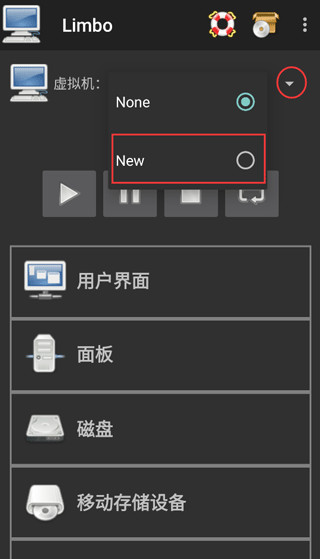
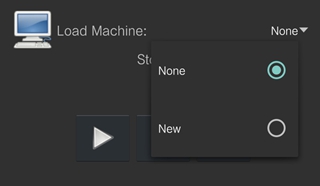
1、我们点击上面的虚拟机配置的右边的None,然后在弹出的窗口里面选择New创建。
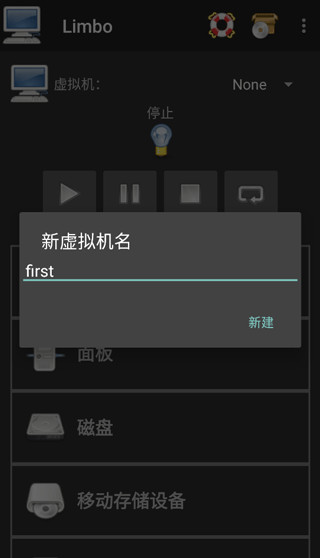
2、然后我们在弹出的窗口里填写自己新建的虚拟机配置的名字,名字可以随意,不过建议简单点,同时最好是英文。
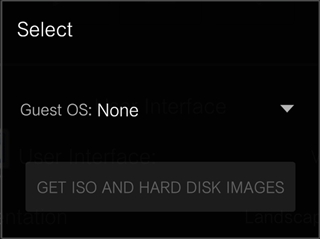
3、创建好后,会弹出一个镜像文件下载的页面,根据需要下载镜像文件,你也可以选择自己的镜像文件。
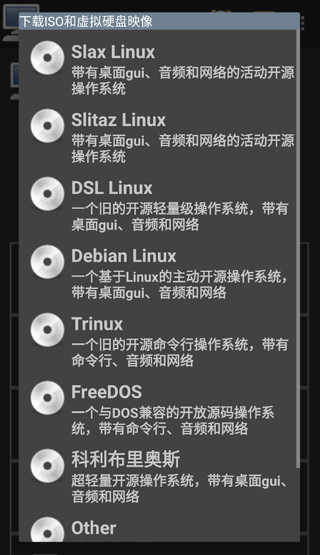
4、下面就开始进行计算机的配置了,一般用户界面用默认的就可以了,用户可以按需要进行自行设置。
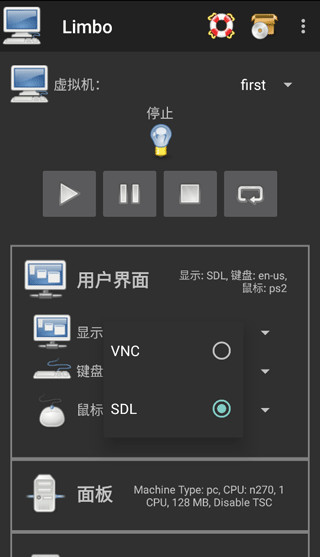
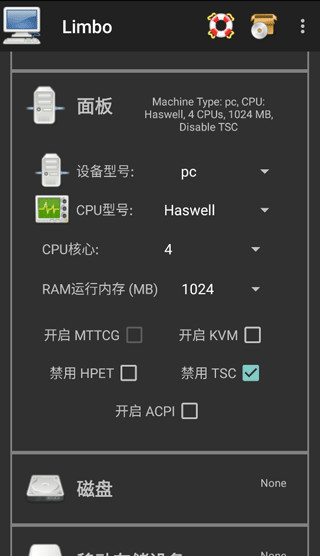
5、RAM运行内存需要根据自身手机内存来设置,建议不大于你手机内存的1/3,还需要看你自己提供的镜像文件来定义大小,还要注意CPU的核心数量最好和你的手机处理器数量一样,可以避免浪费。
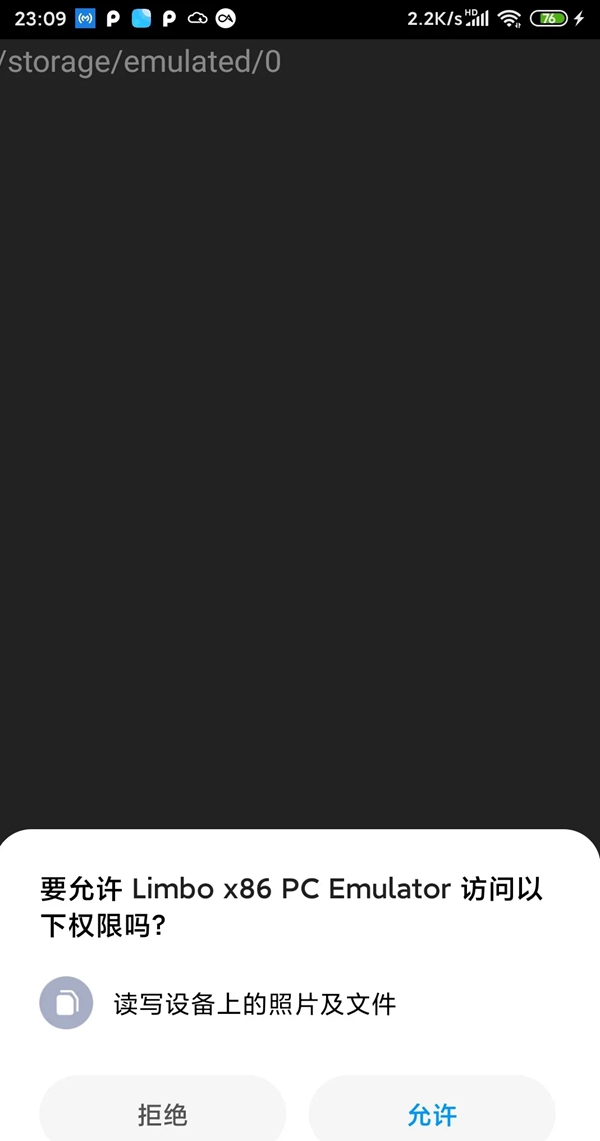
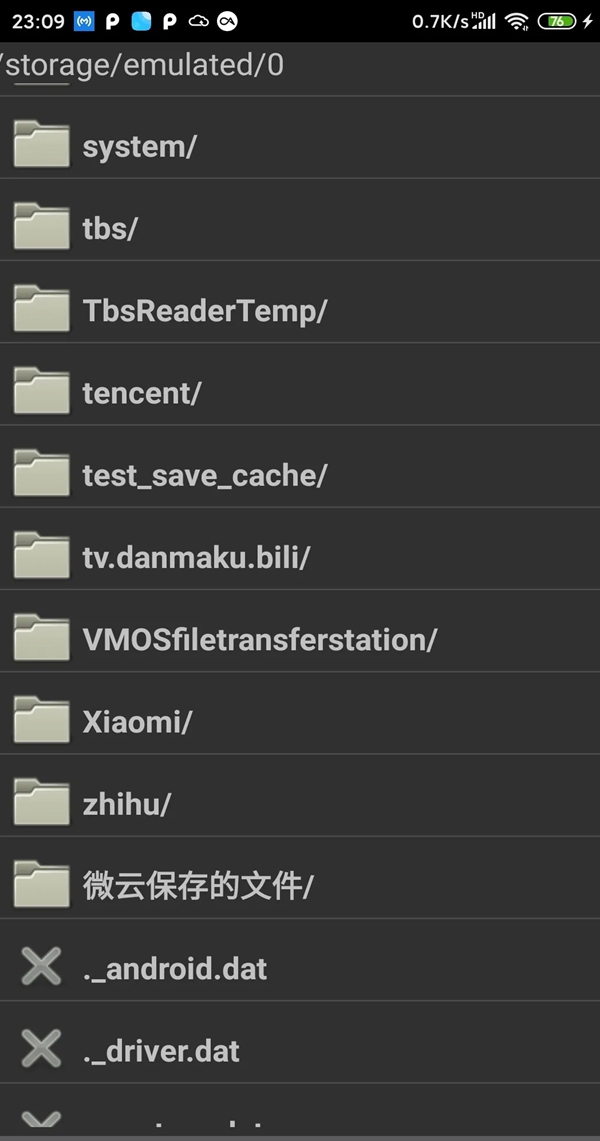
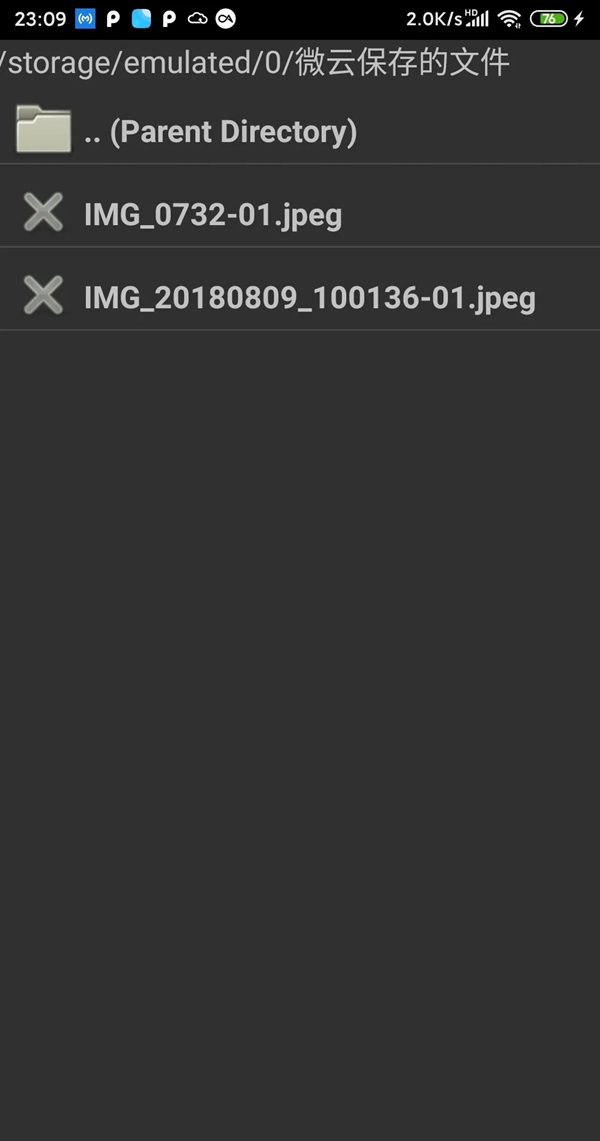
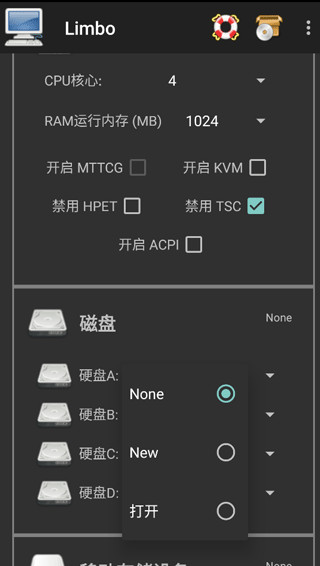
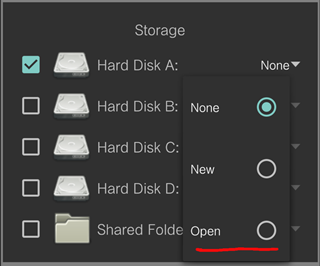
6、这里当你点击磁盘A后面的None时,会弹出小窗口,这里要选择打开而不是New。New是新建一个空镜像,而打开则是手机自带或者limbo内置的文件管理器,让你选择镜像。
注意:如果点击打开之后没有反应或者调用的limbo内置的文件管理器界面为空白,那么很有可能是你没有给limbo读取文件的权限。limbo不会主动申请文件读取权限。
7、然后移动存储设备中的开机引导启动顺序,选择Hard Disk,也就是磁盘中你的镜像文件。
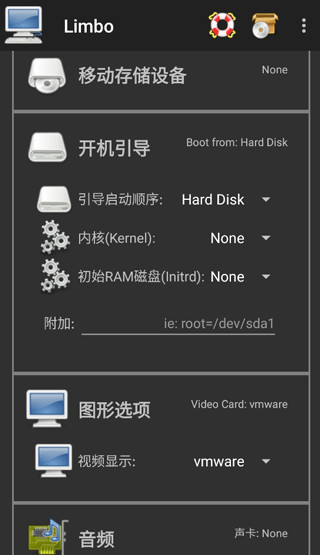
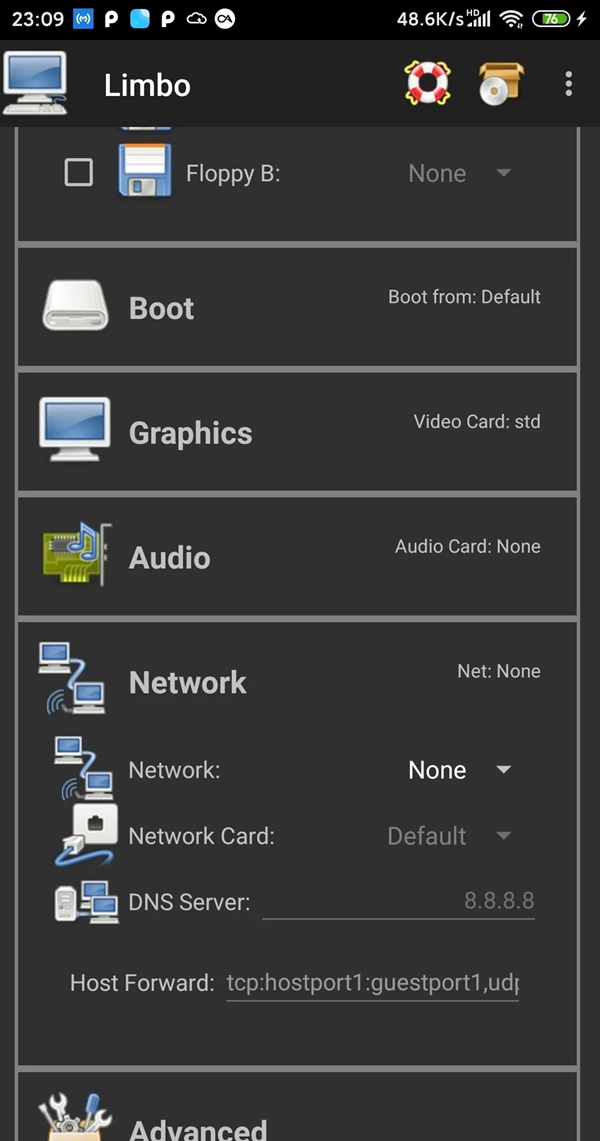
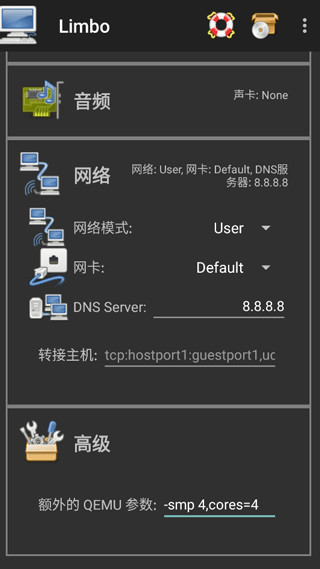
8、可选rtl8139或者virtio。相比较来说virtio网卡全方面战胜rtl8139,但是可能出现无法访问网络的情况(非常少见)。所以这里可以自由选择。额外的QEMU参数这里所填写的内容(-smp 4,cores=4)中的俩个数字,要与前面的CPU核心选项里面的CPU核数保持一致,不然可能会造成卡顿或者导致limbo闪退、镜像蓝屏。额外的QEMU参数填写完以后,建议先回到顶部,虚拟机配右边那里选择None之后再改回来,这样可以让limbo保存配置文件,以防你填写额外的QEMU参数的内容消失。
9、最后回到顶部,将设置好的虚拟机进行开启就可以了。
Limbo虚拟机(Limbo PC Emulator)是基于QEMU的轻量级模拟器,不支持直接安装和运行macOS系统,原因如下:
Limbo仅支持x86架构的模拟,而macOS主要运行在苹果的ARM架构硬件(如MacBook、Mac mini等)或特定的x86硬件上。Limbo无法模拟苹果硬件的特定组件(如SMC芯片、GPU等),导致无法正确引导或运行macOS安装镜像。
macOS的安装镜像和系统文件依赖苹果硬件的特定驱动和固件,Limbo的模拟环境无法提供这些必要的支持,安装过程会因缺少关键硬件模拟而失败。
首先点击最上面的none,选择new,添加一个虚拟机,名称可以自己取,添加完之后会出现一个选择框,这个是问你需不需要其他系统的镜像而已,返回即可
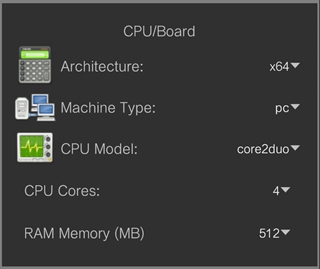
cpu、内存等,这里第一个架构的选项选x64,第二个pc类型不要动,cpu可以自行选择,这里选择是core2duo,cpu核数可以随意选择,最后是ram memory,也就是内存大小,这个可以以手机的内存做参考,推荐选择手机内存的四分之一,例如1g内存的手机选256,2g内存的手机选512,当然这个内存最好控制在768以下,太高了会闪退,如果需要模拟大内存的话建议用apq0.4.x
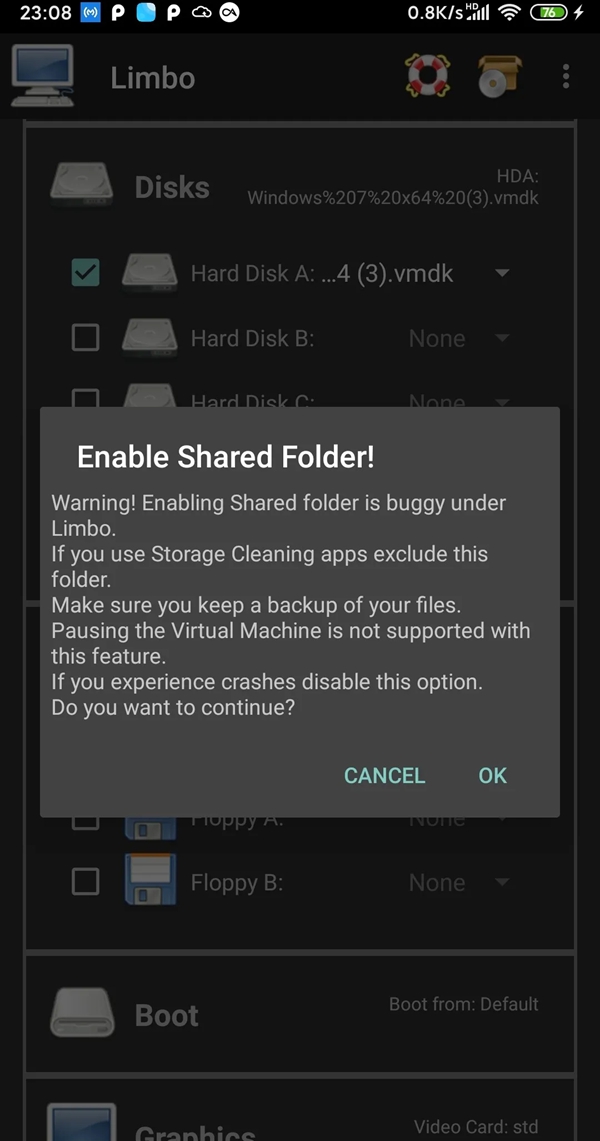
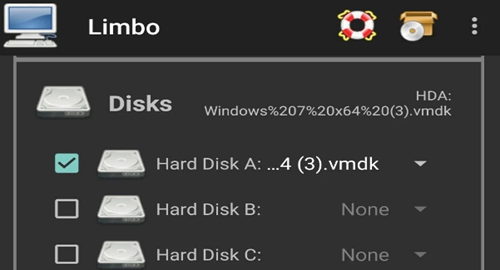
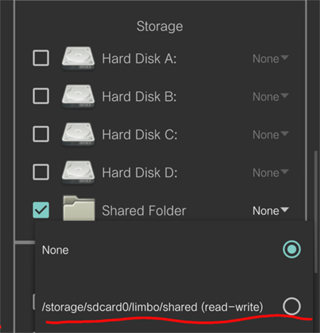
磁盘,将Hard Disk A打勾,然后点击旁边的none,选择open,在存储路径中找到你需要模拟的镜像,然后选择即可,当然底下有个共享文件夹的选项(Shared Folder),这个其实类似于bochs的hd文件夹,可以与镜像内进行文件传输,如果需要打开的话同理,先打勾,再选择路径,需要传输文件时将文件放入limbo文件夹的shared文件夹中,再打开镜像即可,但是这里要注意,这个共享文件夹最多只能容纳503mb的文件,如果在这个文件夹中的所有文件大小总合超过了503mb,那么就会导致虚拟机闪退
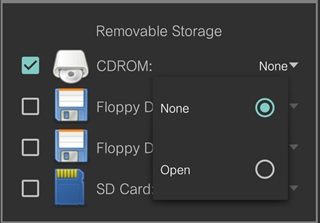
可移动存储,这个没什么好说的,如果要在手机上用iso安装系统的话可以通过cdrom这行来选择iso镜像
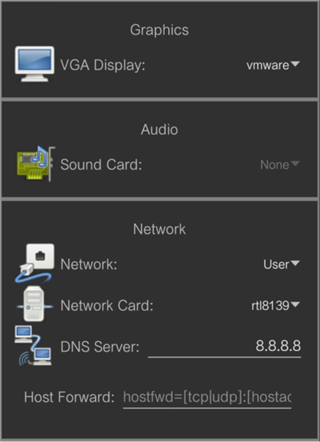
显.声.网卡,显卡推荐调成vmware,便于镜像内调分辨率实现全屏,这个在3楼有说,至于声卡,vnc模式不支持选声卡,个人认为也没有必要去选声卡,没有谁会无聊到用虚拟机听音乐,接下来网卡,每个镜像的网卡都不一定是一样的,可以咨询镜像作者选什么网卡
要让Limbo虚拟机运行更流畅,可从硬件配置、软件设置和系统优化三方面入手,以下是具体建议:
CPU核心数:根据手机实际CPU核心数设置,一般不超过手机核心数的一半。例如,手机有8核,可设置4核或6核,避免过度分配导致资源竞争。
内存分配:分配手机物理内存的50%-70%给虚拟机。如手机有12GB内存,可分配6GB-8GB,但需确保手机系统自身有足够内存运行。
存储选择:使用高速存储设备(如UFS 4.0及以上)存放虚拟机镜像,减少磁盘I/O延迟。
启用硬件加速:若手机支持KVM(Kernel-based Virtual Machine),在Limbo设置中勾选“Enable KVM”,可显著提升CPU虚拟化效率。
选择合适显示模式:优先选择“VNC”显示模式,相比“SDL”更流畅,但需注意VNC可能占用更多系统资源。
优化磁盘缓存:在Limbo设置中,将磁盘缓存方式改为“None”或“Writeback”,避免缓存机制导致的性能瓶颈。
网络配置:选择“User”网络类型,网卡设置为“Virtio”或“RTL8139”,并配置DNS服务器为公共DNS(如8.8.8.8或114.114.114.114),确保网络通信高效。
使用精简镜像:选择轻量级的系统镜像(如Windows 10 LTSC、Windows 11 ARM精简版),减少系统资源占用。
关闭不必要的服务:在虚拟机系统中,关闭自动更新、后台应用等不必要的服务,降低CPU和内存消耗。
调整显示分辨率:将虚拟机显示分辨率设置为1080p或更低,平衡显示效果与性能。
Limbo虚拟机本身没有直接内置的“切换语言”功能,但可以通过以下两种常见方式实现中文界面:
部分第三方渠道提供了Limbo虚拟机的汉化版本(如Limbo Plus汉化增强版)。下载并安装汉化版后,软件界面会自动显示为中文。
下载地址通常可在开源社区或可信的软件分享平台获取,需注意选择与设备系统(Android/iOS)匹配的版本。
安装完成后,直接运行软件即可看到中文界面。
若使用原版Limbo虚拟机,可尝试通过修改配置文件来调整语言设置,但此方法需具备一定技术知识:
找到Limbo虚拟机的配置文件(通常位于软件安装目录或用户数据目录中,文件名可能为config.ini或类似名称)。
在配置文件中添加或修改语言相关参数,例如language=zh-CN(具体参数名称可能因版本而异)。
保存配置文件后,重新启动Limbo虚拟机,部分版本可能会根据配置显示中文界面。
VMOS Pro:安卓端虚拟机,双系统无缝切换
ExaGear:手机运行PC游戏,兼容经典大作
QEMU:开源全能模拟器,跨平台高度自由
Bochs:纯软件x86模拟,极客调试首选
J2ME Loader:复古Java游戏,怀旧一键畅玩
RetroArch:万能游戏核心,千款机种统合
PPSSPP:PSP高清重绘,掌机体验升级
Dolphin:Wii/NGC模拟,体感完美映射
Termux:手机Linux环境,编程随时随地
Wine:Windows应用直跑,零虚拟机开销
【安装技巧】本版基于v6.0.1-x86深度汉化,首次启动请授予存储权限并手动创建limbo/目录存放系统镜像。建议将QCOW2/VMDK镜像文件置于手机根目录,避免中文路径导致加载失败。ARM设备需开启"强制多核"与KVM加速选项以提升x86模拟效率。
【使用注意事项】① 运行Win9X/XP建议分配≤512MB内存,过量分配易触发闪退;② 汉化界面若出现乱码,请在设置中切换"简体中文(GBK)"编码;③ 虚拟机关机务必使用系统内正常关机流程,强制终止可能损坏镜像。本增强版已集成常用驱动与网络组件,无需额外配置即可联网。
【常见问题】Q:启动黑屏?A:检查镜像完整性,尝试更换VGA显示模式(std/cirrus/vmware)。Q:鼠标漂移?A:关闭"绝对定位"改用相对模式。Q:声音卡顿?A:在音频设置中降低采样率至22050Hz。部分机型存在兼容性问题,建议优先选用SDL后端渲染。

小米应用商店app官方下载2026最新版v4.124.s.00 安卓免费版
系统工具 / 56.5M / 2026-08-05
破皮裤安卓下载(poipiku)v232 最新版
系统工具 / 6.2M / 2026-08-05
iScreen桌面小组件appv3.0.5 安卓最新免费版
系统工具 / 168.9M / 2026-07-28
闪玩app官方正版下载手机版v3.0.3 安卓免费版
系统工具 / 57.5M / 2026-08-03
ThemeTool安卓版下载v2.0.0 安卓版
系统工具 / 6.2M / 2026-08-05
我的桌面iscreen官方新版本app下载v3.0.05 安卓版
系统工具 / 168.9M / 2026-07-28
scene最新版下载v9.4.10 安卓版
系统工具 / 7.1M / 2026-08-05
Termux手机版下载v0.119.0-beta.3 安卓版
 系统工具 / 109.6M / 2026-07-21
HubeRSoundX7.0版本官方下载(HXAudio)v8.0.0 安卓版
系统工具 / 6.6M / 2026-07-07
闪电下载app最新版下载v4.0.0 安卓版
系统工具 / 34.4M / 2026-07-23





 系统工具 / 14.5M / 2026-08-01






























选择头像: