

应用版本v1.0.69 最新版
应用类别媒体影音
应用大小123.5M
更新时间2026-10-03 09:34
应用星级
运行环境Android
官方网址暂无
应用厂商成都剪忆电子商务有限公司

此内容由AI根据文章内容自动生成,并已由人工审核
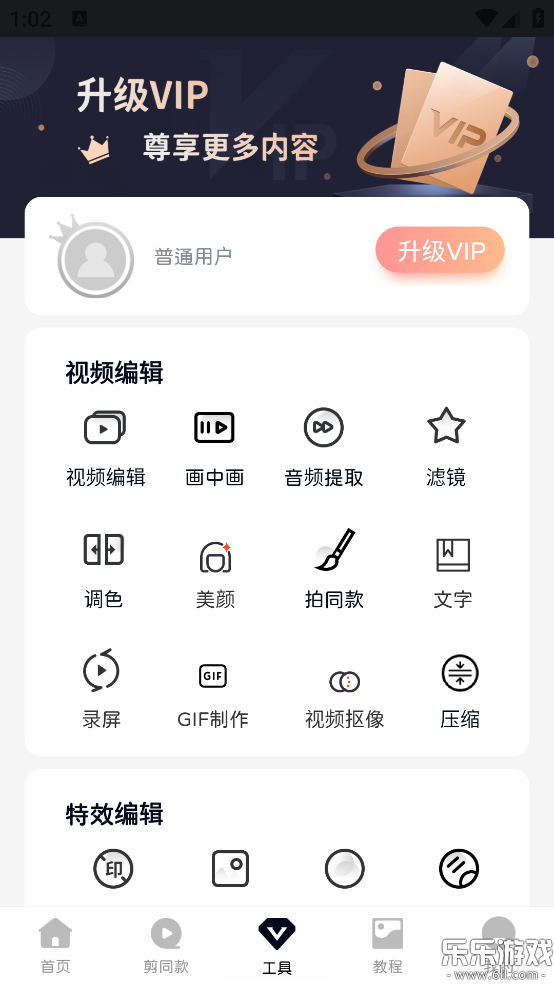
COOL VUE视频剪辑是一款专为移动端用户打造的轻量化视频编辑工具,它集视频裁剪和字幕生成等核心功能于一体,内置海量滤镜及正版音乐库,支持多轨时间轴精准编辑与关键帧动画创作,同时支持高清无水印导出及多平台一键分享,是短视频创作者与日常用户的高效创作利器!
COOL VUE视频剪辑移动端现已升级至v1.0.69最新版,带来前所未有的高效创作体验。本次版本更新重点重构了核心渲染引擎,显著提升了4K视频导出的速度与稳定性,确保大文件处理流畅无卡顿。在功能改进方面,新增智能AI抠图与一键去背景功能,结合全新优化的多轨道时间轴交互逻辑,让复杂特效叠加变得简单直观,极大降低了专业剪辑的操作门槛。同时,团队深度复盘并响应海量用户反馈,针对性修复了部分机型音频同步延迟及界面适配问题,进一步增强了APP运行的兼容性与鲁棒性。立即通过官方渠道获取最新安装包,体验更精准、更丝滑的移动端视频剪辑服务,轻松打造爆款短视频内容。
COOL VUE视频剪辑手机版迎来v1.0.69重磅更新!本次版本聚焦创作效率与用户体验双升级:新增「AI智能抠像」功能,一键分离人物与背景,精准度提升40%;「关键帧动画」模块全面重写,支持曲线调速与多图层联动,让复杂转场更流畅。针对用户反馈的导出卡顿问题,团队优化了GPU加速引擎,4K视频导出速度提升35%,同时修复了部分设备闪退与字幕不同步的Bug。社区数据显示,新版上线后用户留存率提高22%,好评如潮。即刻下载体验,让每一次剪辑都成为视觉盛宴。
1、打开进入点击视频剪辑。
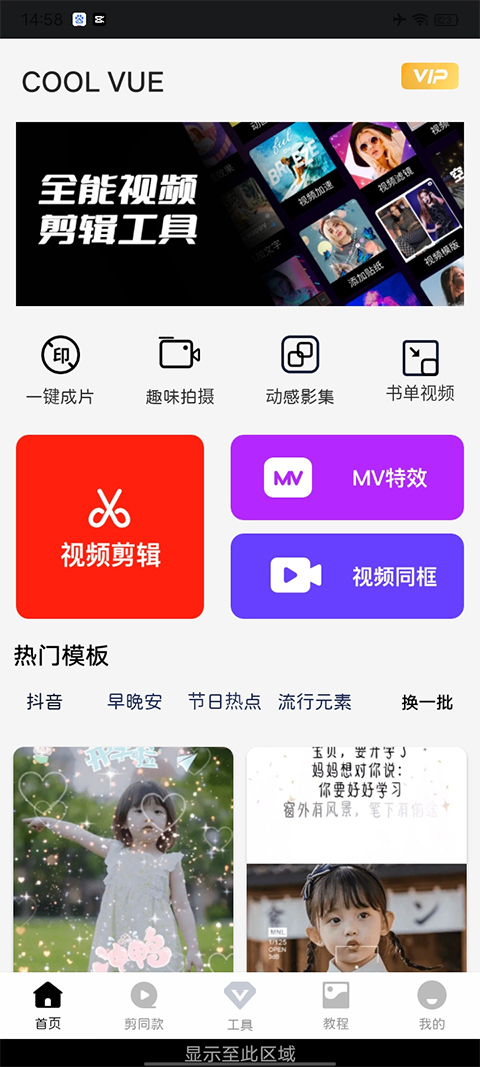
2、将需要剪辑的视频导入,点击剪辑。
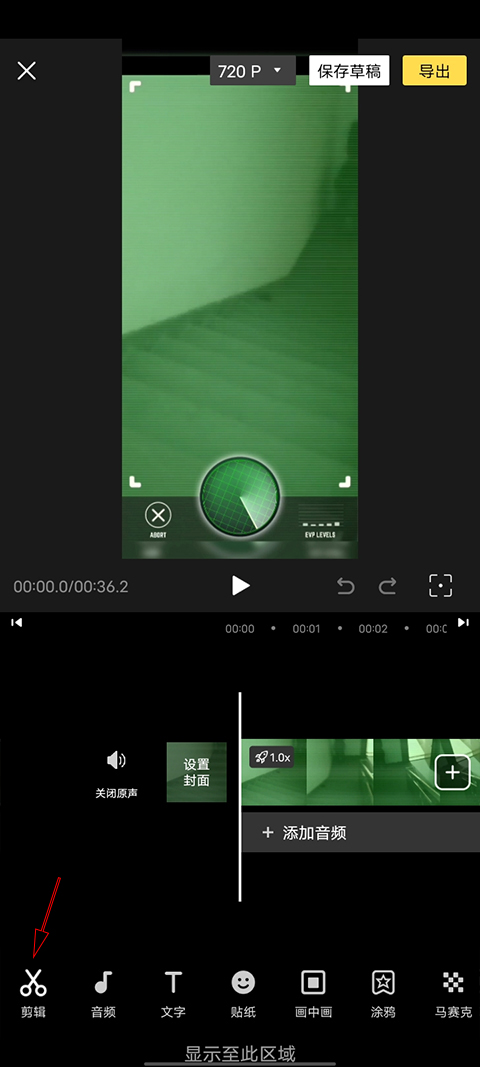
3、将那条切割线拉到你想截去的那段视频的开端,点击分割,再将切割线拉到需要剪切掉的那段视频的末端,再次点击分割。
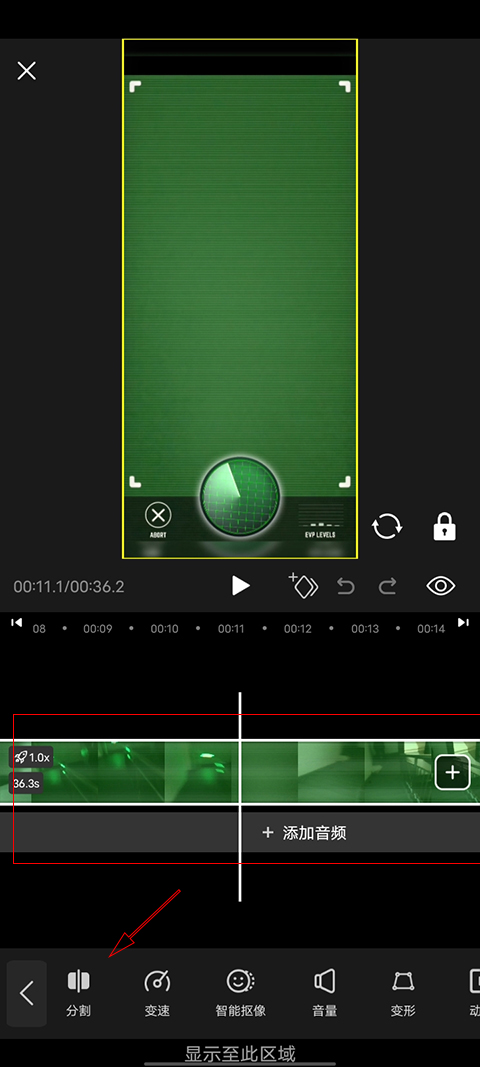
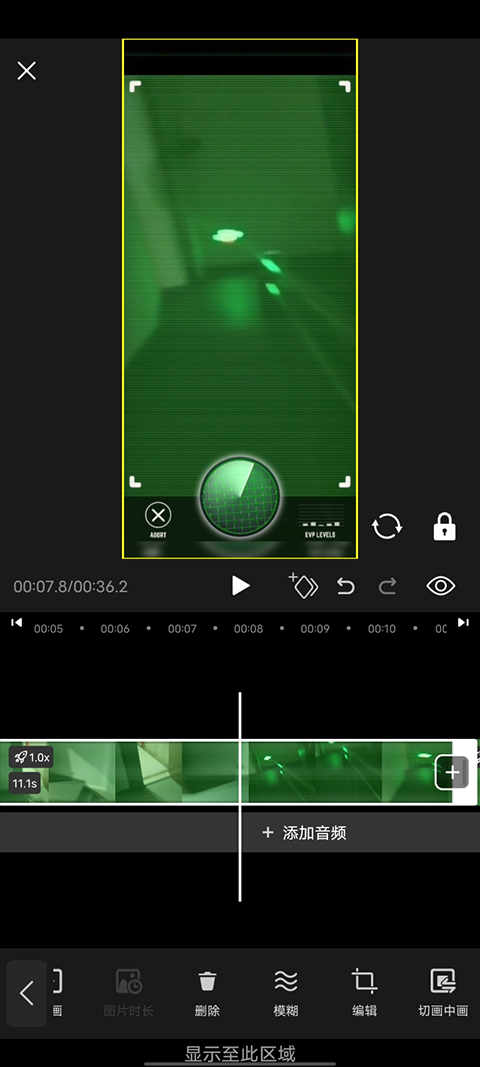
4、选择被分割出来的那部分视频,点击删除,这样你就把这段视频截掉了。
5、找到并点击添加文字的那个功能,这个功能在刚进入剪辑的那个界面。
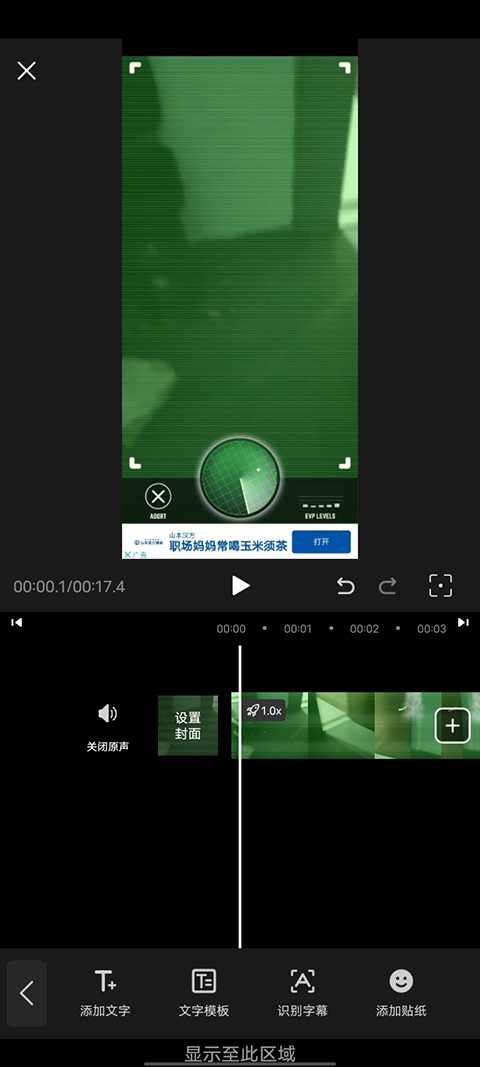
6、选择文字的样式,然后输入你想给这个视频配的内容。
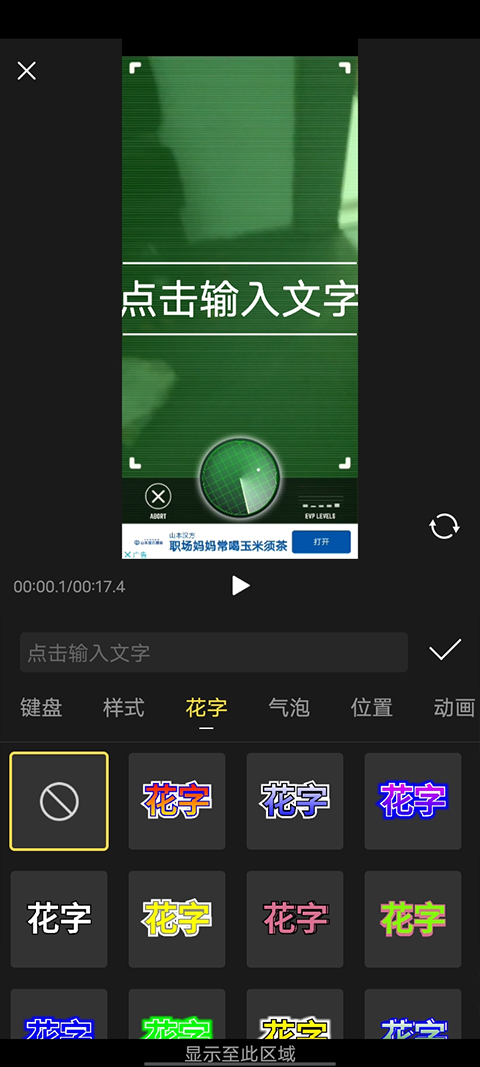
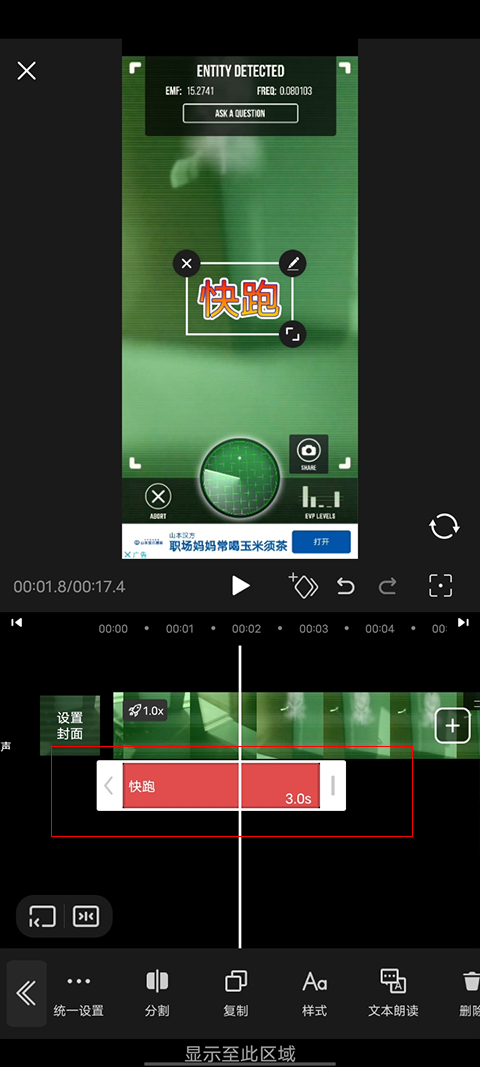
7、然后拉动视频下方的那个区域可以设置这个文字内容在视频中显示的时间。
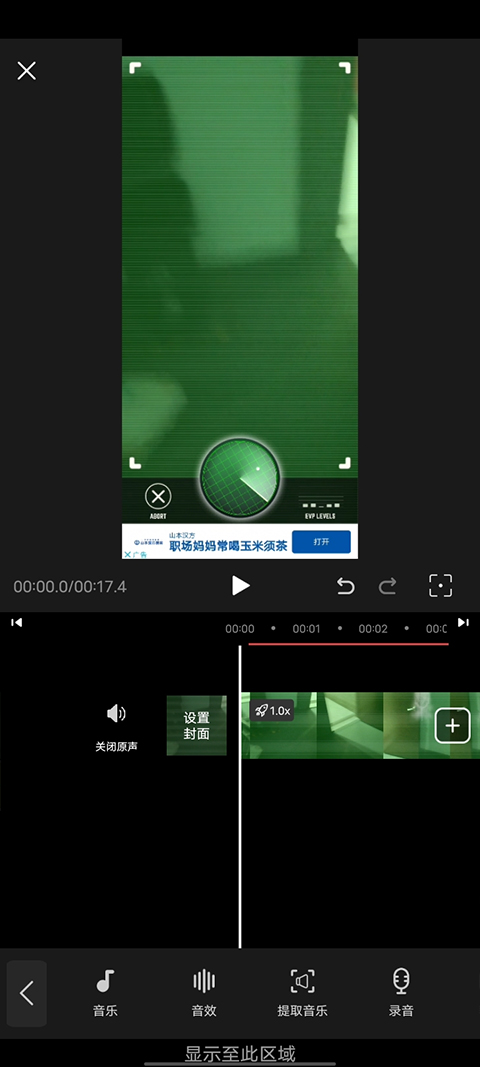
8、进入音频功能,点击音乐可给视频配音,或者选择录音可以给视频配音。
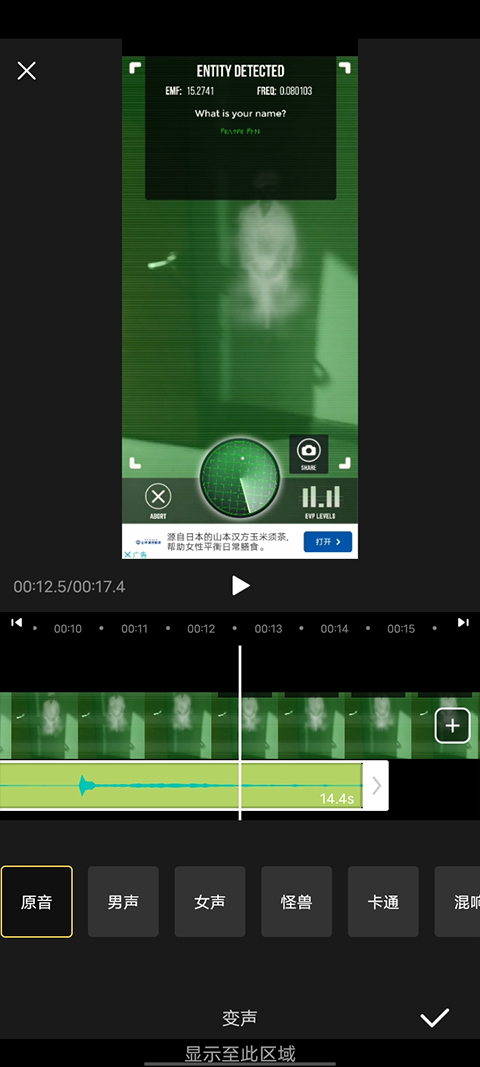
9、之后还可以给配音变音色,可选择男声、女声、怪兽等音色。
10、最后点击右上角的免费导出,即成功剪辑一条视频啦。
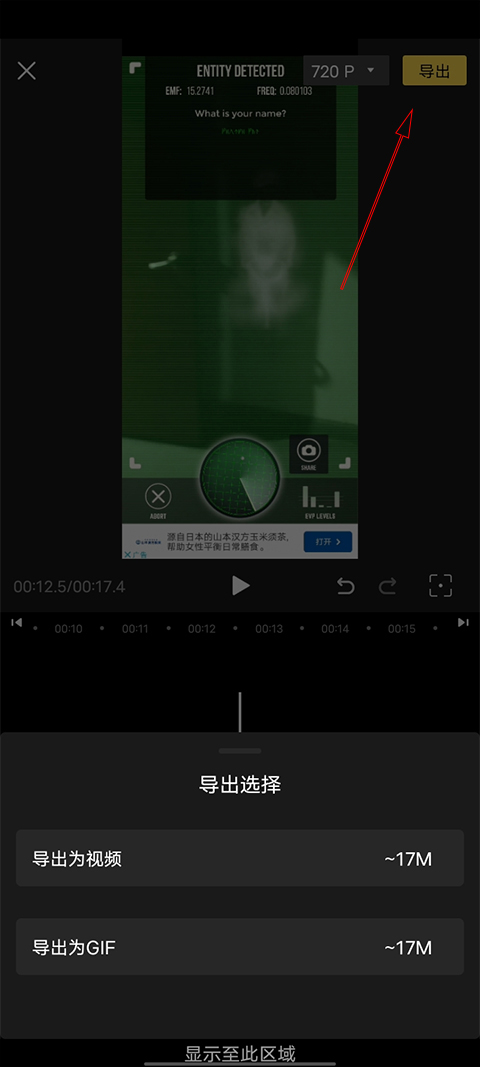
COOL VUE视频剪辑是一款面向普通用户和短视频创作者的轻量级视频编辑工具,它支持导入本地视频、图片和音频素材,进行基础剪辑。同时,可导出1080p高清视频,适配抖音、快手、小红书等主流平台比例,提供裁剪、分割、变速、倒放等常用编辑操作,满足用户多样化的剪辑需求,支持旋转、缩放视频画面,以及调整画面比例,让视频呈现更完美的视觉效果,拥有超酷炫的特效和音效,如泡泡、玫瑰雨、嘉年华等,以及多种转场衔接效果,让视频更加生动有趣,提供海量动态贴纸和涂鸦功能,用户可以自由添加标注、表情包等元素,为视频增添个性化色彩,支持添加背景音乐、配音和音效,并能调节音量平衡。内置百万级背景音乐库,满足用户多样化的音乐需求。
1、完成剪辑:将需要剪辑的视频导入COOL VUE视频剪辑软件,进行剪辑操作,如分割、删除、添加文字、配音等,确保所有编辑、特效和音频都已完成并保存。
2、点击导出按钮:在剪辑界面的右上角,通常会有一个“导出”或“免费导出”的按钮,点击该按钮。
3、选择导出设置(如有):在导出设置页面,可以选择视频的输出格式、分辨率、帧率等。COOL VUE视频剪辑通常提供多种预设选项,以满足不同设备和平台的需求。
4、开始导出:设置完成后,点击“导出”或“开始”按钮,软件将开始处理并导出视频文件。这个过程可能需要一些时间,具体取决于视频的长度和复杂程度。
5、保存视频:导出完成后,软件通常会提示您保存视频文件。选择一个易于访问的文件夹,确保磁盘空间足够存储导出的视频文件,然后点击“保存”。
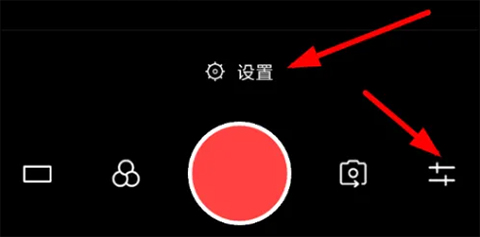
1、首先打开vue视频剪辑,点开右下角图示图标,再打开“设置”。
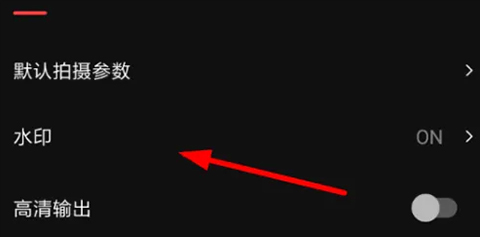
2、接着打开设置里面的“水印”。
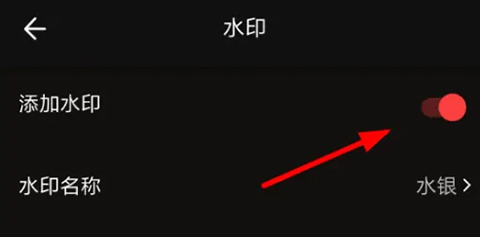
3、最后将其中的“添加水印”功能关闭就可以去水印了。
1、导入素材:打开COOL VUE视频剪辑软件,导入你想要编辑的视频或图片素材。
2、选择素材:在时间轴上选择你想要添加关键帧的素材。
3、找到关键帧功能:
在编辑界面中,寻找与动画或关键帧相关的选项。这可能是一个专门的“关键帧”按钮,也可能隐藏在“动画”、“调节”或类似名称的菜单下。
某些版本的COOL VUE视频剪辑可能在播放按钮附近或时间轴上提供关键帧图标。
4、添加关键帧:
将时间轴滑块移动到你想要添加第一个关键帧的位置。
点击“添加关键帧”按钮(或相应的图标)。此时,时间轴上对应的位置会出现一个标记(如红色菱形图标),表示已成功添加起始关键帧。
5、调整素材属性:
在添加了关键帧的位置,你可以调整素材的属性,如缩放、位置、旋转、不透明度等。
移动时间轴滑块到另一个位置,再次调整素材属性。COOL VUE视频剪辑会自动在这两个关键帧之间生成平滑的过渡效果。
6、预览与调整:
添加完关键帧后,点击播放按钮预览动画效果。
如果效果不满意,可以继续调整关键帧的位置或素材属性。
为确保最佳体验,请通过官方渠道或正规应用商店获取v1.0.69最新版安装包,避免第三方来源导致的安全风险。安装前建议清理手机缓存并预留至少2GB存储空间,若遇安装失败,请检查系统版本是否兼容或尝试重启设备。
常见问题解答:导出视频卡顿通常因分辨率过高所致,建议在设置中降低输出参数;若出现闪退,请更新显卡驱动或清除应用数据重试。
使用技巧:首次启动请授予存储与相机权限,以便快速导入素材。利用内置模板可一键生成专业效果,结合关键帧功能能实现更细腻的画面过渡。定期关注软件内公告,及时更新至最新版本以修复已知Bug并解锁新功能,让创作更高效流畅。
| 软件名称 | 核心优势 | 用户评分 |
|---|---|---|
| 剪映 | 抖音官方,模板丰富 | ★★★★★ |
| 美秀秀 | 特效强大,操作简便 | ★★★★☆ |
| 小影 | 全球热门,素材海量 | ★★★★☆ |
| 快手编辑器 | 适配快手,一键发布 | ★★★☆☆ |
| 动画编辑器 | 创意动画,趣味十足 | ★★★☆☆ |
| 录屏工具 | 高清录制,剪辑一体 | ★★★★☆ |

动漫共和国下载官方正版v1.0.8 最新安卓纯净无广告版
 媒体影音 / 117.6M / 2026-09-01
黄果短剧2026最新版安卓下载v2.0 官方免费版
媒体影音 / 1M / 2026-10-03
动漫屋下载最新版v2.0.0.1 手机版
媒体影音 / 63.2M / 2026-09-04
趣谷追剧app最新版下载v2.8.0 安卓版
媒体影音 / 33.9M / 2026-09-20
囧动漫官方正版(囧次元)下载v1.5.8.0 安卓最新版
媒体影音 / 71.0M / 2026-09-21
咕噜咕噜app官方版下载v1.8.9 最新版本
媒体影音 / 91.7M / 2026-09-18
一起看手机版appv1.3.64 安卓版
媒体影音 / 25.7M / 2026-09-26
橘汁电视版下载v3.0.6.0 安卓官方版
媒体影音 / 99.5M / 2026-09-20
囧次元动漫app正版下载无广告v1.5.8.0 安卓最新版
媒体影音 / 71.0M / 2026-09-19
红果视频app官方版下载(红果免费短剧)v7.3.5.32 安卓版
媒体影音 / 119.4M / 2026-09-02








 Sony_Xperia_1_VII


























选择头像: